

Interactive Brokers
Verbinde Interactive Brokers einmalig mit einem Flex-Web-Service-Token und zwei Flex Queries. Tradeways importiert neue Ausführungen für Aktien, ETFs und Forex nach Plan.
Interactive Brokers
Verbinde Interactive Brokers einmal, und Tradeways importiert deine Ausführungen automatisch. Es gibt nichts zu installieren, und dein Computer muss nicht eingeschaltet sein: Tradeways lädt die Flex-Berichte, die du bei Interactive Brokers einrichtest, nach Plan herunter.
Die Verbindung ist schreibgeschützt. Ein Flex-Web-Service-Token kann nur die von dir konfigurierten Flex-Berichte herunterladen. Er kann weder Orders platzieren noch Geld bewegen.
Die Einrichtung dauert etwa zehn Minuten. Du erstellst drei Dinge bei Interactive Brokers und fügst sie in Tradeways ein:
| Was | Sieht so aus | Verwendet für |
|---|---|---|
| Flex-Web-Service-Token | Eine lange Zahl, etwa 25 Ziffern | Erlaubt Tradeways, deine Berichte herunterzuladen |
| Activity-Flex-Query-ID | Eine kurze Zahl, etwa 7 Ziffern | Tagesbericht: Korrekturen, Kommissionen, offene Positionen |
| Trade-Confirmation-Flex-Query-ID | Eine kurze Zahl, etwa 7 Ziffern | Bericht des Tages: neue Ausführungen |
Alles findest du bei Interactive Brokers unter Performance & Reports → Flex Queries. Die Bilder unten stammen aus der mobilen App von Interactive Brokers, in der diese Seite Trade Reports heißt. Das Client Portal auf dem Desktop zeigt dieselben Felder.
Um Historie aus der Zeit vor der Verbindung einzuspielen oder ohne Token zu importieren, siehe Interactive-Brokers-Datei-Import.
Interactive Brokers einrichten
1. Flex Web Service aktivieren und Token erzeugen
Öffne Flex Queries und wähle das Zahnradsymbol neben Flex Web Service Configuration.
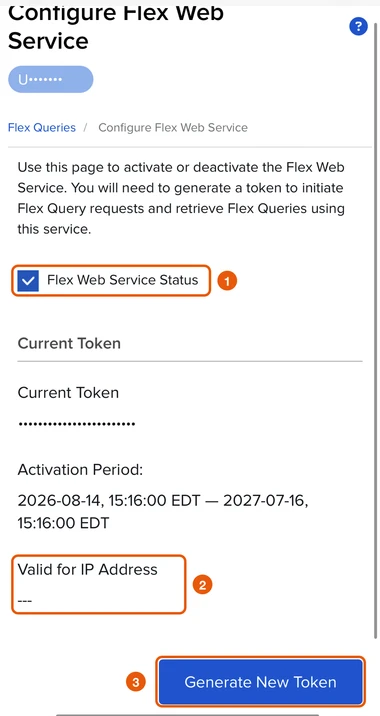
- Aktiviere Flex Web Service Status.
- Lass Valid for IP Address leer. Tradeways verbindet sich nicht von einer festen Adresse aus, deshalb wird ein auf eine IP-Adresse beschränktes Token abgelehnt.
- Wähle Generate New Token und lege fest, wie lange es gültig bleibt. Mit dem längsten Zeitraum musst du es nicht so bald ersetzen.
Kopiere das Token. Wenn du später ein weiteres Token erzeugst, wird dieses ungültig; ersetze dann die Zugangsdaten in Tradeways.
2. Die beiden Flex Queries erstellen
Auf der Seite Flex Queries hat jeder Query-Typ eine eigene +-Schaltfläche.
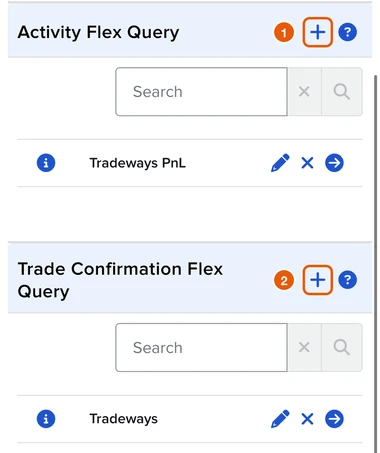
Activity Flex Query (1). Im deutschsprachigen Portal heißt sie Kontoumsatz-Flex-Query.
- Gib ihr einen Namen, zum Beispiel
Tradeways. - Füge den Abschnitt Trades hinzu. Wähle Executions als Detailstufe und markiere alle Felder.
- Füge den Abschnitt Open Positions hinzu. Wähle Summary als Detailstufe und markiere alle Felder.
- Setze das Format auf XML. Der Zeitraum spielt keine Rolle: Tradeways legt die Daten bei jeder Anfrage selbst fest.
- Lege die allgemeine Konfiguration wie in Schritt 3 beschrieben fest und speichere dann.
Trade Confirmation Flex Query (2). Im deutschsprachigen Portal heißt sie Handelsbestätigungs-Flex-Query.
- Gib ihr einen Namen, zum Beispiel
Tradeways. - Füge den Abschnitt Trade Confirmation hinzu. Wähle Execution als Detailstufe und markiere alle Felder.
- Setze das Format auf XML.
- Lege die allgemeine Konfiguration wie in Schritt 3 beschrieben fest und speichere dann.
Jede Query kann mehrere Interactive-Brokers-Konten enthalten. Du brauchst nicht eine Query pro Konto; Tradeways fragt, wohin jedes Konto gehört, sobald es ein Konto zum ersten Mal sieht.
3. Allgemeine Konfiguration in beiden Queries festlegen
Beide Queries haben einen Block General Configuration. Setze in jeder dieselben vier Werte.
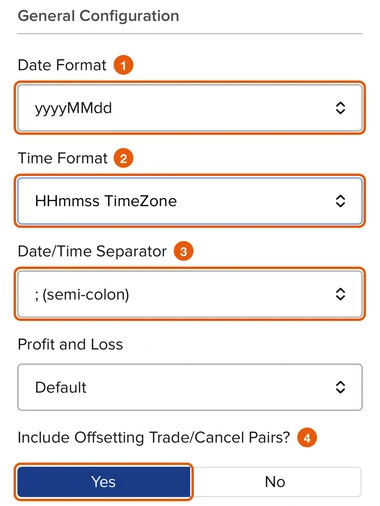
- Date Format:
yyyyMMdd. - Time Format:
HHmmss TimeZone. Diese Einstellung übersieht man am leichtesten. Ohne sie tragen Ausführungszeiten keine Zeitzone, und Tradeways importiert keinen Bericht, dessen Zeiten es raten müsste. - Date/Time Separator:
; (semi-colon). - Include Offsetting Trade/Cancel Pairs?: Yes. Eine Ausführung, die Interactive Brokers storniert, wird dann auch aus deinem Journal entfernt.
Lass Profit and Loss auf Default. Die übrigen Optionen kannst du unverändert lassen.
4. Beide Query-IDs kopieren
Öffne jede Query. Ihre Query ID steht oben in den Details.
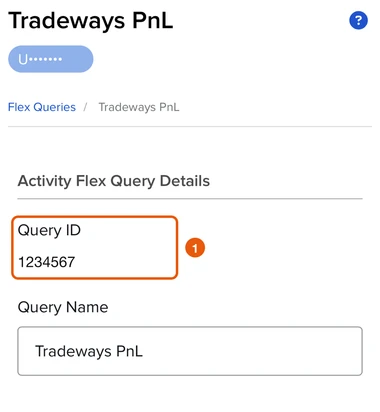
Die beiden Query-IDs müssen verschieden sein. Das Token ist deutlich länger als eine Query-ID, daher lassen sich die drei Werte leicht unterscheiden.
In Tradeways verbinden
- Gehe zu Einstellungen → Integrationen und suche Interactive Brokers.
- Wähle Interactive Brokers verbinden.
- Füge das Token in Flex-Web-Service-Token ein, die Activity-Query-ID in Activity-Query-ID und die Trade-Confirmation-Query-ID in Trade-Confirmation-Query-ID. Wähle Verbinden.
- Tradeways prüft das Token und beide Queries. Interactive Brokers kann einige Minuten brauchen, um die Berichte zu erzeugen. Du kannst das Fenster schließen; der Status wird in den Einstellungen aktualisiert.
- Wenn die Berichte Interactive-Brokers-Konten enthalten, ordne jedes einem eigenen Tradeways-Konto zu oder wähle Nicht importieren. Für ein Konto wird nichts importiert, bis es zugeordnet ist.
Das Token wird verschlüsselt gespeichert und nie wieder angezeigt. Interactive-Brokers-Kontonummern werden maskiert angezeigt.
Sobald die erste Synchronisierung etwas importiert hat, behält ein zugeordnetes Konto sein Ziel. Du kannst es ausschließen und später wieder einschließen, aber nur in dasselbe Tradeways-Konto. Ein Verschieben würde dieselbe Historie in ein zweites Konto importieren.
So funktioniert die Synchronisierung
Die automatische Synchronisierung ist kein Echtzeit-Feed. Interactive Brokers veröffentlicht Flex-Berichte mit Verzögerung, und Tradeways liest sie nach Plan:
- Neue Ausführungen: Die Trade-Confirmation-Query wird etwa alle 15 Minuten geprüft. Neue Fills erscheinen in der Regel nach etwa 10 bis 20 Minuten in deinem Journal.
- Korrekturen und offene Positionen: Die Activity-Query wird einmal täglich geprüft. Sie erfasst verspätete Ausführungen, korrigierte Kommissionen und die Schlusskurse des Tages für offene Positionen.
- Erste Synchronisierung: deckt die letzten 365 Kalendertage ab. Ältere Historie kommt aus einem Datei-Import.
Wähle Jetzt synchronisieren, um eine vorzeitige Prüfung anzufordern. Anfragen sind auf eine alle 15 Minuten begrenzt.
Ausführungen werden über ihre Interactive-Brokers-Ausführungs-ID abgeglichen. Ein Fill, der bereits in deinem Journal ist, sei es aus einem früheren Bericht oder aus einem Datei-Import, wird nicht doppelt importiert. Ein Trade, den du löschst, bleibt gelöscht, auch wenn ein späterer Bericht seine Fills erneut enthält.
Was importiert wird
- Ausführungen für Aktien und ETFs sowie
CASH-Forex-Ausführungen, die Interactive Brokers als eröffnend oder schließend kennzeichnet. Andere Anlageklassen werden als nicht unterstützt gezählt und übersprungen. - Teilausführungen, Positionsumkehrungen und Kommissionen, wie Interactive Brokers sie meldet, einschließlich Kommissionsrückerstattungen.
- Stornierungen: Eine stornierte Ausführung wird aus dem Trade entfernt, zu dem sie gehörte.
- Laufender P&L auf offenen Aktien- und ETF-Positionen, berechnet aus dem Tagesschlusskurs (
MarkPrice) im Activity-Bericht. Es ist kein Live-Kurs.
Excursion-Kennzahlen und andere kursbasierte Analysen erscheinen nur für Instrumente mit unterstützter Kurshistorie. Andere Trades werden ohne sie importiert; Tradeways schätzt sie nicht.
Historienlücken
Eine schließende Ausführung braucht ihre eröffnende Ausführung. Ist die eröffnende Ausführung älter als der synchronisierte Zeitraum und nicht bereits in deinem Journal, überspringt Tradeways die schließende Ausführung und zählt sie als Historienlücke. Es erzeugt keinen Ersatz-Fill für die Eröffnung. Um die Lücke zu schließen, importiere eine Datei, die beide Ausführungen abdeckt, in dasselbe Konto.
Status und Zahlen
Jede Verbindung zeigt in den Einstellungen ihren Status, die letzte Prüfung, die letzte erfolgreiche Prüfung und die nächste geplante Prüfung in deiner Zeitzone.
| Status | Bedeutung |
|---|---|
| Wird geprüft | Ein Bericht wird angefordert oder verarbeitet. |
| Konten auswählen | Neue Interactive-Brokers-Konten wurden gefunden. Ordne sie zu oder schließe sie aus, um fortzufahren. |
| Aktiv | Die letzte Prüfung war erfolgreich. |
| Aktiv, Zeilen übersprungen | Der letzte Bericht wurde importiert, aber einige Zeilen müssen geprüft werden und wurden übersprungen. Die Synchronisierung läuft weiter. |
| Verzögert, neuer Versuch | Interactive Brokers war nicht verfügbar. Tradeways versucht es automatisch erneut. |
| Aktion erforderlich | Das Token, eine Query oder das Berichtsformat braucht Aufmerksamkeit. Die Synchronisierung ist gestoppt, bis du es behebst. Die Meldung nennt den Grund. |
Die Zahlen beschreiben den letzten Bericht: importierte Ausführungen, als Duplikate übersprungene, als storniert entfernte, als nicht unterstützt übersprungene und als Historienlücken übersprungene Ausführungen. Weil der tägliche Activity-Bericht die Vortage überlappt, zählen die meisten seiner Ausführungen als Duplikate. Das ist zu erwarten.
Fehlerbehebung
| Meldung oder Symptom | Was du tun kannst |
|---|---|
| Das Flex-Token ist abgelaufen | Erzeuge in Schritt 1 ein neues Token und wähle dann Zugangsdaten ersetzen. |
| Das Flex-Token ist auf bestimmte IP-Adressen beschränkt | Erzeuge ein Token mit leerem Feld Valid for IP Address. |
| Eine Flex-Query-ID ist ungültig | Prüfe, dass jede ID im richtigen Feld steht und die Activity- und die Trade-Confirmation-Query nicht vertauscht sind. |
| Der Bericht konnte nicht gelesen werden | Setze das Format beider Queries auf XML. |
| Einige Zeilen dieses Berichts konnten nicht gelesen werden | Setze das Zeitformat beider Queries auf HHmmss TimeZone und markiere in jedem Abschnitt alle Felder. Ausführungszeiten müssen das US-Eastern-Suffix tragen, EST oder EDT. |
| Neue Fills erscheinen erst am nächsten Tag | Die Trade-Confirmation-Query liefert sie nicht. Prüfe ihren Abschnitt und ihre allgemeine Konfiguration. |
| Ein Konto ist bereits über ein anderes Flex-Token verbunden | Entferne das Konto aus einer der Queries oder trenne die andere Verbindung. |
| Der Bericht ist zu groß | Importiere ältere Historie aus einer Datei. Wenn keine neuen Ausführungen mehr eintreffen, wende dich an den Support. |
Nachdem du das Token oder eine Query bei Interactive Brokers korrigiert hast, wähle Zugangsdaten ersetzen, um erneut zu prüfen. Wenn ein Zielkonto nicht verfügbar ist, wähle Konten zuordnen. Trennen beendet alle Prüfungen und löscht das Token; bereits importierte Trades bleiben in deinen Konten.
Fehlerbehebung
Lösungen für den Tradeways-ATAS-Indikator — Sync, Konto-Routing, fehlende Screenshots, Risikowarnungen, Authentifizierung und Logs an den Support senden.
MetaTrader
Ein MetaTrader-4- oder -5-Konto mit Read-only-Investor-Zugangsdaten mit Tradeways verbinden für automatische, kontinuierliche Trade-Synchronisierung.