

Interactive Brokers
Conecta Interactive Brokers una sola vez con un token de Flex Web Service y dos Flex Queries. Tradeways importa de forma programada las nuevas ejecuciones de acciones, ETF y Forex.
Interactive Brokers
Conecta Interactive Brokers una sola vez y Tradeways importa tus ejecuciones de forma automática. No hay nada que instalar y tu computadora no necesita estar encendida: Tradeways descarga de forma programada los informes Flex que configuraste en Interactive Brokers.
La conexión es de solo lectura. Un token de Flex Web Service solo puede descargar los informes Flex que configuraste. No puede colocar órdenes ni mover dinero.
La configuración toma unos diez minutos. Creas tres elementos en Interactive Brokers y los pegas en Tradeways:
| Qué | Cómo se ve | Para qué sirve |
|---|---|---|
| Token de Flex Web Service | Un número largo, de unos 25 dígitos | Permite que Tradeways descargue tus informes |
| ID de la Activity Flex Query | Un número corto, de unos 7 dígitos | Informe diario: correcciones, comisiones, posiciones abiertas |
| ID de la Trade Confirmation Flex Query | Un número corto, de unos 7 dígitos | Informe del mismo día: nuevas ejecuciones |
Todo está en Interactive Brokers, en Performance & Reports → Flex Queries. Las imágenes de abajo son de la app móvil de Interactive Brokers, donde esta página se llama Trade Reports. El Portal del cliente en el escritorio muestra los mismos campos.
Para traer historial anterior a la conexión, o para importar sin un token, consulta la importación de archivos de Interactive Brokers.
Configurar Interactive Brokers
1. Activa Flex Web Service y crea un token
Abre Flex Queries y selecciona el ícono de engranaje junto a Flex Web Service Configuration.
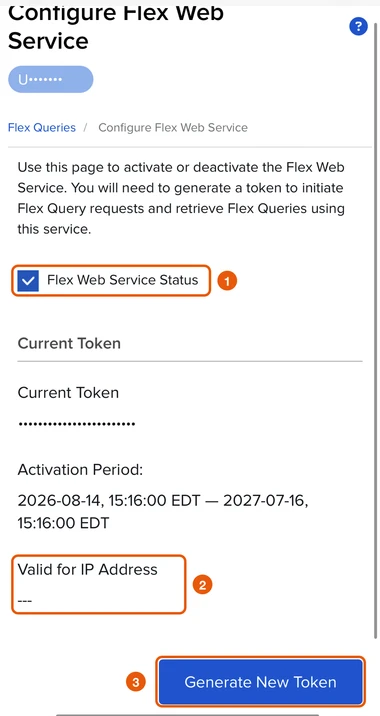
- Activa Flex Web Service Status.
- Deja vacío Valid for IP Address. Tradeways no se conecta desde una dirección fija, así que se rechaza un token restringido a una dirección IP.
- Selecciona Generate New Token y elige por cuánto tiempo será válido. El periodo más largo evita que tengas que reemplazarlo pronto.
Copia el token. Si generas otro más adelante, este deja de ser válido; cuando lo hagas, reemplaza las credenciales en Tradeways.
2. Crea las dos Flex Queries
En la página Flex Queries, cada tipo de consulta tiene su propio botón +.
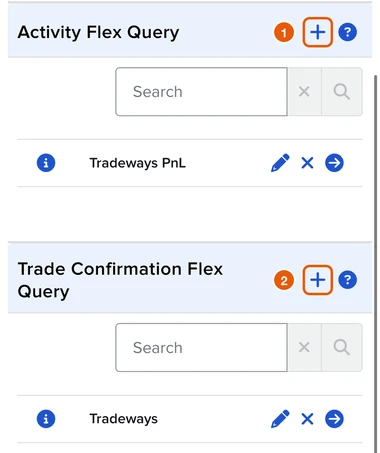
Activity Flex Query (1). En el portal en alemán se llama Kontoumsatz-Flex-Query.
- Ponle un nombre, por ejemplo
Tradeways. - Agrega la sección Trades. Elige Executions como nivel de detalle y selecciona todos los campos.
- Agrega la sección Open Positions. Elige Summary como nivel de detalle y selecciona todos los campos.
- Define el formato como XML. El periodo no importa: Tradeways define las fechas en cada solicitud.
- Define la configuración general como se muestra en el paso 3 y guarda.
Trade Confirmation Flex Query (2). En el portal en alemán se llama Handelsbestätigungs-Flex-Query.
- Ponle un nombre, por ejemplo
Tradeways. - Agrega la sección Trade Confirmation. Elige Execution como nivel de detalle y selecciona todos los campos.
- Define el formato como XML.
- Define la configuración general como se muestra en el paso 3 y guarda.
Cada consulta puede incluir varias cuentas de Interactive Brokers. No necesitas una consulta por cuenta; Tradeways te pregunta a dónde va cada cuenta la primera vez que la ve.
3. Configura los ajustes generales en ambas consultas
Ambas consultas tienen un bloque General Configuration. Define los mismos cuatro valores en cada una.
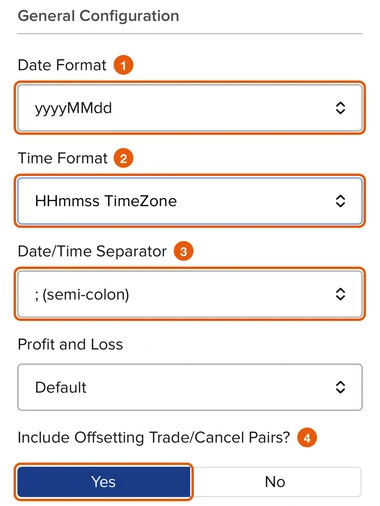
- Date Format:
yyyyMMdd. - Time Format:
HHmmss TimeZone. Es el ajuste que más fácil se pasa por alto. Sin él, las horas de ejecución no llevan zona horaria, y Tradeways no importa un informe cuyas horas tendría que adivinar. - Date/Time Separator:
; (semi-colon). - Include Offsetting Trade/Cancel Pairs?: Yes. Así, una ejecución que Interactive Brokers cancela también se elimina de tu diario.
Deja Profit and Loss en Default. Las demás opciones pueden quedar como están.
4. Copia los IDs de ambas consultas
Abre cada consulta. Su Query ID aparece en la parte superior de los detalles.
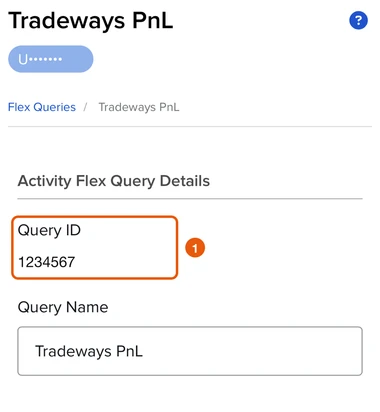
Los dos IDs de consulta deben ser distintos. El token es mucho más largo que un ID de consulta, por lo que es fácil distinguir los tres valores.
Conectar en Tradeways
- Ve a Configuración → Integraciones y busca Interactive Brokers.
- Selecciona Conectar Interactive Brokers.
- Pega el token en Token de Flex Web Service, el ID de la consulta Activity en ID de la consulta Activity y el ID de la consulta Trade Confirmation en ID de la consulta Trade Confirmation. Selecciona Conectar.
- Tradeways comprueba el token y ambas consultas. Interactive Brokers puede tardar unos minutos en generar los informes. Puedes cerrar la ventana; el estado se actualiza en Configuración.
- Cuando los informes contengan cuentas de Interactive Brokers, asocia cada una con su propia cuenta de Tradeways o elige No importar. No se importa nada de una cuenta hasta que la asocies.
El token se guarda cifrado y nunca vuelve a mostrarse. Los números de cuenta de Interactive Brokers se muestran enmascarados.
Una vez que la primera sincronización importa algo, una cuenta asociada conserva su destino. Puedes excluirla y volver a incluirla más tarde, pero solo en la misma cuenta de Tradeways. Moverla importaría el mismo historial en una segunda cuenta.
Cómo funciona la sincronización
La sincronización automática no es un feed en tiempo real. Interactive Brokers publica los informes Flex con retraso, y Tradeways los lee de forma programada:
- Nuevas ejecuciones: la consulta Trade Confirmation se comprueba aproximadamente cada 15 minutos. Espera ver las nuevas ejecuciones en tu diario en unos 10 a 20 minutos.
- Correcciones y posiciones abiertas: la consulta Activity se comprueba una vez al día. Recoge las ejecuciones tardías, las comisiones corregidas y los precios de cierre del día de las posiciones abiertas.
- Primera sincronización: cubre los últimos 365 días calendario. El historial anterior viene de una importación de archivos.
Selecciona Sincronizar ahora para pedir una comprobación anticipada. Las solicitudes se limitan a una cada 15 minutos.
Las ejecuciones se identifican por su ID de ejecución de Interactive Brokers. Una ejecución que ya está en tu diario, de un informe anterior o de una importación de archivos, no se importa dos veces. Un trade que eliminas sigue eliminado cuando un informe posterior vuelve a contener sus ejecuciones.
Qué se importa
- Ejecuciones de acciones y ETF, y ejecuciones de Forex
CASHque Interactive Brokers marca como de apertura o de cierre. Las demás clases de activos se cuentan como no compatibles y se omiten. - Ejecuciones parciales, inversiones de posición y comisiones tal como las informa Interactive Brokers, incluidos los reembolsos de comisiones.
- Cancelaciones: una ejecución cancelada se elimina del trade al que pertenecía.
- P&L en curso de las posiciones abiertas en acciones y ETF, a partir del precio de cierre diario (
MarkPrice) del informe Activity. No es una cotización en vivo.
Las métricas de excursión y otros análisis basados en precios aparecen solo para instrumentos con historial de precios compatible. Los demás trades se importan sin ellos; Tradeways no los estima.
Vacíos de historial
Una ejecución de cierre necesita su ejecución de apertura. Cuando la ejecución de apertura es anterior al periodo sincronizado y todavía no está en tu diario, Tradeways omite la ejecución de cierre y la cuenta como un vacío de historial. No crea una ejecución de apertura sustituta. Para cerrar el vacío, importa un archivo que cubra ambas ejecuciones en la misma cuenta.
Estado y conteos
Cada conexión en Configuración muestra su estado, la última comprobación, la última comprobación correcta y la próxima comprobación programada, en tu zona horaria.
| Estado | Significado |
|---|---|
| Comprobando | Se está solicitando o procesando un informe. |
| Elegir cuentas | Se encontraron cuentas nuevas de Interactive Brokers. Asócialas o exclúyelas para continuar. |
| Activa | La última comprobación fue correcta. |
| Activa, con filas omitidas | Se importó el último informe, pero algunas filas requieren revisión y se omitieron. La sincronización continúa. |
| Con retraso, reintentando | Interactive Brokers no estaba disponible. Tradeways reintenta automáticamente. |
| Requiere acción | El token, una consulta o el formato del informe necesita atención. La sincronización está detenida hasta que lo corrijas. El mensaje indica qué. |
Los conteos describen el último informe: ejecuciones importadas, omitidas por duplicadas, eliminadas por cancelación, omitidas por no ser compatibles y omitidas por vacíos de historial. Como el informe Activity diario se superpone con los días anteriores, la mayoría de sus ejecuciones cuentan como duplicadas. Es lo esperado.
Solución de problemas
| Mensaje o síntoma | Qué hacer |
|---|---|
| El token de Flex ha caducado | Genera un token nuevo en el paso 1 y luego selecciona Reemplazar credenciales. |
| El token de Flex está restringido a determinadas direcciones IP | Genera un token con Valid for IP Address vacío. |
| Un ID de consulta Flex no es válido | Comprueba que cada ID esté en el campo correcto y que las consultas Activity y Trade Confirmation no estén intercambiadas. |
| No se pudo leer el informe | Define el formato de ambas consultas como XML. |
| No se pudieron leer algunas filas de este informe | Define el formato de hora de ambas consultas como HHmmss TimeZone y selecciona todos los campos en cada sección. Las horas de ejecución deben llevar el sufijo de la costa este de EE. UU., EST o EDT. |
| Las nuevas ejecuciones solo aparecen al día siguiente | La consulta Trade Confirmation no las está devolviendo. Revisa su sección y su configuración general. |
| Una cuenta ya está conectada mediante otro token de Flex | Quita la cuenta de una de las consultas o desconecta la otra conexión. |
| El informe es demasiado grande | Importa el historial anterior desde un archivo. Si dejan de llegar nuevas ejecuciones, contacta con soporte. |
Después de corregir el token o una consulta en Interactive Brokers, selecciona Reemplazar credenciales para volver a comprobar. Cuando una cuenta de destino no está disponible, selecciona Asociar cuentas. Desconectar detiene todas las comprobaciones y elimina el token; los trades ya importados permanecen en tus cuentas.
Solución de problemas
Soluciones para el indicador ATAS de Tradeways — sincronización, enrutamiento de cuentas, capturas que faltan, advertencias de riesgo, autenticación y envío de logs al soporte.
MetaTrader
Conecta una cuenta de MetaTrader 4 o 5 con Tradeways usando credenciales de inversor de solo lectura para sincronizar tus trades de forma automática y continua.