

Configuración de NinjaTrader
Instala el complemento de Tradeways para NinjaTrader, conéctate en tu navegador y elige las cuentas que quieres sincronizar.
Requisitos
Usa NinjaTrader 8 Desktop en Windows. NinjaTrader Web y Mobile no pueden ejecutar el complemento. Para sincronizar NinjaTrader Web, usa la extensión de navegador.
1. Instalar
- En Tradeways, abre Agregar trades, elige NinjaTrader y descarga el ZIP del complemento. No lo extraigas. La misma configuración también se abre desde Settings → Integraciones.
- En el Control Center de NinjaTrader, abre Tools → Import → NinjaScript Add-On y selecciona el ZIP.
- Acepta la advertencia de NinjaTrader sobre complementos de terceros. Si estás actualizando, confirma que se puede reemplazar la versión existente.
- Reinicia NinjaTrader cuando se te pida y acepta el aviso del complemento de Tradeways.
Para actualizar más adelante, repite estos pasos con el ZIP nuevo. Tu conexión y tus cuentas se mantienen igual.
2. Conectar Tradeways
En el Control Center de NinjaTrader, abre New → Tradeways Sync y selecciona Connect Tradeways.
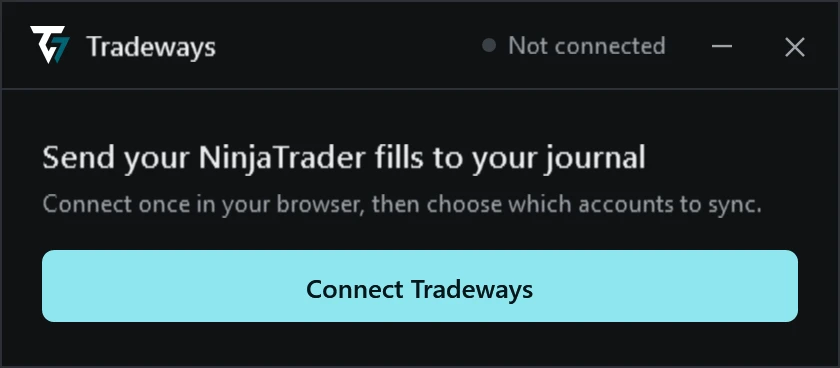
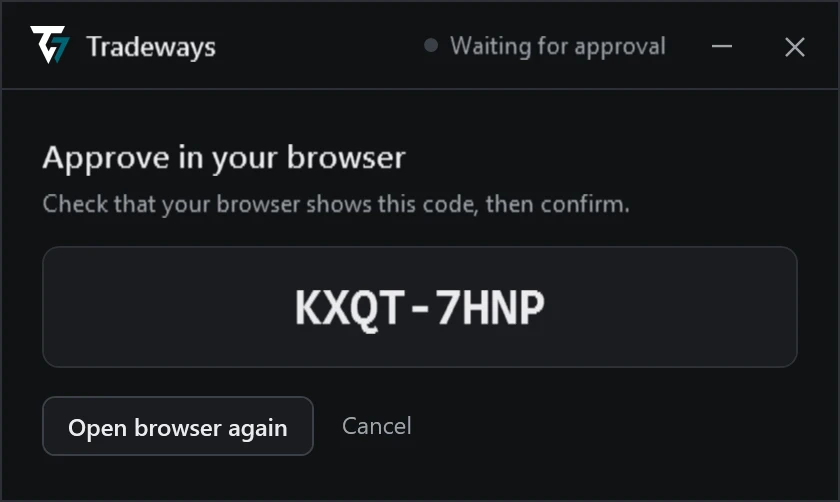
Se abre tu navegador. Comprueba que tienes la sesión iniciada en la cuenta de Tradeways correcta y que el código coincide con el de la ventana; luego confirma la conexión. Vuelve a NinjaTrader. Si hace falta, selecciona Open browser again.
3. Elegir cuentas
Activa cada cuenta de NinjaTrader que quieras sincronizar. Deja seleccionada la opción Automatic journal (match or create) para que Tradeways empareje o cree la cuenta del diario, o elige un diario existente antes de activar la cuenta.
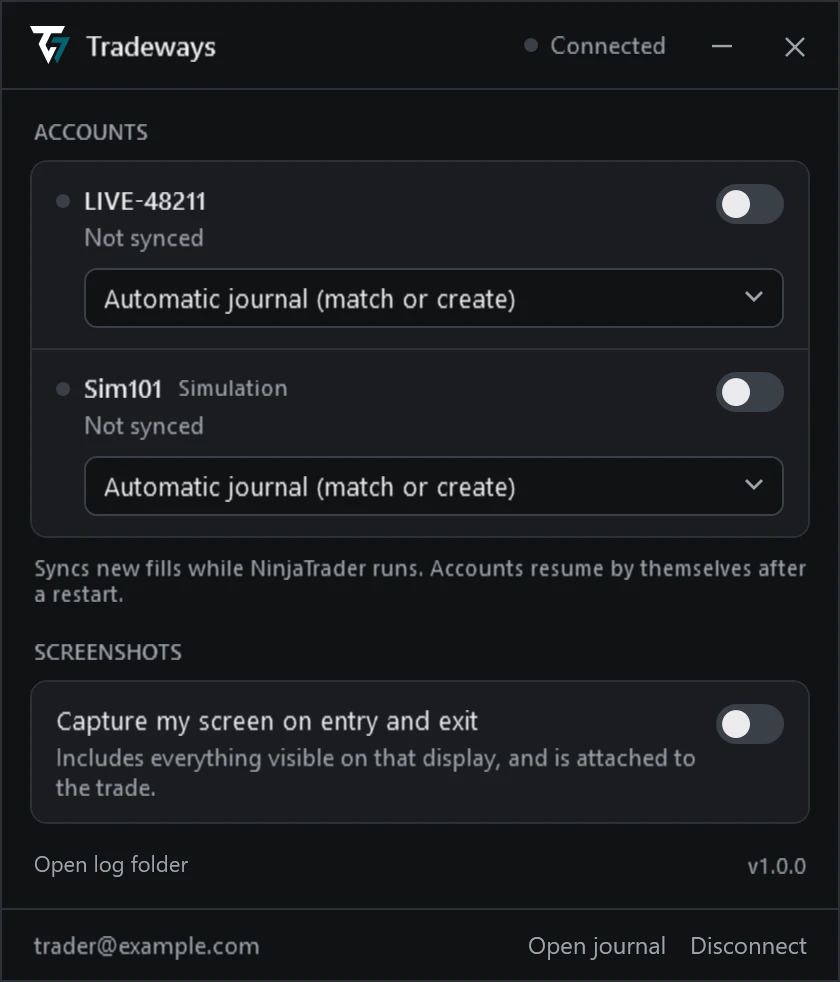
Una cuenta con una posición abierta esperará hasta que esa posición se cierre. Su estado indica Starts once … is closed o Starts once the account is flat. Si la cuenta no está conectada en NinjaTrader, conéctala primero desde el Control Center.
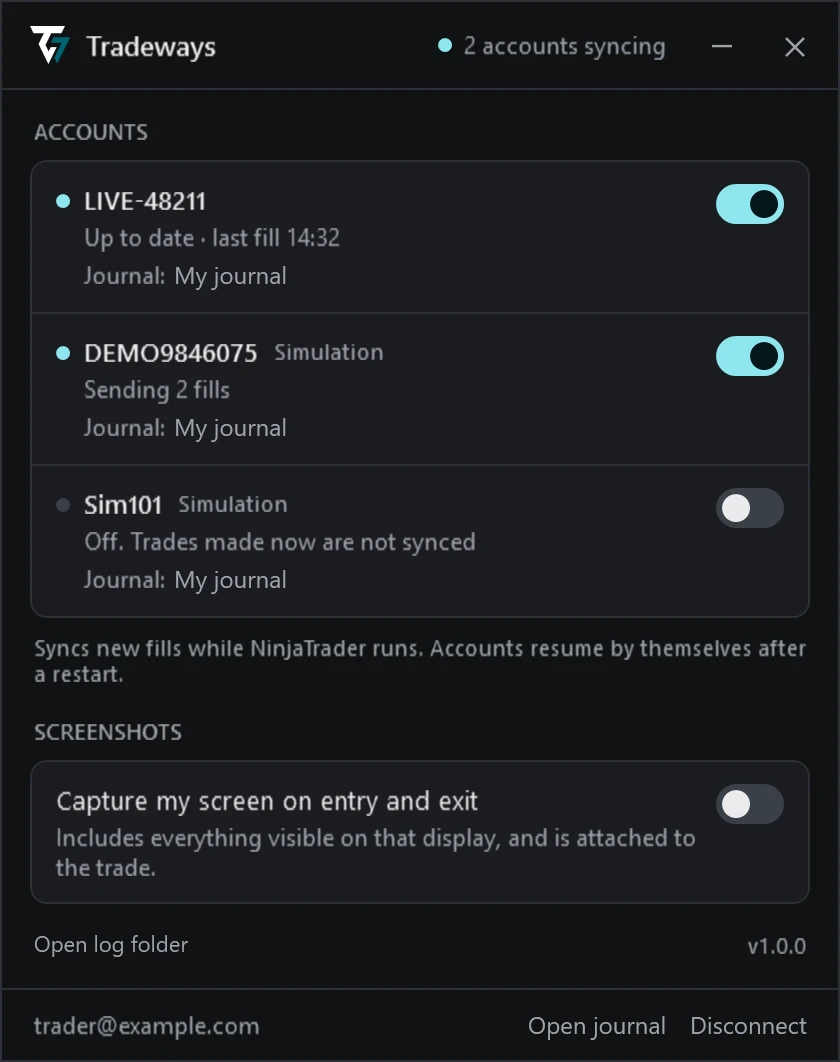
Up to date confirma que se enviaron las ejecuciones de la cuenta. Cerrar la ventana de Tradeways Sync no detiene la sincronización. Las cuentas se reanudan solas cuando NinjaTrader se reinicia; no necesitas volver a abrir esta ventana. Si desactivas una cuenta, los trades que hagas durante ese tiempo quedan sin sincronizar.
Las capturas de pantalla son opcionales
Activa Capture my screen on entry and exit para adjuntar capturas de pantalla a los trades. Si tienes varias pantallas, elige la que se va a capturar. Las capturas incluyen todo lo que se ve en esa pantalla. Puedes cambiar este ajuste en cualquier momento; se aplica a la siguiente ejecución.
Qué se sincroniza
El complemento envía las ejecuciones nuevas, manuales y de estrategias, mientras NinjaTrader está en ejecución, los cambios de Stop Loss y Take Profit, y el análisis de trades. Las comisiones siguen tu configuración de comisiones en Tradeways.
Los trades anteriores y los que quedan fuera de la sesión conservada por NinjaTrader requieren una importación de archivo de NinjaTrader. Las importaciones de archivo y la sincronización en vivo usan los ID de ejecución para evitar duplicados.
Solución de problemas
| Lo que ves | Qué hacer |
|---|---|
| Can't reach Tradeways | Revisa tu conexión a internet. Las ejecuciones quedan en cola y se envían automáticamente cuando vuelve la conexión. |
| Límite de cuentas alcanzado | Selecciona Open settings y resuelve el límite de cuentas en Tradeways. El complemento reintenta automáticamente; usa Retry now después de solucionarlo. |
| Se rechaza una ejecución | Lee el motivo y corrígelo; luego selecciona Retry now. Skip this fill deja esa ejecución sin enviar para que el resto de la cola continúe; revisa la ejecución que falta por separado. |
| Some fills are missing from Tradeways | Sigue la guía de importación de archivos para agregar las ejecuciones que faltan. Dismiss acepta la posición actual de NinjaTrader; no importa las ejecuciones que faltan. |
| Necesitas el log | Selecciona Open log folder. El log es tradeways.log en %LOCALAPPDATA%\Tradeways\NinjaTrader\tradeways.app\. La carpeta también contiene credenciales y datos de trading; no compartas la carpeta completa. |
Solución de problemas
Soluciones para el indicador ATAS de Tradeways — sincronización, enrutamiento de cuentas, capturas que faltan, advertencias de riesgo, autenticación y envío de logs al soporte.
Extensión de navegador
Instala la extensión de navegador de Tradeways para sincronizar trades de TradingView Paper Trading, Tradovate, NinjaTrader Web y TopstepX mientras la pestaña de la plataforma está abierta.