

Setup ng NinjaTrader
I-install ang Tradeways add-on para sa NinjaTrader, kumonekta sa browser mo, at piliin ang mga account na isi-sync.
Mga kinakailangan
Gamitin ang NinjaTrader 8 Desktop sa Windows. Hindi mapapatakbo ng NinjaTrader Web at Mobile ang add-on. Para i-sync ang NinjaTrader Web, gamitin ang browser extension.
1. I-install
- Sa Tradeways, buksan ang Magdagdag ng mga trade, piliin ang NinjaTrader, at i-download ang ZIP ng add-on. Huwag itong i-extract. Mabubuksan din ang parehong setup mula sa Mga setting → Mga pagsasama.
- Sa Control Center ng NinjaTrader, buksan ang Tools → Import → NinjaScript Add-On at piliin ang ZIP.
- Tanggapin ang babala ng NinjaTrader tungkol sa mga third-party na add-on. Kapag nag-a-update, kumpirmahin na maaaring palitan ang kasalukuyang bersyon.
- I-restart ang NinjaTrader kapag hiniling, at tanggapin ang prompt ng Tradeways add-on.
Para mag-update sa susunod, ulitin ang mga hakbang na ito gamit ang bagong ZIP. Hindi magbabago ang koneksyon at mga account mo.
2. Ikonekta ang Tradeways
Sa Control Center ng NinjaTrader, buksan ang New → Tradeways Sync at piliin ang Connect Tradeways.
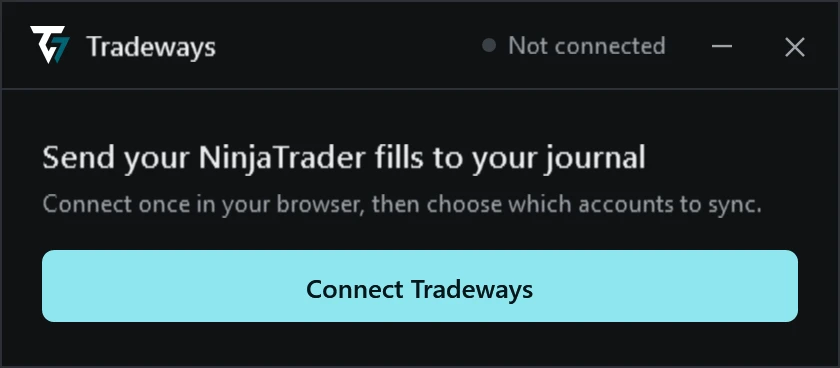
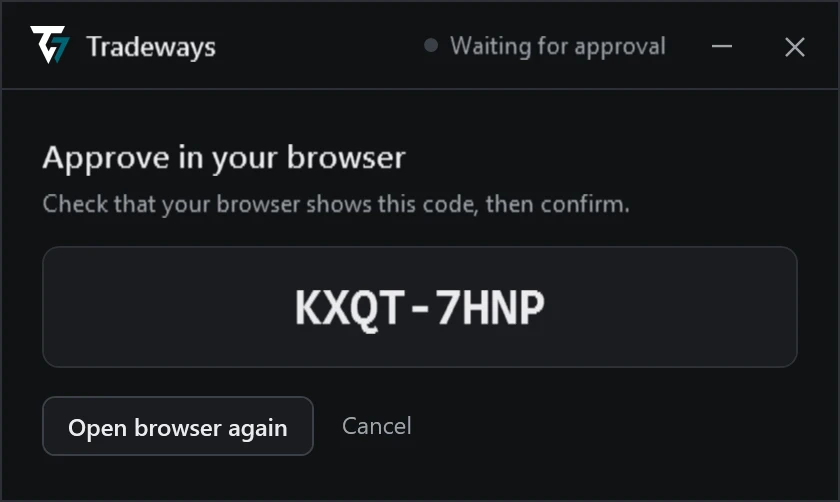
Magbubukas ang browser mo. Tiyaking naka-sign in ka sa tamang Tradeways account at tumutugma ang code sa window, pagkatapos ay kumpirmahin ang koneksyon. Bumalik sa NinjaTrader. Kung kinakailangan, piliin ang Open browser again.
3. Pumili ng mga account
I-on ang bawat NinjaTrader account na gusto mong i-sync. Iwanang nakapili ang Automatic journal (match or create) para si Tradeways ang magtugma o gumawa ng journal account, o pumili ng kasalukuyang journal bago i-on ang account.
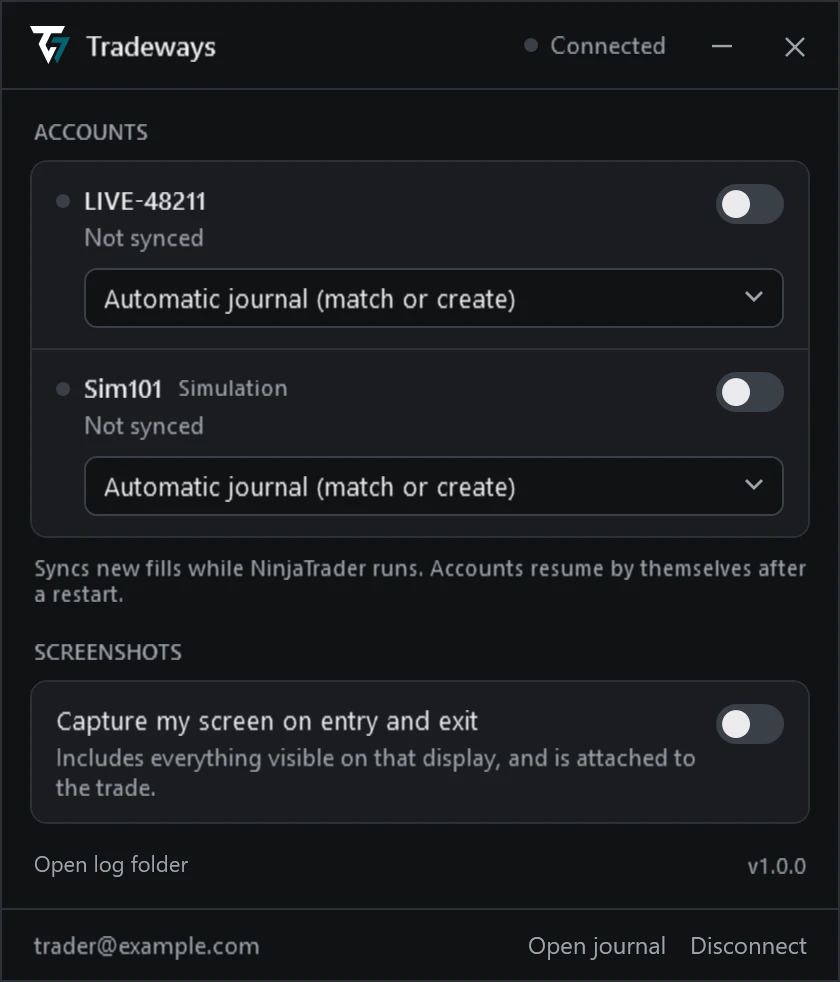
Ang account na may bukas nang position ay maghihintay hanggang maisara ang position na iyon. Ang status nito ay Starts once … is closed o Starts once the account is flat. Kung hindi nakakonekta ang account sa NinjaTrader, ikonekta muna ito mula sa Control Center.
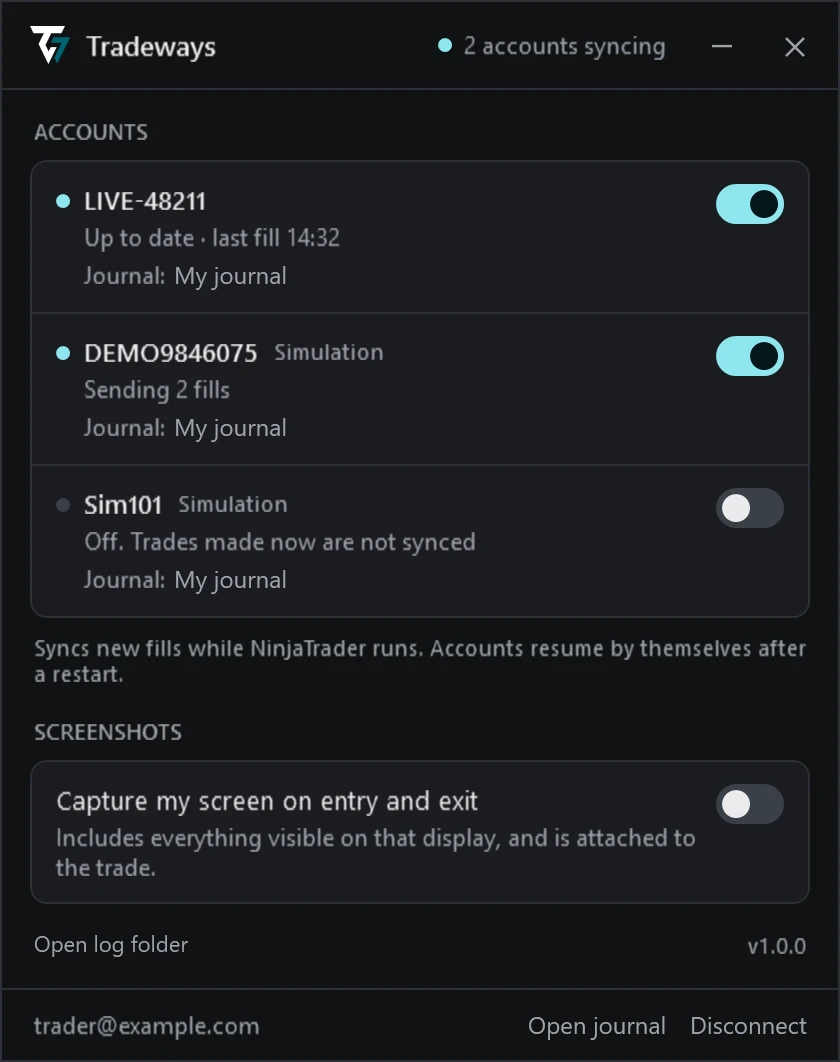
Kinukumpirma ng Up to date na naipadala na ang mga fill ng account. Hindi humihinto ang pag-sync kapag isinara ang window ng Tradeways Sync. Kusang nagpapatuloy ang mga account kapag nag-restart ang NinjaTrader; hindi mo na kailangang buksan muli ang window na ito. Kapag in-off ang isang account, hindi masi-sync ang mga trade na ginawa sa panahong iyon.
Opsyonal ang mga screenshot
I-on ang Capture my screen on entry and exit para mag-attach ng mga screenshot sa mga trade. Kung may maraming display, piliin kung aling display ang kukunan. Kasama sa mga screenshot ang lahat ng nakikita sa display na iyon. Maaari mong baguhin ang setting na ito anumang oras; ilalapat ito sa susunod na fill.
Ano ang sini-sync
Ipinapadala ng add-on ang mga bagong manual at strategy fill habang tumatakbo ang NinjaTrader, ang mga pagbabago sa stop-loss at take-profit, at ang trade analysis. Sumusunod ang mga commission sa mga commission setting mo sa Tradeways.
Ang mga naunang trade at mga trade na lampas sa nakaimbak na session ng NinjaTrader ay nangangailangan ng pag-import ng file ng NinjaTrader. Gumagamit ang pag-import ng file at ang live sync ng mga execution ID para maiwasan ang mga duplicate.
Troubleshooting
| Ang nakikita mo | Ang gagawin |
|---|---|
| Can't reach Tradeways | Suriin ang koneksyon mo sa internet. Nananatiling nasa pila ang mga fill at awtomatikong ipinapadala kapag bumalik ang koneksyon. |
| Account limit reached | Piliin ang Open settings at ayusin ang limitasyon ng account sa Tradeways. Awtomatikong susubok muli ang add-on; gamitin ang Retry now pagkatapos ayusin. |
| Tinanggihan ang isang fill | Basahin ang dahilan at itama ito, pagkatapos ay piliin ang Retry now. Iniiwang hindi naipapadala ng Skip this fill ang fill na iyon para makapagpatuloy ang natitirang pila; suriin nang hiwalay ang nawawalang fill. |
| Some fills are missing from Tradeways | Sundin ang gabay sa pag-import ng file para idagdag ang mga nawawalang fill. Tinatanggap ng Dismiss ang kasalukuyang position ng NinjaTrader; hindi nito ini-import ang mga nawawalang fill. |
| Kailangan mo ang log | Piliin ang Open log folder. Ang log ay tradeways.log sa ilalim ng %LOCALAPPDATA%\Tradeways\NinjaTrader\tradeways.app\. Naglalaman din ang folder ng mga credential at trading data; huwag ibahagi ang buong folder. |
Pag-troubleshoot
Mga pag-aayos para sa Tradeways ATAS indicator — pag-sync, pagruruta ng account, nawawalang mga screenshot, mga babala sa panganib, authentication, at pagpapadala ng mga log sa support.
Browser extension
I-install ang Tradeways browser extension para i-sync ang mga trade mula sa TradingView Paper Trading, Tradovate, NinjaTrader Web at TopstepX habang bukas ang tab ng platform.