

Mga setting ng hitsura
I-configure ang tema, mga visual preset, Cockpit navigation, at estilo ng widget.
Hitsura
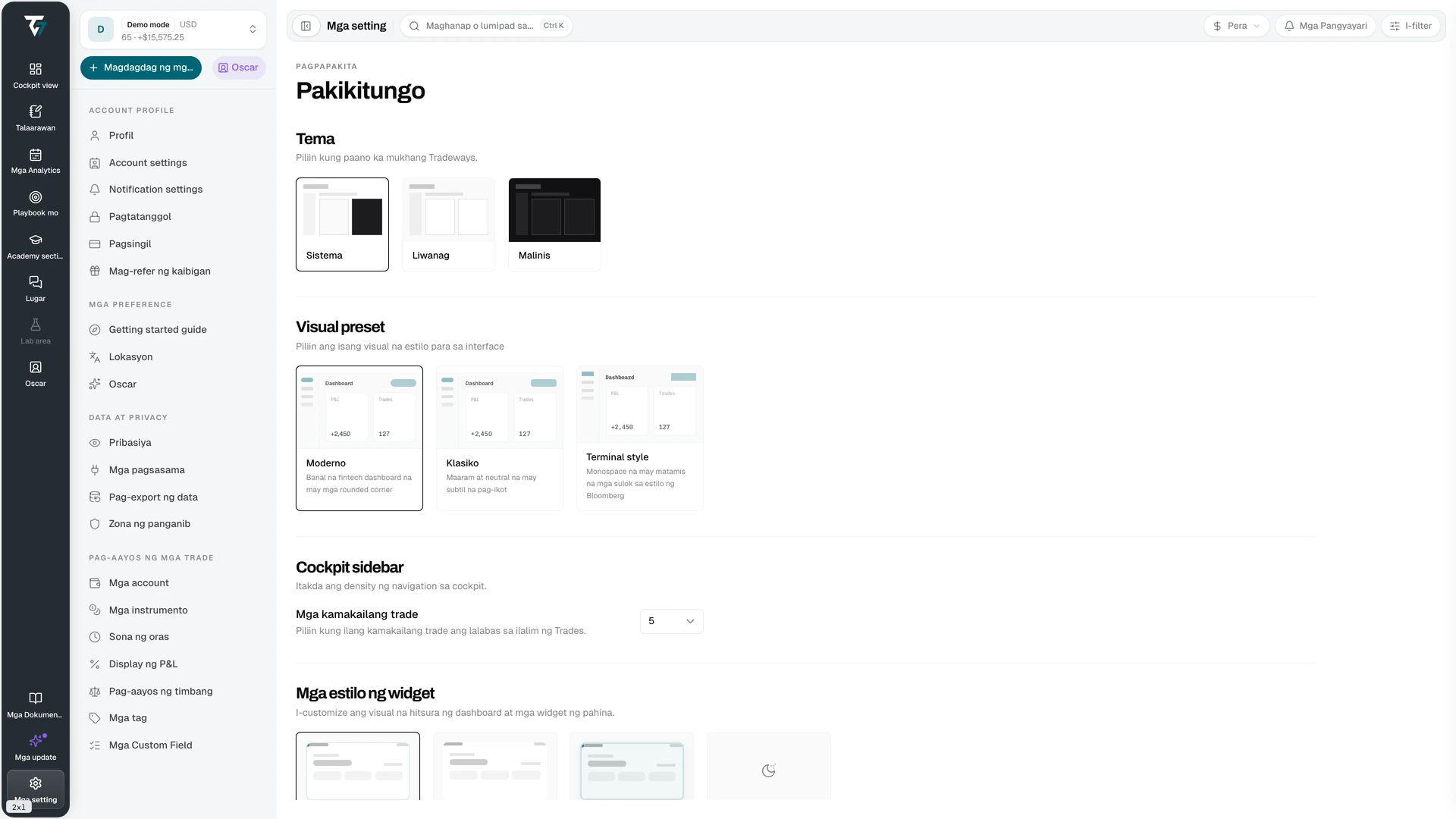
I-customize ang hitsura ng Tradeways. Buksan ang mga setting na ito sa Mga setting → Hitsura.
Tema
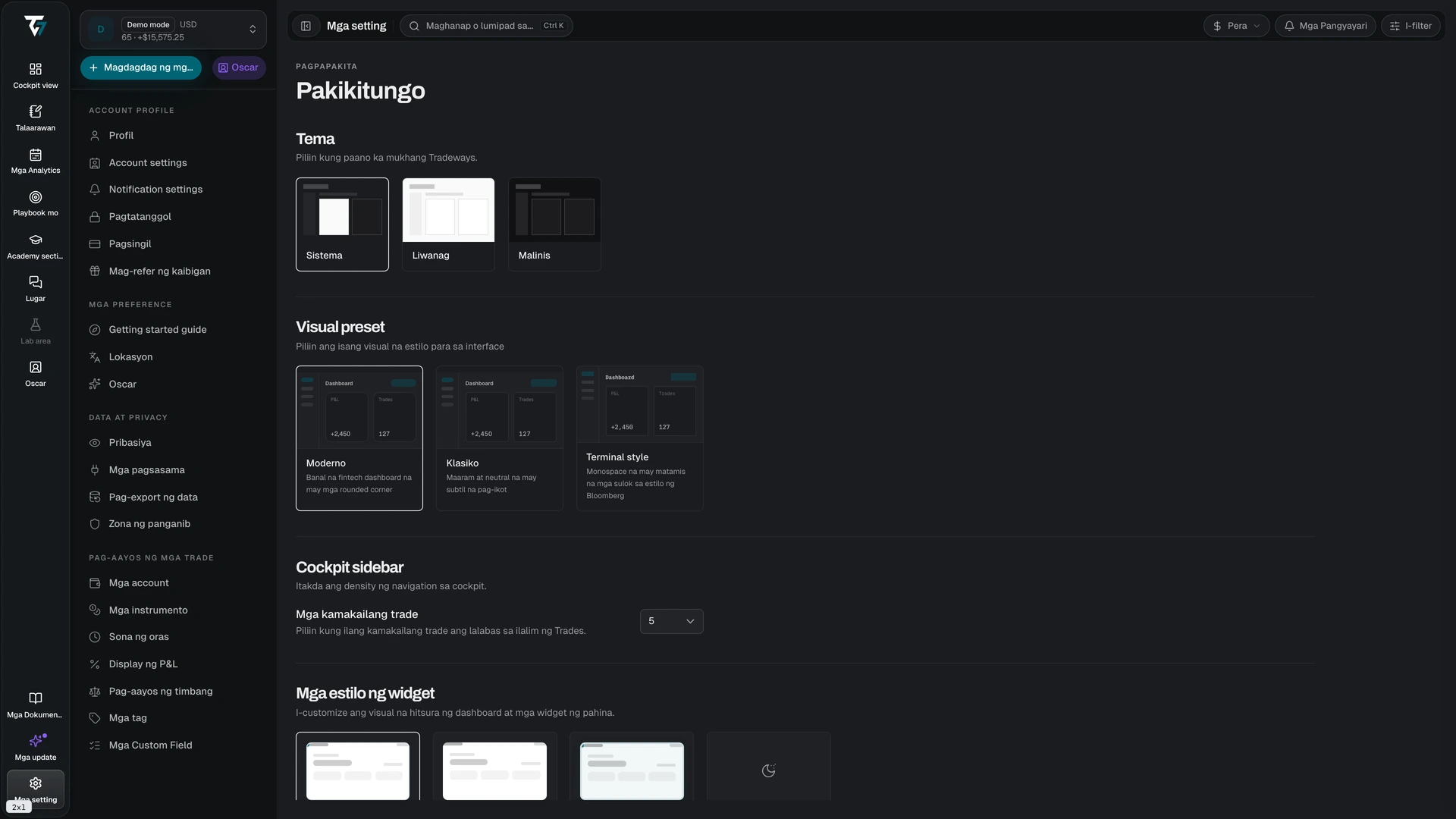
Piliin ang System (sumusunod sa light o dark na preference ng operating system mo), Light, o Dark. I-click ang preview card para lumipat; agad na nagkakabisa ang pagbabago. System ang default.
Mga visual preset
Binabago ng tatlong preset ang font at border radius ng app sa isang click:
| Preset | Font | Border radius |
|---|---|---|
| Modern | Geist | 8 px |
| Classic | Inter | 4 px |
| Terminal | IBM Plex Mono | 0 px |
Modern ang default. Agad na nagkakabisa ang pagbabago sa buong interface.
Cockpit sidebar
Piliin kung ilang kamakailang trade ang lalabas sa ilalim ng Trades sa Cockpit sidebar. Maaari kang magpakita ng 1 hanggang 10 kamakailang trade; 5 ang default. Naka-save ang value sa oras na piliin mo ito. Kung mabigo ang pag-save, may error na lumalabas sa ilalim ng kontrol at pinapanatili ng setting ang nakaraang value nito.
Estilo ng widget
Kinokontrol nito ang hitsura ng mga dashboard widget at page widget. Pumili ng isa sa tatlong preset o gumawa ng sarili mo:
| Estilo | Kung ano ang inilalapat |
|---|---|
| Tradeways | Hairline na border, walang shadow, walang accent sa header o metric. Ito ang default. |
| Minimal | Walang border, walang shadow, walang accent. |
| Elevated | Matingkad na border, malaking shadow, accent sa header at metric, 5% na background tint. |
| Custom | Pinapanatili ang kasalukuyang mga value at binubuksan ang mga indibidwal na kontrol sa ibaba. |
Ito ang mga custom na kontrol:
- Accent Colour — anim na swatch (Petrol, Slate, Rose, Amber, Emerald, Violet) o kahit anong hex value.
- Border — None, Default, o Strong.
- Shadow — None, S, M, o L.
- Header Accent — on o off. May kulay na accent bar sa header ng widget.
- Metric accent — on o off. May kulay na accent bar sa mga KPI metric.
- Background Tint — on o off, na may intensity slider mula 0% hanggang 20%.
- Density — Compact, Default, o Spacious. Itinatakda nito ang padding sa loob ng mga widget.
Ipinapakita ng Preview sa ilalim ng mga kontrol ang resulta sa light at dark nang magkatabi. Agad na nailalapat ang mga pagbabago.
Ito ang global na default. Maaaring umiba rito ang isang widget: buksan ang mga setting ng widget na iyon, pumunta sa Style, at lumipat mula Use global theme patungong Override. Tingnan ang Mga widget.