

Configuration
Récupérez votre clé d'API Tradeways, installez le module Tradeways dans ATAS, ajoutez l'indicateur à un graphique et choisissez comment les comptes broker sont acheminés.
Configuration
1. Récupérez votre clé d'API depuis Tradeways
Dans Tradeways, cliquez sur Ajouter des trades (en haut à droite) → Synchronisation automatique → ATAS Indicator. Une nouvelle clé d'API est créée pour vous et affichée une seule fois — copiez-la. Vous pouvez aussi en créer une manuellement dans Settings → Integrations.
Par défaut, les nouvelles clés donnent accès à tous vos comptes de trading, vous n'avez donc aucun ID de compte à copier.
2. Installez le module Tradeways dans ATAS
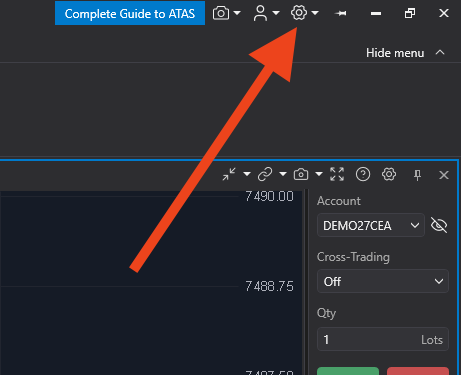
Ouvrez le menu des réglages d'ATAS via l'icône d'engrenage de la barre supérieure.
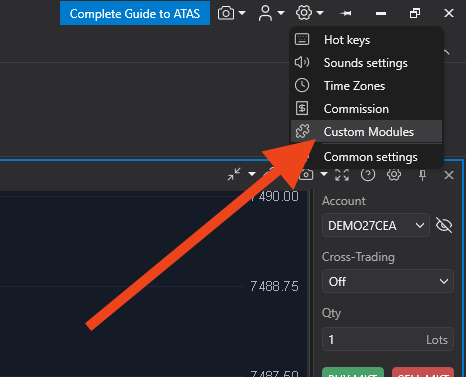
Choisissez Custom Modules dans le menu déroulant.
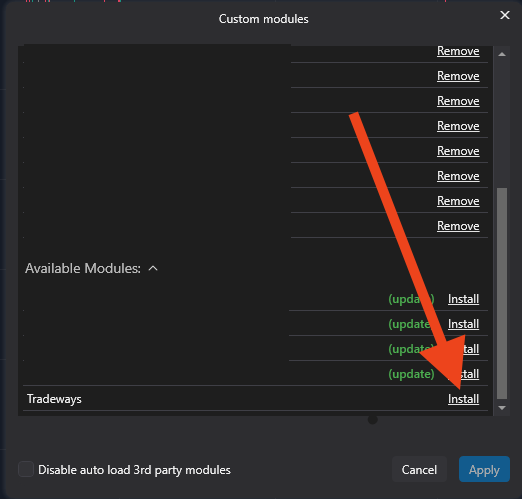
Dans la liste des modules disponibles, cliquez sur Install à côté de Tradeways.
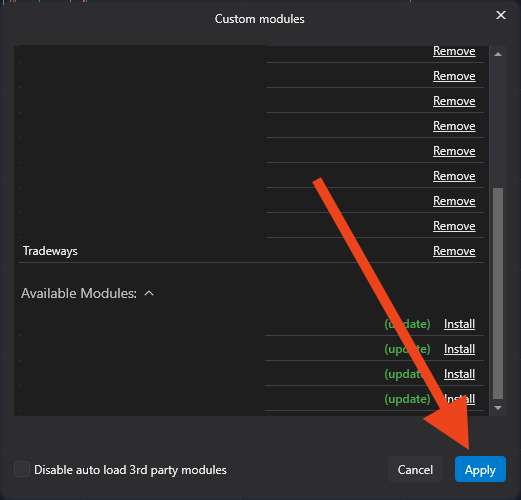
Cliquez sur Apply pour confirmer. ATAS installera le module.
3. Ajoutez l'indicateur à un graphique
Ouvrez n'importe quel graphique et cliquez sur le bouton Indicators de la barre d'outils du graphique.
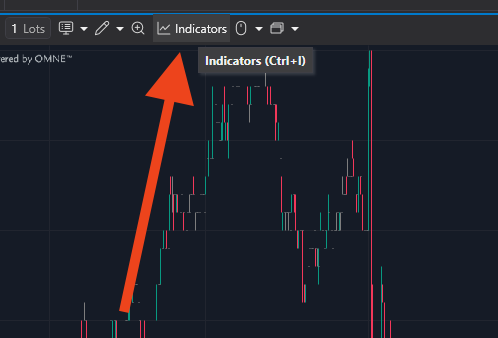
Recherchez Tradeways, collez votre clé d'API dans le champ API Key à droite, puis cliquez sur Add to chart.
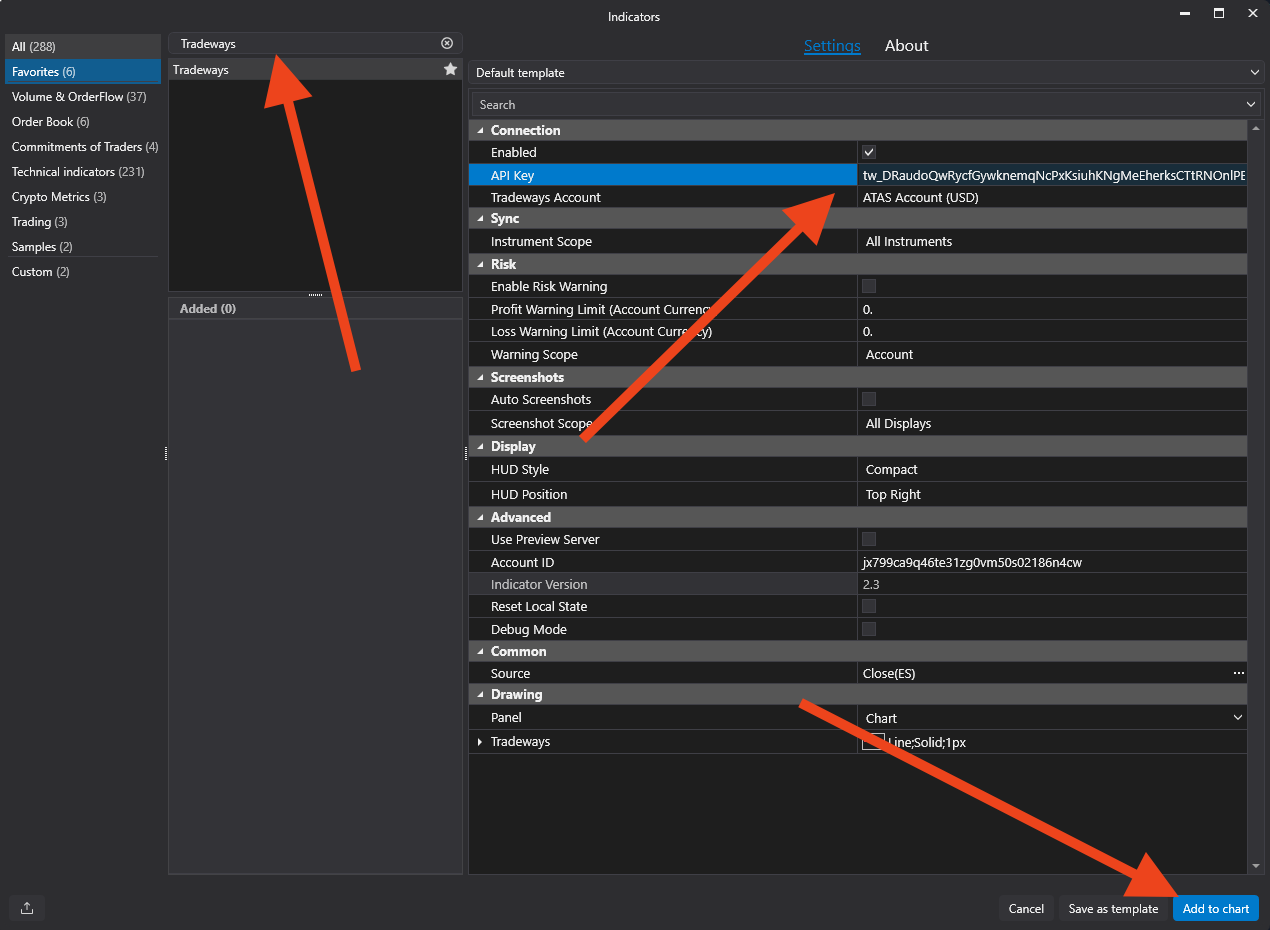
Le menu déroulant Tradeways Account se remplit automatiquement à partir de votre clé d'API.
4. Choisissez comment les trades sont acheminés
Le menu déroulant Tradeways Account propose deux types d'entrées :
- Un compte spécifique — chaque exécution sur ce graphique est journalisée dans ce seul compte Tradeways, quel que soit le compte broker dont elle provient. Idéal lorsqu'une installation ATAS correspond à un compte Tradeways.
- Automatique — séparer par compte — chaque compte broker sur lequel vous tradez est journalisé dans son propre compte Tradeways, en fonction de l'ID de compte du broker. Idéal lorsque vous gérez plusieurs comptes prop ou réels depuis une seule installation ATAS. Tradeways crée un compte de destination la première fois qu'il détecte un nouveau compte broker, puis mémorise la correspondance.
En mode Automatique, l'indicateur signale vos comptes broker à Tradeways dès qu'il se connecte et à chaque fois que vous changez de compte — vous pouvez ainsi préassigner la destination de chacun dans Settings → Integrations avant l'arrivée du premier trade. Consultez Comptes broker connectés.
Et voilà — les exécutions se synchronisent désormais avec Tradeways en temps réel. Pour passer en revue toutes les options, consultez Settings.
Présentation
L’indicateur Tradeways pour ATAS synchronise les trades, les niveaux TP/SL et les captures d’écran en temps réel, achemine chaque compte broker vers le bon compte Tradeways et affiche un avertissement de risque optionnel dans le HUD.
Paramètres
Toutes les options de l'indicateur ATAS de Tradeways — connexion, synchronisation, avertissements de risque, captures d'écran, affichage du HUD et options avancées — ainsi que la gestion des comptes de broker qu'il rapporte.