

Journal
Consignez le contexte quotidien, hebdomadaire, mensuel, annuel, des sessions, des Trades et des pages du carnet.
Journal
Ouvrez le Journal depuis la barre d’icônes. La barre latérale du Journal propose trois vues : Calendrier, Feed et Bibliothèque. Le bouton plus ouvre le menu de création. Il permet de créer une entrée quotidienne, une entrée hebdomadaire, une session, une page, une page PDF, un dossier ou un modèle. Les entrées mensuelles et annuelles ne figurent pas dans le menu de création. Ouvrez-les depuis les pages mensuelle et annuelle avec la marque de journal, ou retrouvez-les dans le Feed et la Chronologie de la Bibliothèque une fois qu’elles existent.


Calendrier
Le Calendrier regroupe l’activité du Journal par date. Sélectionnez une date pour ouvrir ou créer son entrée quotidienne. Utilisez-le lorsque vous savez quand un événement s’est produit.
Sous la grille du mois, le jour sélectionné affiche son entrée quotidienne, ses sessions, ses notes de Trade et l’entrée hebdomadaire de la semaine correspondante.
Les dates suivent le fuseau horaire sélectionné. Un Trade peut apparaître à une autre date après la correction du fuseau horaire d’un import.
Feed
Le Feed affiche l’activité récente du Journal par ordre chronologique, regroupée sous Aujourd’hui, Hier et les dates antérieures. Utilisez-le pour reprendre un travail récent entre différents types d’entrées.
Les filtres limitent la liste aux entrées Quotidiennes, Hebdomadaires, Mensuelles, Annuelles, Sessions, Notes de Trade ou Pages. Sélectionnez plusieurs entrées pour les supprimer ensemble.
Un Feed vide signifie qu’aucune entrée de Journal ne correspond. Créez une entrée, effacez les filtres ou changez de compte actif si vous vous attendiez à voir du contenu.
Bibliothèque
La Bibliothèque contient cinq sections repliables :
- Pages — l’arborescence des pages, avec les dossiers.
- Sessions — toutes les entrées de session.
- Chronologie — les entrées quotidiennes, hebdomadaires, mensuelles et annuelles mises à jour le plus récemment.
- Modèles — vos modèles.
- Corbeille — les entrées et modèles supprimés.
Créez une page, un dossier ou un modèle depuis l’en-tête de la section ou le menu de création du Journal. Renommez, déplacez, dupliquez ou supprimez un élément depuis son menu d’actions. Les actions de renommage et de duplication sont disponibles pour les pages, les sessions et les notes de Trade.


La suppression d’un élément le place dans la Corbeille. Restaurez-le depuis la Corbeille s’il a été supprimé par erreur. Supprimer définitivement et Vider la Corbeille sont irréversibles.
Entrées de période
Une entrée quotidienne appartient à une date du calendrier. Une entrée hebdomadaire appartient à une semaine. Une entrée mensuelle appartient à un mois, et une entrée annuelle à une année. Il y a une entrée par période et par compte. Chacune est rattachée au premier jour de sa période dans votre fuseau horaire. Les entrées quotidiennes et hebdomadaires peuvent aussi apparaître dans le détail du Trade pour les Trades de la période correspondante.
Les pages quotidienne, hebdomadaire, mensuelle et annuelle ouvrent leur entrée dans un panneau latéral. Une partie de période qui a une entrée, comme un jour sur la page hebdomadaire ou un mois sur la page annuelle, porte une marque de journal qui l’ouvre. Survoler une partie sans entrée affiche une marque pâle qui en crée une.
Si vous avez plusieurs comptes de trading, la Synchronisation multicomptes dans les paramètres du Journal détermine la portée de ces entrées. Combiné conserve une entrée partagée entre tous les comptes. Par compte conserve une entrée distincte pour chaque compte.
Une entrée hebdomadaire, mensuelle ou annuelle s’ouvre avec un bloc récapitulatif calculé à partir des Trades de sa période : nombre de Trades, P&L net, taux de réussite, meilleur Trade et pire Trade.
Les entrées de période supprimées sont placées dans la Corbeille et peuvent être restaurées comme n’importe quelle autre entrée.
Les modèles peuvent être appliqués automatiquement depuis les paramètres du Journal ou sélectionnés dans l’éditeur. Vérifiez le contenu actuel avant de le remplacer par un modèle.
Sessions
Une entrée de session consigne une partie définie d’une journée de trading. La boîte de dialogue de création demande une date et une heure de début et de fin. Les préréglages proposent Aujourd’hui, Hier, 7 derniers jours ou 30 derniers jours. Après la création, nommez la session dans l’en-tête de l’éditeur.
Une session s’ouvre également avec un bloc récapitulatif calculé à partir des Trades de sa période. Utilisez Régénérer le récapitulatif dans l’en-tête de l’éditeur pour le recalculer après une modification des données des Trades.
Éditeur et enregistrement
L’éditeur prend en charge les titres, les listes à puces, numérotées et de tâches, les tableaux, les blocs de code, les citations, les séparateurs, les liens, les images et les Trades intégrés. Saisissez une barre oblique pour ouvrir le menu d’insertion. Sous Trading, Trade insère un Trade. Un Trade intégré peut s’afficher sous forme de carte ou de pastille.
Sélectionnez une image dans une entrée pour l’afficher en taille réelle. Sur une image que vous avez envoyée, sélectionnez Dessiner pour l’annoter avec les mêmes outils que les captures d’écran de Trade, décrits dans Détail du Trade. Le dessin est enregistré séparément de l’image et s’affiche sur l’image dans l’entrée. Une image d’une note de Trade apparaît aussi sur ce Trade et partage avec lui un seul et même dessin : une modification faite à un endroit s’affiche aux deux. Les captures d’écran d’un Trade intégré s’ouvrent dans la même visionneuse, où vous pouvez aussi dessiner. Le dessin n’est pas disponible dans une vue en lecture seule ni sur une entrée placée dans la Corbeille.
Les images peuvent être au format PNG, JPEG, GIF ou WebP. Vous pouvez ajouter une image à une entrée qui n’existe pas encore : Tradeways crée d’abord l’entrée, puis envoie l’image. Si l’envoi échoue, un message d’erreur s’affiche. Sélectionnez l’image pour réessayer.
L’indicateur d’enregistrement identifie les états suivants :
- Aucune entrée n’existe encore.
- L’entrée est en cours de création.
- Les modifications ne sont pas enregistrées.
- Les modifications sont en cours d’enregistrement.
- La version actuelle est enregistrée.


Attendez l’état Enregistré avant de fermer un onglet après un problème de connexion.
L’historique des versions se trouve dans l’en-tête de l’éditeur. Il répertorie les enregistrements automatiques et les points de contrôle manuels. Enregistrer un point de contrôle consigne le contenu actuel. Restaurer cette version remplace l’entrée active après avoir sauvegardé le contenu actuel.
En mode Combiné, un conflit de synchronisation apparaît lorsque vos entrées de période ont un contenu différent selon les comptes. Examinez les versions et conservez la bonne. Les autres versions sont écrasées.
Notes avec un PDF comme contenu
Une note quotidienne, hebdomadaire, de session, de page, de stratégie ou de Trade peut utiliser un PDF comme contenu à la place du texte enrichi. Sélectionnez la commande PDF dans l’éditeur ou créez une Page PDF depuis le menu du Journal. Vous pouvez également déposer un PDF sur une note vide. Seuls les fichiers PDF de 20 Mo maximum sont acceptés.
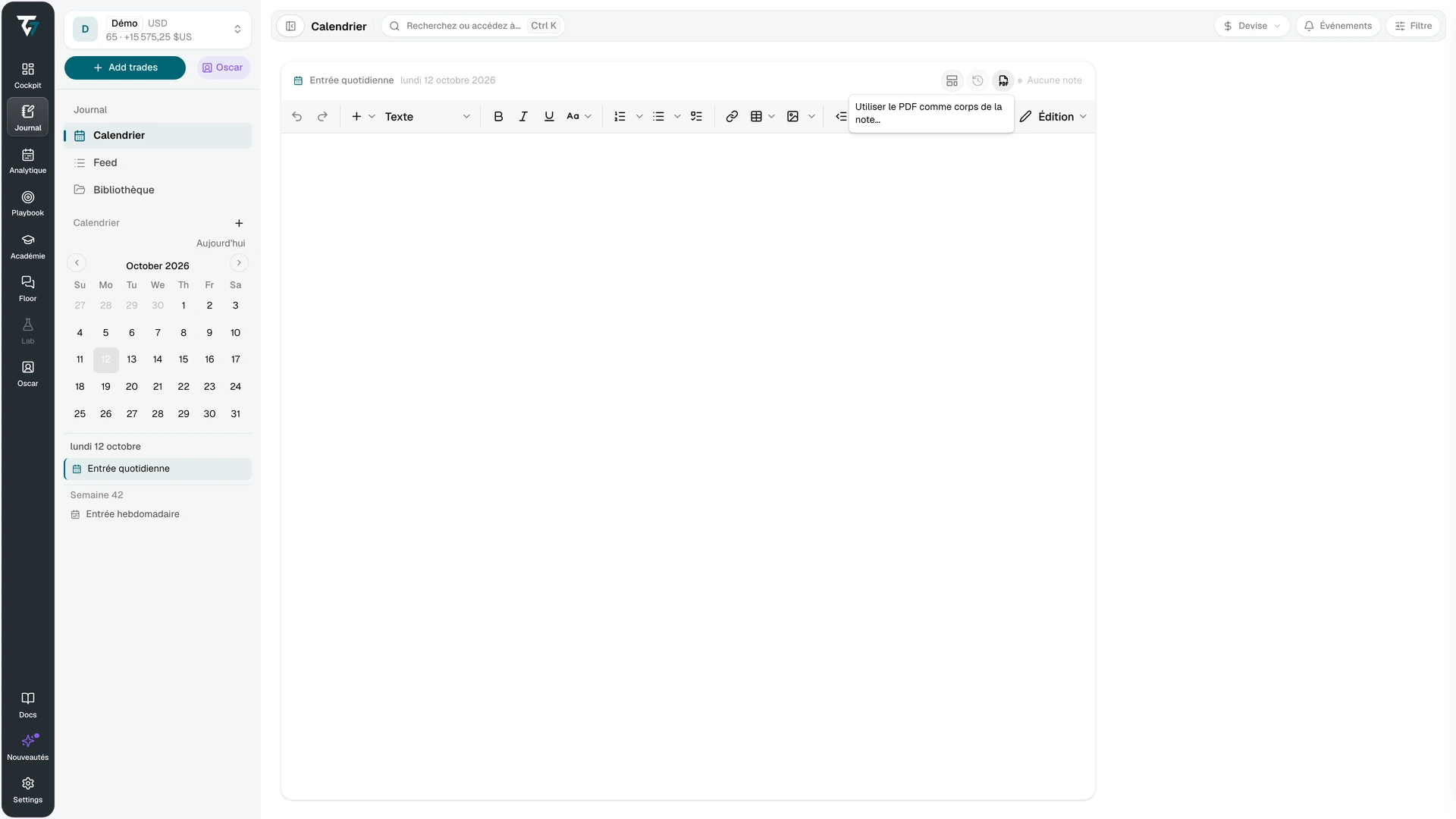
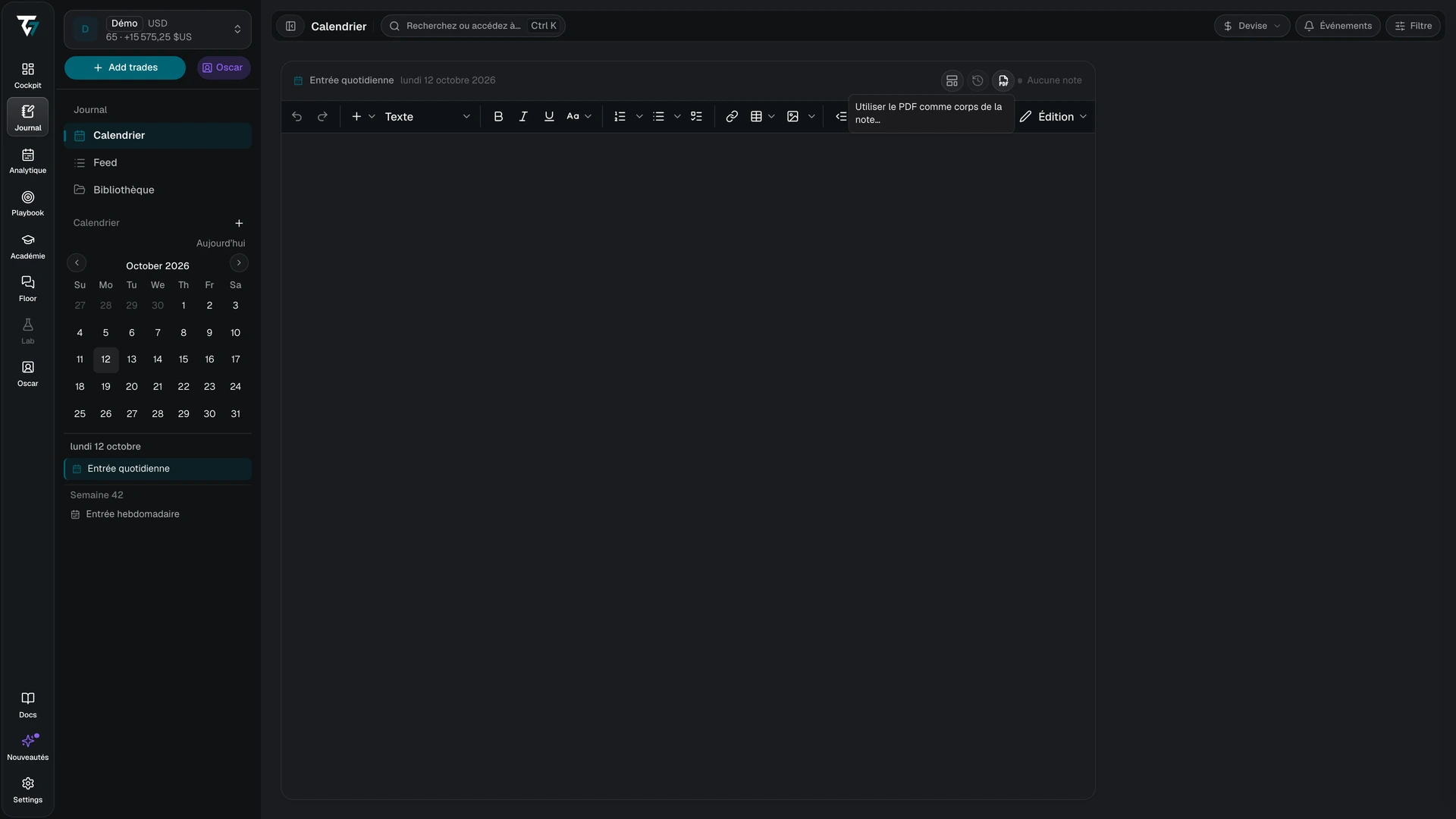
Joindre un PDF à une note qui contient déjà du texte enregistre ce texte en tant que version et le masque. La suppression du PDF efface le fichier et restaure le texte. Vous pouvez remplacer le PDF actuel. La progression de l’envoi et l’état de l’enregistrement apparaissent à côté des commandes de l’éditeur, avec l’action Réessayer après l’échec d’un envoi ou d’une suppression.
Sur un écran large, passez de Document à Texte extrait. Sur un écran étroit, le texte extrait s’ouvre en premier et l’action Ouvrir le PDF reste disponible. L’extraction du texte peut être encore en cours, échouer ou ne trouver aucun texte lisible. Elle s’arrête après 300 pages et signale que le résultat est partiel.
Le texte extrait est produit automatiquement à partir du PDF et sert aux recherches dans le Journal. Un badge PDF identifie les notes dont le contenu est un document dans les listes et les résultats de recherche du Journal. La modification normale du texte, les modèles et les actions sur les versions restent indisponibles tant que vous n’avez pas supprimé le PDF. Un Mentor disposant d’un accès partagé peut lire une note PDF autorisée, mais pas la modifier.
Modèles
Les modèles fournissent du contenu réutilisable. Créez et modifiez les modèles dans la section Modèles de la Bibliothèque. Un modèle est global ou limité à un compte. La boîte de dialogue d’application indique cette portée.
Dans les paramètres du Journal, un modèle peut s’appliquer automatiquement aux nouvelles entrées quotidiennes, hebdomadaires, mensuelles, annuelles, de Trade et de session. Les entrées quotidiennes prennent aussi en charge des exceptions selon le jour de la semaine.
Appliquez manuellement un modèle avec le bouton correspondant dans l’en-tête de l’éditeur. Il remplace le contenu actuel de l’entrée. Restaurez le contenu précédent depuis l’historique des versions.
Trades et notes liés
Une note de Trade appartient à un Trade. Les entrées quotidiennes, hebdomadaires, mensuelles et annuelles appartiennent à leur période. Une page peut être liée à un Trade sans copier son contenu.
Le détail du Trade contient des onglets pour la note de Trade, l’entrée quotidienne, l’entrée hebdomadaire et les notes liées. Ouvrez un élément lié depuis cet emplacement. La dissociation supprime le lien. Elle ne supprime pas l’élément du Journal.
L’accès partagé du Mentor respecte les autorisations définies par le propriétaire du compte. L’absence de navigation ou de contenu du Journal peut signifier que le propriétaire ne l’a pas partagé. La vue du Mentor est en lecture seule.