

Détail du Trade
Examinez un Trade, ses calculs, son graphique, le contexte du Journal, ses exécutions, ses ajustements, ses niveaux et ses options de partage.
Détail du Trade
Ouvrez un Trade depuis le Trade Log, un Dashboard, une chronologie, l’Évaluation ou une entrée de Journal liée. L’action de retour vous ramène à la source lorsque ce contexte est disponible. Les commandes Précédent et Suivant parcourent l’ensemble de Trades associé. Depuis le Trade Log, elles suivent le tri actuel du tableau. Sur la page complète du Trade, les flèches gauche et droite font de même, tout comme les touches J et K.
L’Évaluation intègre le même espace de travail du Trade à côté de sa liste de contrôle. La liste de contrôle y gère la navigation entre les Trades, l’état d’évaluation et les champs personnalisés : le Trade intégré ne les affiche donc pas. Sur les écrans plus petits, Voir le Trade et Liste de contrôle permettent de passer de l’un à l’autre sans perdre votre position. Ouvrir le Trade complet ouvre la page autonome.
Résumé
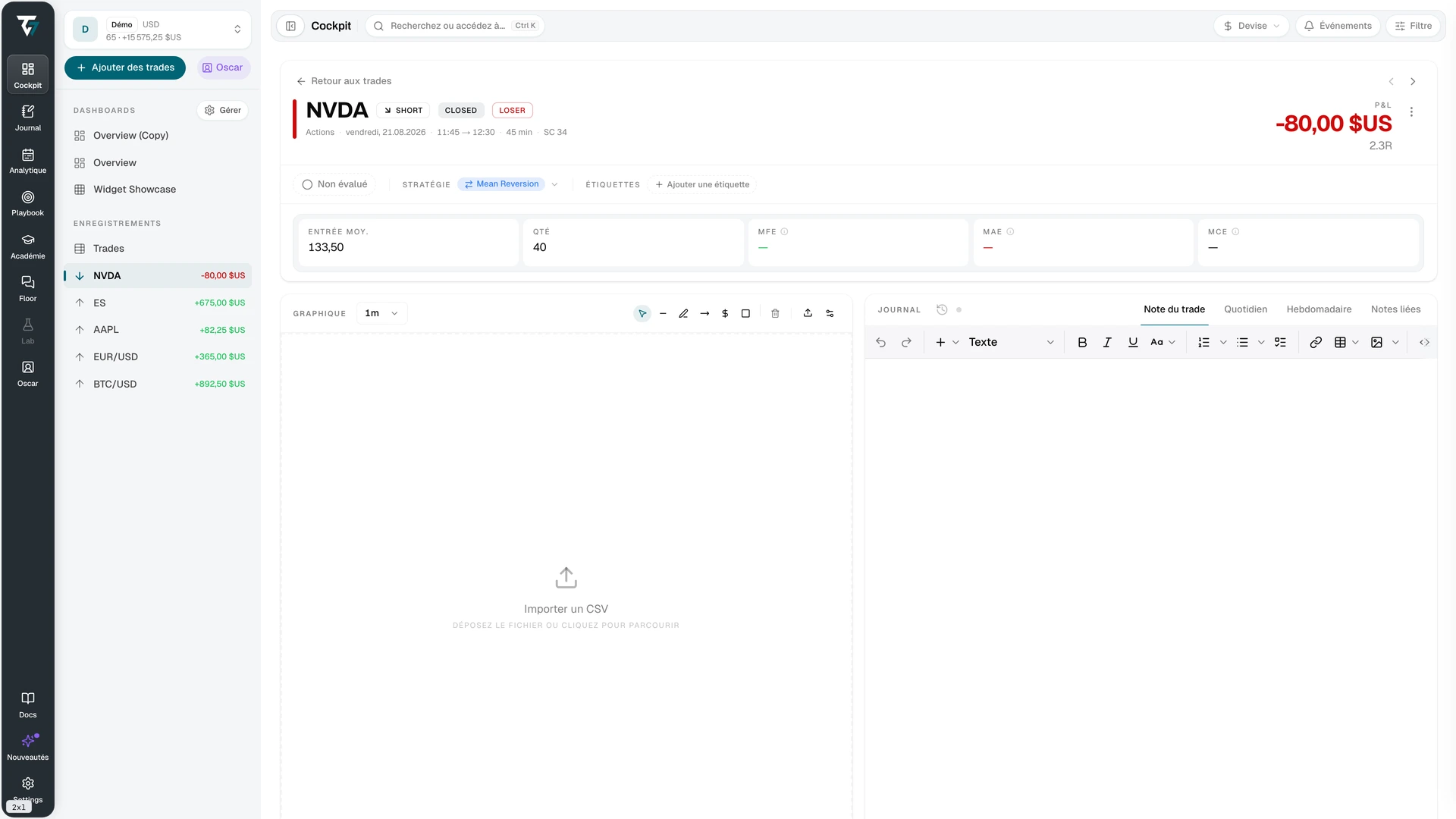
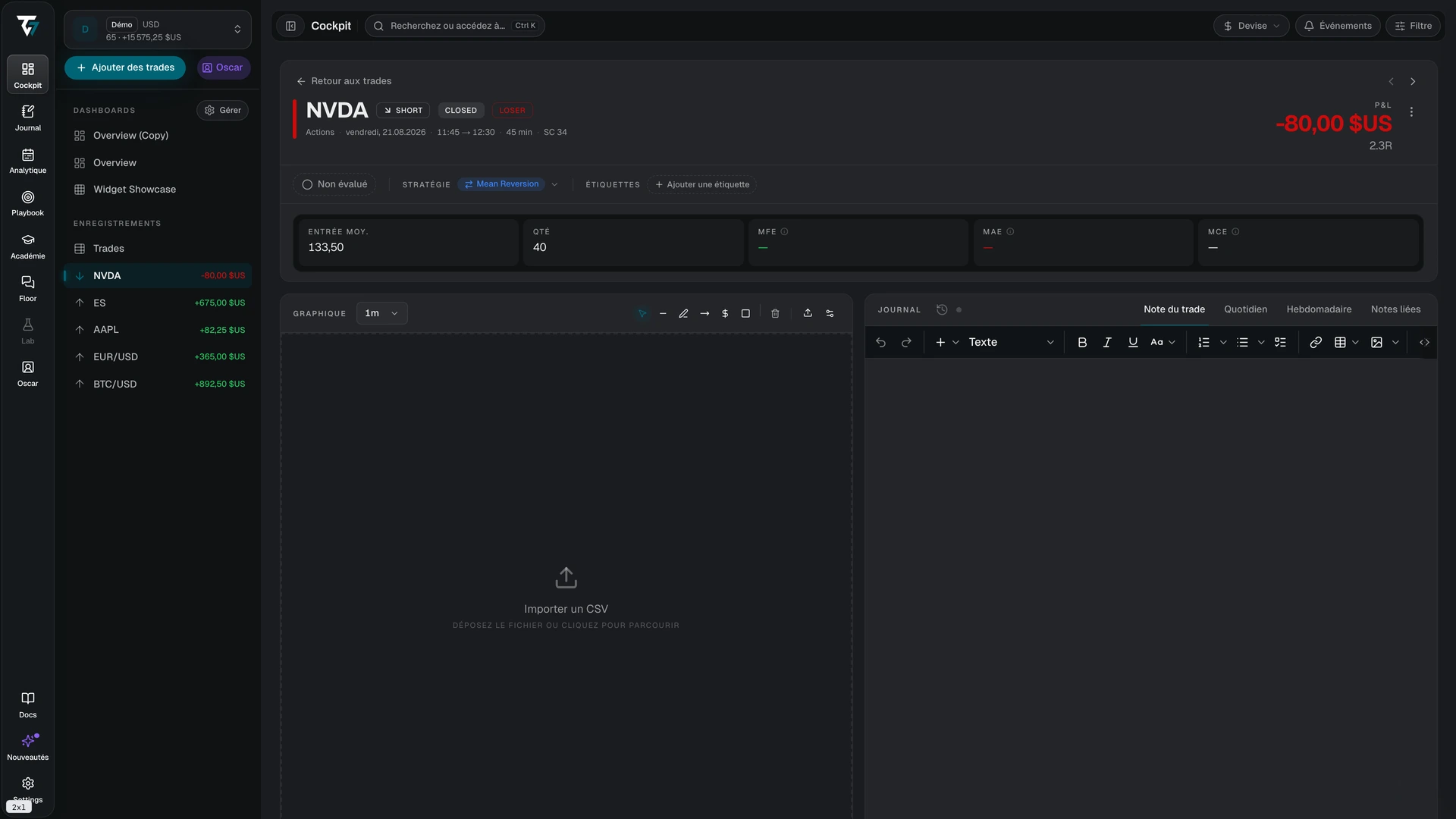
L’en-tête indique le symbole, le contrat Futures, le sens, le statut et le résultat. Une ligne de contexte en dessous ajoute la classe d’actif, la date, les heures d’ouverture et de clôture, la durée et la semaine calendaire. Une rangée de chiffres libellés en dessous affiche l’entrée moyenne, la quantité et les métriques d’excursion. Les chiffres de P&L brut et d’ajustements apparaissent uniquement dans les modes d’affichage en devise et en pourcentage, et seulement si le Trade comporte ces valeurs. Un chiffre de commission apparaît dans tous les modes d’affichage lorsque le Trade comporte une commission.
Le P&L net inclut la commission et les ajustements pris en charge. Le P&L brut exclut la commission. Un indicateur de non-conversion signifie qu’aucun taux de change vers la devise du compte n’était disponible à la date du Trade. Le montant reste donc dans la devise de l’instrument. L’indicateur « Exclut les frais non convertis » signifie qu’au moins un frais ou ajustement est libellé dans une autre devise et qu’aucun taux n’est disponible à sa date. Il est donc exclu du total.
Le MFE, ou excursion favorable maximale, est le meilleur P&L latent enregistré pendant la durée du Trade. Le MAE, ou excursion défavorable maximale, est le pire. Le MCE, ou excursion de continuation maximale, mesure jusqu’où le mouvement s’est poursuivi après la clôture, sur une période égale à cinq fois la durée du Trade. Ouvrez l’explication de chaque métrique pour consulter sa période et sa source. Un état en attente signifie que les données de marché ou les calculs ne sont pas terminés.
La page du Trade s’affiche dans le mode d’affichage du P&L du périmètre de comptes actuel, le même que l’en-tête : un Trade ouvert depuis Tous les comptes conserve donc ce mode. Le P&L et les chiffres d’excursion affichent un tiret tant que les valeurs de ce mode ne sont pas chargées, afin qu’aucun chiffre n’apparaisse brièvement dans une autre unité. En mode Multiple de R, les tuiles d’excursion divisent par la perte réalisée moyenne du compte du Trade lui-même. En mode Ticks (1 lot), elles affichent le mouvement d’un contrat depuis l’entrée moyenne.
Sur la page complète du Trade, utilisez la commande d’évaluation pour marquer le Trade comme évalué ou non évalué. Attribuez des stratégies et des étiquettes depuis les commandes de l’en-tête.
Graphique
Le graphique affiche les données de prix disponibles avec les marqueurs d’exécution, les marqueurs de niveau et la zone risque/rendement. Changez d’unité de temps pour examiner un autre intervalle. La commande de localisation fait défiler le graphique jusqu’au Trade. Les outils de dessin sont enregistrés avec le Trade.
Les paramètres du graphique contrôlent les couleurs des bougies, la grille, le réticule ainsi que la forme, la taille, les libellés et les couleurs des marqueurs d’exécution. Ces paramètres s’appliquent à tous les graphiques, et non à un seul Trade.
Certains instruments sont tracés à partir d’un marché de référence au lieu du flux de votre Broker. Une note sous le graphique indique l’instrument utilisé et explique pourquoi les prix peuvent différer légèrement.
Le bouton Importer des données de graphique de la barre d’outils du graphique importe un CSV de bougies de votre Broker pour tracer le Trade sur vos propres prix. L’aperçu de l’import indique si le fichier couvre ce Trade entièrement, partiellement ou pas du tout. Les bougies restent dans ce navigateur et sont utilisées par chaque compte que vous sélectionnez. Lorsqu’elles existent, elles remplacent les prix fournis par Tradeways pour cet instrument, et leurs lacunes ne sont pas comblées. Une note sous le graphique indique lorsque les prix proviennent de bougies importées. Gérez, sauvegardez et supprimez les bougies stockées dans Données locales.
Lorsque les bougies importées couvrent tout le Trade, Tradeways calcule le MFE, le MAE et la trajectoire de P&L dans ce navigateur et enregistre les résultats dans votre compte. L’explication de chaque métrique indique alors les bougies importées comme source. Une métrique reste en attente ou indisponible lorsque les bougies ne couvrent pas sa fenêtre de temps ou sont trop grossières pour distinguer les exécutions.
L’absence de données graphiques ne signifie pas que le Trade est manquant. Les données de marché peuvent être indisponibles pour l’instrument, le contrat ou la période. Les exécutions restent la source des données du Trade.
Journal
La zone Journal comporte quatre vues :
- Note du Trade enregistre la note de ce Trade.
- Quotidien affiche un aperçu de l'entrée de journal à la date du Trade.
- Hebdomadaire affiche un aperçu de l'entrée de journal pour cette semaine.
- Notes liées affiche les pages, les sessions et les entrées quotidiennes et hebdomadaires que vous avez liées au Trade.
Ouvrez un aperçu dans le Journal lorsque vous avez besoin de l’éditeur complet. Un compte partagé affiche uniquement le contenu du Journal autorisé par son propriétaire.
Tradeways mémorise la vue du Journal que vous avez sélectionnée dans ce navigateur et ouvre la même vue pour les autres Trades. Si cette vue n’est pas disponible pour le Trade actuel ou selon les autorisations du compte partagé, la première vue disponible s’ouvre à la place.
Ces vues affichent un PDF lorsque la note en utilise un comme contenu. Utilisez Document ou Texte extrait pour le lire, ou Ouvrir le PDF pour ouvrir le fichier séparément. Sur une note que vous pouvez modifier, la commande PDF permet de remplacer ou de supprimer le document. Les comptes partagés peuvent lire les notes PDF autorisées, mais pas les modifier.
Exécutions, ajustements et niveaux
Les exécutions déterminent le sens, la quantité, les prix moyens, le statut et le P&L du Trade. Vous pouvez ajouter une exécution uniquement lorsque le Trade est ouvert. Un Trade Futures nécessite aussi un contrat résolu. Modifiez ou supprimez une exécution uniquement si vous pouvez rapprocher le résultat du relevé du Broker. Un Trade ne peut pas contenir une position qui franchit zéro et se rouvre dans le sens opposé.
Les ajustements enregistrent un swap, un dividende, un financement, un coût d’emprunt ou une commission supplémentaire. Chaque entrée possède un type, un montant dans la devise du compte et une date. Le signe détermine si elle augmente ou diminue le P&L. Les ajustements importés peuvent utiliser une autre devise.
Les niveaux de Take Profit et de Stop Loss enregistrent le plan et son historique. Un niveau peut indiquer qu’il provient d’un Broker. Le remplacement, l’atteinte ou la suppression d’un niveau reste visible dans son historique.
Les modifications des exécutions, ajustements, instruments ou niveaux peuvent recalculer le P&L, le résultat, les ratios de risque et les analyses. Dans l’Évaluation, ces modifications actualisent également la liste de contrôle et la vue d’ensemble du respect des règles.
Contexte supplémentaire
Les champs personnalisés utilisent les définitions de champs du compte. Chaque champ est une case à cocher, une liste de sélection ou une zone de texte, et chaque modification est enregistrée séparément. Un champ de texte est enregistré lorsque vous le quittez ; appuyez sur Échap pour annuler la modification. Si l’enregistrement échoue, le champ affiche une erreur. L’état vide renvoie à la configuration lorsqu’aucun champ n’existe.
Vous pouvez ajouter et supprimer des images du Trade. Sélectionnez une image pour l’afficher en taille réelle. Dans la visionneuse, les flèches gauche et droite passent d’une image du Trade à l’autre, et non d’un Trade à l’autre. Échap ferme la visionneuse ou, si l’image est agrandie, réinitialise d’abord le zoom. Les formats PNG, JPEG et WebP sont acceptés, jusqu’à 10 Mo par fichier. Les images jointes à une note liée apparaissent aussi ici.
Pour annoter une image, ouvrez-la ici, depuis la colonne des images du Trade Log ou depuis un Trade intégré dans le Journal, puis sélectionnez Dessiner ou appuyez sur D. Les outils sont Sélectionner et déplacer (V), Crayon (P), Ligne (L), Flèche (A), Niveau horizontal (H), Zone (R), Texte (T) et Gomme (E). Maintenez Maj enfoncée pendant le tracé d’une ligne ou d’une flèche pour l’aligner par pas de 45°. Avec l’outil de sélection, faites glisser une annotation pour la déplacer, faites glisser ses poignées pour la redimensionner, appuyez sur Suppr pour la supprimer ou double-cliquez sur un texte pour le modifier. Les tailles sont très fin, fin, moyen et épais. Une annotation reste sélectionnée après son tracé, et une nouvelle couleur ou taille s’applique à l’annotation sélectionnée. Tab et Maj+Tab sélectionnent l’annotation suivante ou précédente. Les flèches du clavier décalent légèrement l’annotation sélectionnée ; maintenez Maj pour des pas plus grands. Lorsque l’image est agrandie, maintenez Espace et faites glisser pour vous déplacer. Annuler et rétablir utilisent ⌘Z et ⇧⌘Z (Ctrl sous Windows). Appuyez sur ⌘S pour enregistrer. Annuler et Échap demandent une confirmation avant d’abandonner les modifications non enregistrées.
Les dessins sont stockés séparément de l’image, l’original reste donc inchangé. Le bouton en forme d’œil les masque ou les affiche, et les miniatures les montrent aussi. Une image jointe à une note de Trade liée partage un seul et même dessin avec la note : une modification faite à un endroit s’affiche aux deux. Seul le propriétaire de l’image peut dessiner ; les personnes avec qui vous partagez le compte voient les dessins, mais ne peuvent pas les modifier. Lorsque l’analyse IA des captures d’écran est activée, elle est relancée cinq minutes après votre dernier enregistrement et inclut vos dessins. L’analyse précédente reste visible jusqu’à la fin de la nouvelle.
Le respect de la stratégie apparaît lorsqu’une stratégie avec des règles s’applique au Trade. Les règles automatiques indiquent réussite, échec ou non applicable et ne peuvent pas être basculées. Sélectionnez n’importe quel endroit de la ligne d’une règle manuelle, y compris son texte et l’étiquette Échec, pour la cocher ou la décocher. Une règle manuelle non cochée reste ouverte tant que le Trade n’a pas été évalué. Lorsque vous marquez le Trade comme évalué, Tradeways considère chaque règle manuelle non cochée comme non respectée. Marquez le Trade comme non évalué pour que ces règles retrouvent leur état non coché.
Actions et récupération
Le menu d’actions permet de modifier le Trade, de changer son instrument ou son contrat, de le déplacer vers un autre compte, de le partager par un lien public, de le partager dans un canal de communauté, de forcer sa clôture ou de le supprimer. La clôture forcée apparaît uniquement lorsque le Trade est ouvert. Les actions disponibles dépendent du statut du Trade, de sa propriété et des autorisations.
La clôture forcée marque le Trade comme clôturé à l’heure actuelle et conserve le P&L réalisé des exécutions existantes. Elle n’ajoute aucune exécution de clôture et ne valorise pas la quantité encore ouverte. Utilisez-la uniquement lorsque la sortie réelle ne peut pas être récupérée. Le déplacement d’un Trade peut modifier son numéro et son contexte de reporting.
La suppression place le Trade dans la Corbeille. Vous pouvez le restaurer pendant 30 jours.
Un état introuvable peut signifier que le Trade a été supprimé ou que le contexte du compte n’autorise pas l’accès. Une erreur de chargement propose une action pour réessayer. Ne recréez pas le Trade avant d’avoir confirmé que l’enregistrement d’origine n’existe pas.
Partage
Le Trade propose deux actions de partage. Elles sont distinctes du partage du compte et de l’accès de Mentor.
Lien public
« Partager le Trade » crée une page en lecture seule à une adresse publique. Toute personne disposant du lien peut l’ouvrir sans compte.
La page affiche le graphique des prix avec vos entrées et sorties, le sens, les horaires, le résultat, les niveaux de prix, la liste des exécutions, les niveaux de Stop Loss et de Take Profit que vous avez définis et les métriques d’excursion, chacune exprimée comme le mouvement d’un contrat depuis l’entrée moyenne. Votre nom, votre compte, votre solde, vos frais, vos notes, vos étiquettes et vos autres Trades ne sont jamais affichés.
La page est un instantané. Elle est capturée lors de la création du lien, puis lorsque vous utilisez « Mettre à jour ». Les modifications ultérieures du Trade n’apparaissent qu’après la mise à jour du lien. « Masquer le P&L » retire le P&L et la taille de la position de la page. « Arrêter le partage » révoque le lien et l’adresse cesse immédiatement de fonctionner. Un Trade de plus de 500 exécutions ne peut pas être partagé.
Carte de Trade de communauté
« Partager dans la communauté » publie un instantané du Trade dans un canal de l’une de vos communautés. Sélectionnez la communauté et le canal, puis ajoutez un commentaire facultatif. La carte peut masquer le P&L comme un lien public. La liste contient uniquement les canaux dans lesquels vous pouvez publier. La carte est immuable : les modifications ultérieures du Trade ne la modifient pas.