

Interactive Brokers
Flex Web Service टोकन और दो Flex Query के साथ Interactive Brokers को एक बार कनेक्ट करें। Tradeways शेड्यूल के अनुसार स्टॉक, ETF और Forex के नए निष्पादन इंपोर्ट करता है।
Interactive Brokers
Interactive Brokers को एक बार कनेक्ट करें और Tradeways आपके निष्पादन अपने आप इंपोर्ट करता है। इंस्टॉल करने के लिए कुछ नहीं है और आपके कंप्यूटर का चालू रहना ज़रूरी नहीं है: Tradeways शेड्यूल के अनुसार Interactive Brokers से वे Flex रिपोर्ट डाउनलोड करता है जो आपने सेट की हैं।
कनेक्शन केवल पढ़ने वाला है। Flex Web Service टोकन सिर्फ़ वही Flex रिपोर्ट डाउनलोड कर सकता है जो आपने कॉन्फ़िगर की हैं। वह ऑर्डर नहीं लगा सकता और पैसे नहीं भेज सकता।
सेटअप में लगभग दस मिनट लगते हैं। आप Interactive Brokers में तीन चीज़ें बनाते हैं और उन्हें Tradeways में पेस्ट करते हैं:
| क्या | कैसा दिखता है | किसलिए |
|---|---|---|
| Flex Web Service token | एक लंबी संख्या, लगभग 25 अंक | Tradeways को आपकी रिपोर्ट डाउनलोड करने देता है |
| Activity Flex Query ID | एक छोटी संख्या, लगभग 7 अंक | रोज़ाना रिपोर्ट: सुधार, कमीशन, खुली पोज़ीशन |
| Trade Confirmation Flex Query ID | एक छोटी संख्या, लगभग 7 अंक | उसी दिन की रिपोर्ट: नए निष्पादन |
यह सब Interactive Brokers में Performance & Reports → Flex Queries के अंतर्गत है। नीचे की तस्वीरें Interactive Brokers मोबाइल ऐप की हैं, जहां इस पेज का नाम Trade Reports है। डेस्कटॉप पर Client Portal में यही फ़ील्ड दिखते हैं।
कनेक्शन से पहले का इतिहास लाने के लिए, या टोकन के बिना इंपोर्ट करने के लिए, Interactive Brokers फ़ाइल इंपोर्ट देखें।
Interactive Brokers सेट अप करें
1. Flex Web Service चालू करें और टोकन बनाएं
Flex Queries खोलें और Flex Web Service Configuration के पास gear आइकन चुनें।
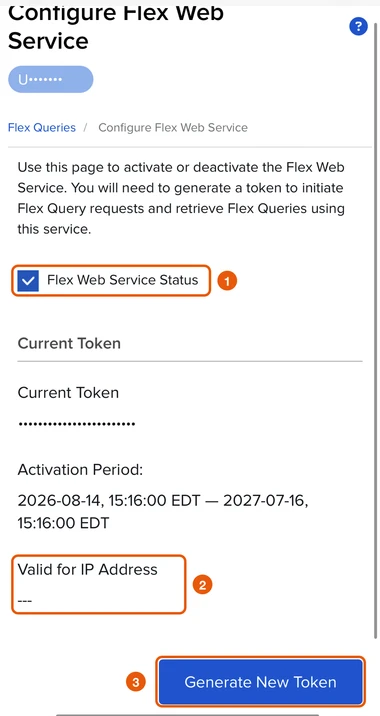
- Flex Web Service Status चालू करें।
- Valid for IP Address खाली छोड़ें। Tradeways किसी तय address से कनेक्ट नहीं होता, इसलिए IP address तक सीमित टोकन अस्वीकार कर दिया जाता है।
- Generate New Token चुनें और तय करें कि वह कितने समय तक मान्य रहे। सबसे लंबी अवधि चुनने से उसे जल्दी बदलना नहीं पड़ता।
टोकन कॉपी करें। बाद में दूसरा टोकन बनाने पर यह टोकन अमान्य हो जाता है; ऐसा करने पर Tradeways में क्रेडेंशियल बदलें।
2. दोनों Flex Query बनाएं
Flex Queries पेज पर हर क्वेरी प्रकार का अपना + बटन है।
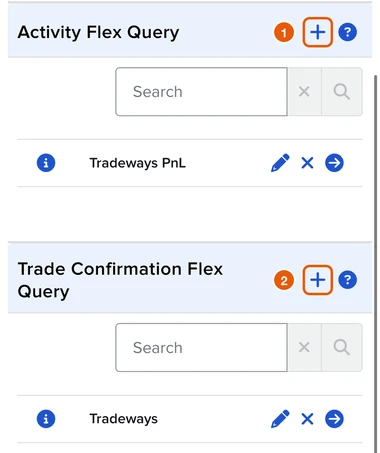
Activity Flex Query (1)। जर्मन पोर्टल में यह Kontoumsatz-Flex-Query है।
- उसे कोई नाम दें, जैसे
Tradeways। - Trades सेक्शन जोड़ें। विवरण के स्तर के लिए Executions चुनें और सभी फ़ील्ड चुनें।
- Open Positions सेक्शन जोड़ें। विवरण के स्तर के लिए Summary चुनें और सभी फ़ील्ड चुनें।
- फ़ॉर्मैट XML रखें। अवधि मायने नहीं रखती: Tradeways हर अनुरोध पर तारीख़ें खुद सेट करता है।
- General Configuration को चरण 3 में दिखाए अनुसार सेट करें, फिर सहेजें।
Trade Confirmation Flex Query (2)। जर्मन पोर्टल में यह Handelsbestätigungs-Flex-Query है।
- उसे कोई नाम दें, जैसे
Tradeways। - Trade Confirmation सेक्शन जोड़ें। विवरण के स्तर के लिए Execution चुनें और सभी फ़ील्ड चुनें।
- फ़ॉर्मैट XML रखें।
- General Configuration को चरण 3 में दिखाए अनुसार सेट करें, फिर सहेजें।
हर क्वेरी में कई Interactive Brokers खाते शामिल हो सकते हैं। आपको हर खाते के लिए अलग क्वेरी नहीं चाहिए; Tradeways किसी खाते को पहली बार देखने पर पूछता है कि वह कहां जाए।
3. दोनों क्वेरी में General Configuration सेट करें
दोनों क्वेरी में General Configuration ब्लॉक होता है। हर एक में यही चार मान सेट करें।
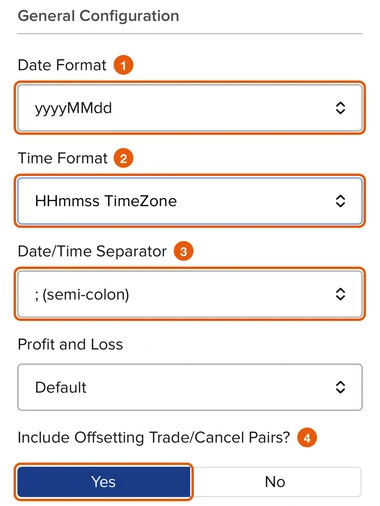
- Date Format:
yyyyMMdd। - Time Format:
HHmmss TimeZone। यही सेटिंग सबसे आसानी से छूट जाती है। इसके बिना निष्पादन के समय में टाइम ज़ोन नहीं होता, और जिस रिपोर्ट के समय का Tradeways को अंदाज़ा लगाना पड़े, उसे वह इंपोर्ट नहीं करता। - Date/Time Separator:
; (semi-colon)। - Include Offsetting Trade/Cancel Pairs?: Yes। इससे Interactive Brokers जो निष्पादन रद्द करता है, वह आपके जर्नल से भी हट जाता है।
Profit and Loss को Default पर रखें। बाकी विकल्प जैसे हैं वैसे रह सकते हैं।
4. दोनों क्वेरी ID कॉपी करें
हर क्वेरी खोलें। उसकी Query ID विवरण के ऊपर दिखती है।
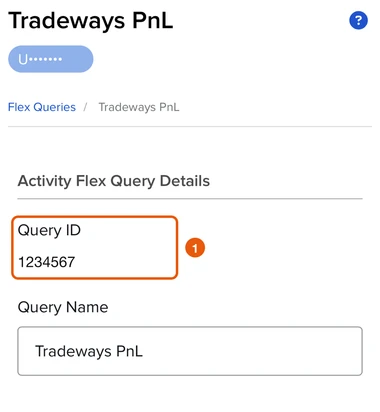
दोनों क्वेरी ID अलग होनी चाहिए। टोकन क्वेरी ID से काफ़ी लंबा होता है, इसलिए तीनों मानों में फ़र्क करना आसान रहता है।
Tradeways में कनेक्ट करें
- Settings → इंटीग्रेशन पर जाएं और Interactive Brokers ढूंढें।
- Interactive Brokers कनेक्ट करें चुनें।
- टोकन को Flex Web Service टोकन में, Activity क्वेरी ID को Activity क्वेरी ID में और Trade Confirmation क्वेरी ID को Trade Confirmation क्वेरी ID में पेस्ट करें। कनेक्ट करें चुनें।
- Tradeways टोकन और दोनों क्वेरी की जांच करता है। Interactive Brokers को रिपोर्ट बनाने में कुछ मिनट लग सकते हैं। आप विंडो बंद कर सकते हैं; स्थिति Settings में अपडेट होती है।
- रिपोर्ट में Interactive Brokers खाते होने पर, हर खाते को उसके अपने Tradeways खाते से मैप करें, या इंपोर्ट न करें चुनें। किसी खाते के मैप होने तक उसके लिए कुछ भी इंपोर्ट नहीं होता।
टोकन एन्क्रिप्टेड रूप में रखा जाता है और दोबारा नहीं दिखाया जाता। Interactive Brokers खाता नंबर छिपाकर दिखाए जाते हैं।
पहला सिंक कुछ भी इंपोर्ट कर ले, उसके बाद मैप किया गया खाता अपना गंतव्य बनाए रखता है। आप उसे बाहर रख सकते हैं और बाद में दोबारा शामिल कर सकते हैं, लेकिन सिर्फ़ उसी Tradeways खाते में। उसे कहीं और ले जाने पर वही इतिहास दूसरे खाते में इंपोर्ट हो जाएगा।
सिंक कैसे काम करता है
ऑटोमैटिक सिंक रीयल-टाइम फ़ीड नहीं है। Interactive Brokers Flex रिपोर्ट देरी से प्रकाशित करता है, और Tradeways उन्हें शेड्यूल के अनुसार पढ़ता है:
- नए निष्पादन: Trade Confirmation क्वेरी लगभग हर 15 मिनट पर जांची जाती है। नए fills आपके जर्नल में लगभग 10 से 20 मिनट में आने की उम्मीद रखें।
- सुधार और खुली पोज़ीशन: Activity क्वेरी दिन में एक बार जांची जाती है। यह देर से आए निष्पादन, सुधारे गए कमीशन और खुली पोज़ीशन के दिन के क्लोज़िंग प्राइस उठाती है।
- पहला सिंक: पिछले 365 कैलेंडर दिन कवर करता है। इससे पुराना इतिहास फ़ाइल इंपोर्ट से आता है।
जल्दी जांच का अनुरोध करने के लिए अभी सिंक करें चुनें। अनुरोध हर 15 मिनट में एक तक सीमित हैं।
निष्पादन उनकी Interactive Brokers निष्पादन ID से मिलाए जाते हैं। जो fill पहले से आपके जर्नल में है, चाहे पुरानी रिपोर्ट से या फ़ाइल इंपोर्ट से, वह दो बार इंपोर्ट नहीं होता। आपका हटाया हुआ Trade तब भी हटा रहता है जब बाद की रिपोर्ट में उसके fills दोबारा आते हैं।
क्या इंपोर्ट होता है
- स्टॉक और ETF निष्पादन, और
CASHForex निष्पादन जिन्हें Interactive Brokers खुलने या बंद होने वाले के रूप में चिह्नित करता है। दूसरी एसेट क्लास असमर्थित गिनी जाती हैं और छोड़ दी जाती हैं। - आंशिक fills, पोज़ीशन रिवर्सल और कमीशन, जैसा Interactive Brokers रिपोर्ट करता है, कमीशन रिबेट समेत।
- रद्दीकरण: रद्द किया गया निष्पादन उस Trade से हट जाता है जिसका वह हिस्सा था।
- खुली स्टॉक और ETF पोज़ीशन पर चालू P&L, Activity रिपोर्ट के दैनिक क्लोज़िंग प्राइस (
MarkPrice) से। यह लाइव कोट नहीं है।
Excursion मेट्रिक्स और कीमत पर आधारित दूसरा विश्लेषण सिर्फ़ उन इंस्ट्रूमेंट के लिए दिखता है जिनकी कीमत history समर्थित है। बाकी Trades इनके बिना इंपोर्ट होते हैं; Tradeways इनका अनुमान नहीं लगाता।
इतिहास के अंतराल
क्लोज़िंग निष्पादन को उसका ओपनिंग निष्पादन चाहिए। जब ओपनिंग निष्पादन सिंक की गई अवधि से पुराना हो और आपके जर्नल में पहले से न हो, तो Tradeways क्लोज़िंग निष्पादन छोड़ देता है और उसे इतिहास का अंतराल गिनता है। वह उसकी जगह कोई ओपनिंग fill नहीं बनाता। अंतराल भरने के लिए, ऐसी फ़ाइल इंपोर्ट करें जो दोनों निष्पादन कवर करती हो, उसी खाते में।
स्थिति और गिनतियां
Settings में हर कनेक्शन अपनी स्थिति, पिछली जांच, पिछली सफल जांच और अगली निर्धारित जांच आपके टाइम ज़ोन में दिखाता है।
| स्थिति | मतलब |
|---|---|
| जांच हो रही है | रिपोर्ट का अनुरोध किया जा रहा है या उसे प्रोसेस किया जा रहा है। |
| खाते चुनें | Interactive Brokers के नए खाते मिले हैं। आगे बढ़ने के लिए उन्हें मैप करें या बाहर रखें। |
| सक्रिय | पिछली जांच सफल रही। |
| सक्रिय, कुछ पंक्तियां छोड़ी गईं | पिछली रिपोर्ट इंपोर्ट हुई, लेकिन कुछ पंक्तियों की समीक्षा ज़रूरी है और उन्हें छोड़ दिया गया। सिंक जारी रहता है। |
| देरी, दोबारा कोशिश जारी | Interactive Brokers उपलब्ध नहीं था। Tradeways अपने आप दोबारा कोशिश करता है। |
| कार्रवाई ज़रूरी | टोकन, किसी क्वेरी या रिपोर्ट फ़ॉर्मैट पर ध्यान देना है। आपके ठीक करने तक सिंक रुका रहता है। संदेश बताता है कि क्या। |
गिनतियां पिछली रिपोर्ट का ब्योरा देती हैं: इंपोर्ट हुए निष्पादन, डुप्लिकेट के रूप में छोड़े गए, रद्द के रूप में हटाए गए, असमर्थित के रूप में छोड़े गए, और इतिहास के अंतराल के रूप में छोड़े गए। दैनिक Activity रिपोर्ट पिछले दिनों से ओवरलैप करती है, इसलिए उसके ज़्यादातर निष्पादन डुप्लिकेट गिने जाते हैं। यह अपेक्षित है।
समस्या निवारण
| संदेश या लक्षण | क्या करें |
|---|---|
| Flex टोकन की अवधि समाप्त हो गई है | चरण 1 में नया टोकन बनाएं, फिर क्रेडेंशियल बदलें चुनें। |
| Flex टोकन कुछ IP पतों तक सीमित है | Valid for IP Address खाली रखकर टोकन बनाएं। |
| Flex क्वेरी ID अमान्य है | जांचें कि हर ID सही फ़ील्ड में है और Activity व Trade Confirmation क्वेरी आपस में बदली हुई नहीं हैं। |
| रिपोर्ट पढ़ी नहीं जा सकी | दोनों क्वेरी का फ़ॉर्मैट XML रखें। |
| इस रिपोर्ट की कुछ पंक्तियां पढ़ी नहीं जा सकीं | दोनों क्वेरी का समय फ़ॉर्मैट HHmmss TimeZone रखें और हर सेक्शन में सभी फ़ील्ड चुनें। निष्पादन समय में US Eastern सफ़िक्स, EST या EDT, होना चाहिए। |
| नए fills अगले दिन ही दिखते हैं | Trade Confirmation क्वेरी उन्हें नहीं लौटा रही। उसका सेक्शन और General Configuration जांचें। |
| कोई खाता पहले से किसी दूसरे Flex टोकन से कनेक्ट है | उस खाते को किसी एक क्वेरी से हटाएं, या दूसरा कनेक्शन डिस्कनेक्ट करें। |
| रिपोर्ट डाउनलोड करने के लिए बहुत बड़ी है | पुराना इतिहास फ़ाइल से इंपोर्ट करें। नए निष्पादन आना बंद हो जाएं तो सपोर्ट से संपर्क करें। |
Interactive Brokers में टोकन या क्वेरी ठीक करने के बाद, दोबारा जांचने के लिए क्रेडेंशियल बदलें चुनें। गंतव्य खाता उपलब्ध न होने पर खाते मैप करें चुनें। डिस्कनेक्ट करें सभी जांच बंद कर देता है और टोकन हटा देता है; पहले से इंपोर्ट किए गए trades आपके खातों में बने रहते हैं।