

NinjaTrader सेटअप
Tradeways NinjaTrader ऐड-ऑन इंस्टॉल करें, अपने ब्राउज़र में कनेक्ट करें और सिंक करने के लिए खाते चुनें।
ज़रूरतें
Windows पर NinjaTrader 8 Desktop इस्तेमाल करें। NinjaTrader Web और Mobile ऐड-ऑन नहीं चला सकते। NinjaTrader Web को सिंक करने के लिए ब्राउज़र एक्सटेंशन इस्तेमाल करें।
1. इंस्टॉल करें
- Tradeways में Trades जोड़ें खोलें, NinjaTrader चुनें और ऐड-ऑन की ZIP डाउनलोड करें। उसे एक्सट्रैक्ट न करें। यही सेटअप Settings → इंटीग्रेशन से भी खुलता है।
- NinjaTrader के Control Center में Tools → Import → NinjaScript Add-On खोलें और ZIP चुनें।
- थर्ड-पार्टी ऐड-ऑन के बारे में NinjaTrader की चेतावनी स्वीकार करें। अपडेट करते समय पुष्टि करें कि मौजूदा वर्शन बदला जा सकता है।
- कहा जाए तो NinjaTrader रीस्टार्ट करें, और Tradeways ऐड-ऑन का प्रॉम्प्ट स्वीकार करें।
बाद में अपडेट करने के लिए नई ZIP के साथ यही चरण दोहराएं। आपका कनेक्शन और खाते जैसे हैं वैसे ही रहते हैं।
2. Tradeways कनेक्ट करें
NinjaTrader के Control Center में New → Tradeways Sync खोलें और Connect Tradeways चुनें।
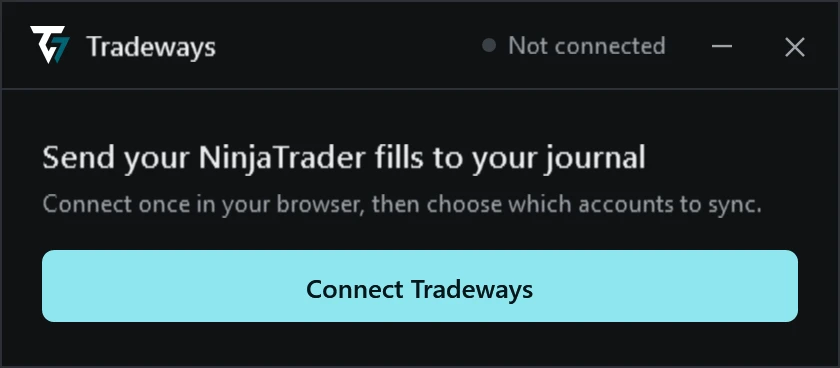
आपका ब्राउज़र खुलता है। जांचें कि आप सही Tradeways खाते में साइन इन हैं और कोड विंडो से मेल खाता है, फिर कनेक्शन की पुष्टि करें। NinjaTrader पर लौटें। ज़रूरत हो तो Open browser again चुनें।
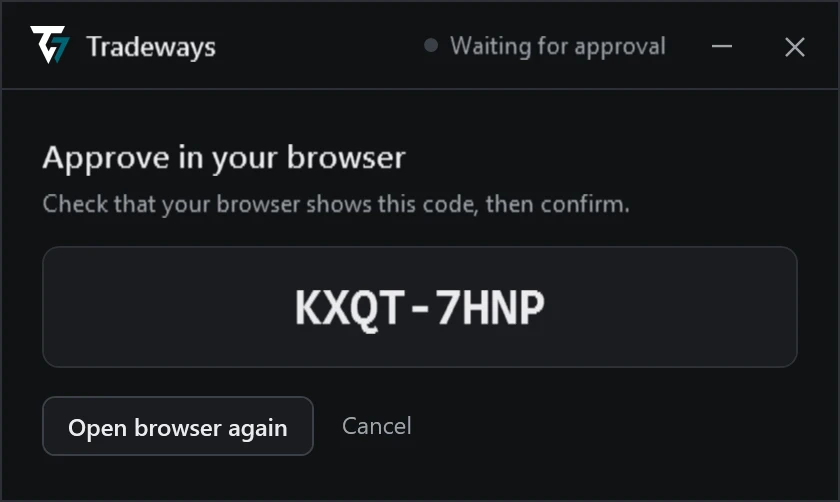
3. खाते चुनें
NinjaTrader के हर उस खाते को चालू करें जिसे आप सिंक करना चाहते हैं। Tradeways को जर्नल खाता मैच करने या बनाने देने के लिए Automatic journal (match or create) चुना रहने दें, या खाता चालू करने से पहले कोई मौजूदा जर्नल चुनें।
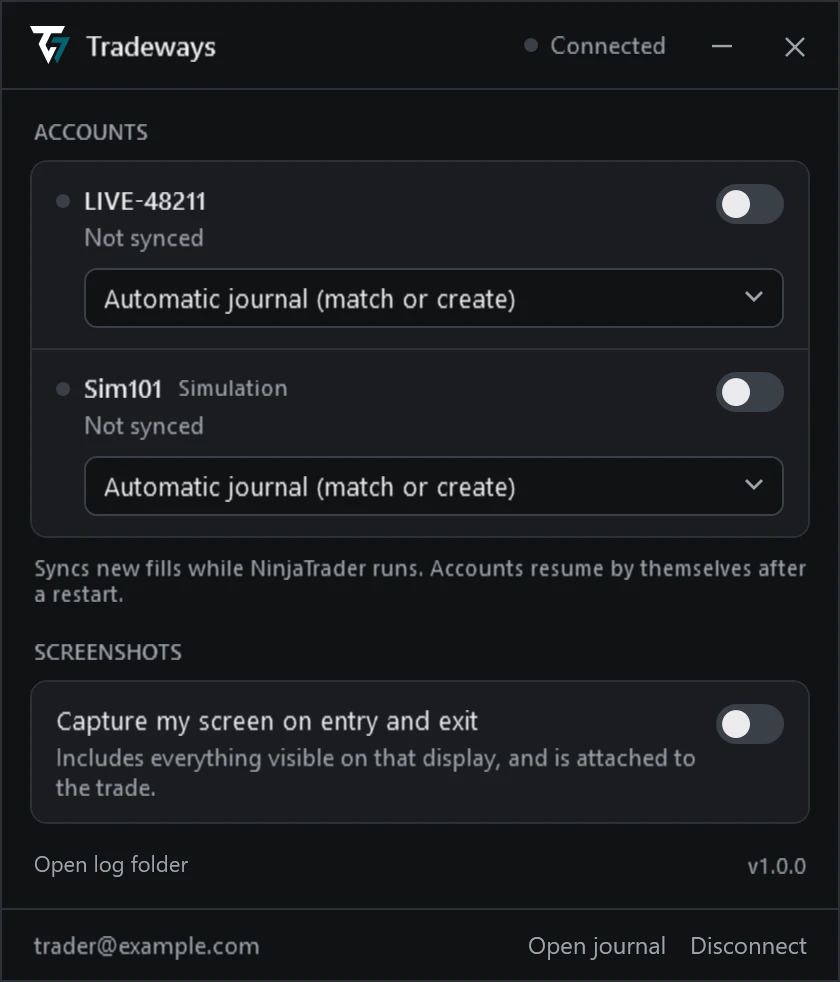
जिस खाते में पहले से कोई खुली पोज़ीशन है, वह उस पोज़ीशन के बंद होने तक इंतज़ार करता है। उसकी स्थिति Starts once … is closed या Starts once the account is flat पढ़ती है। अगर खाता NinjaTrader में कनेक्ट नहीं है, तो पहले उसे Control Center से कनेक्ट करें।
Up to date पुष्टि करता है कि खाते के फ़िल भेजे जा चुके हैं। Tradeways Sync विंडो बंद करने से सिंक नहीं रुकता। NinjaTrader के रीस्टार्ट होने पर खाते अपने आप फिर शुरू हो जाते हैं; आपको यह विंडो दोबारा खोलने की ज़रूरत नहीं है। किसी खाते को बंद करने पर उस दौरान किए गए Trades सिंक नहीं होते।
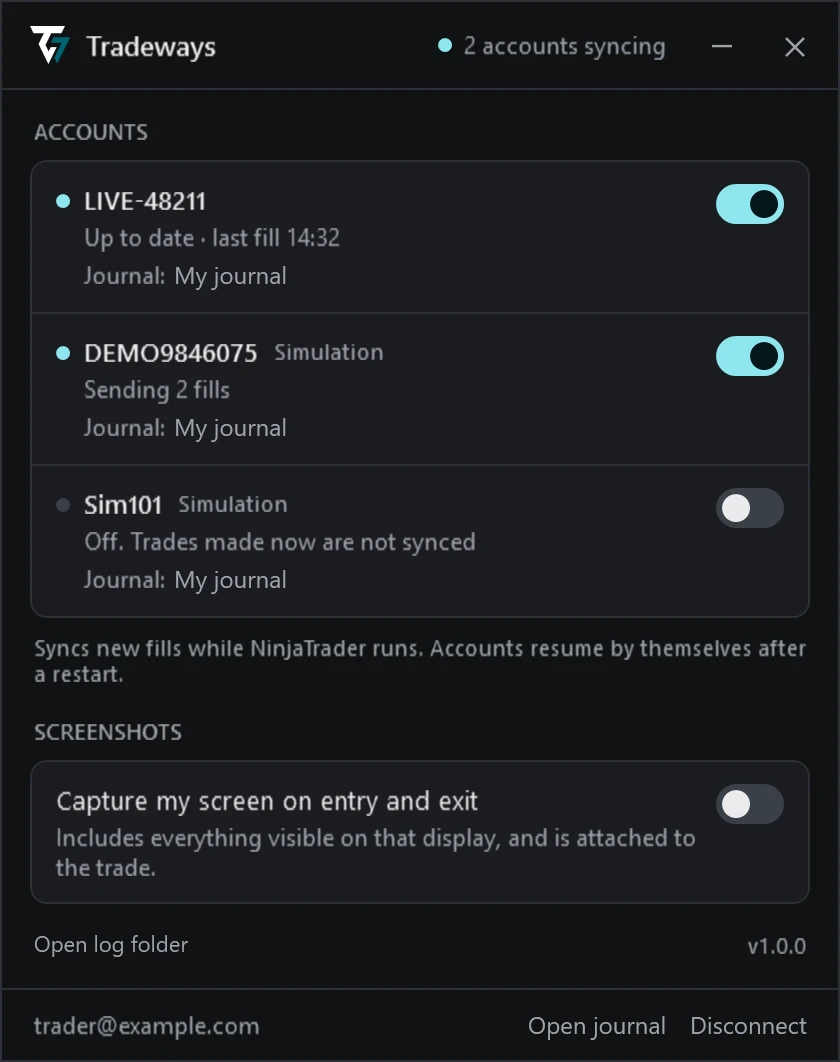
स्क्रीनशॉट वैकल्पिक हैं
Trades के साथ स्क्रीनशॉट जोड़ने के लिए Capture my screen on entry and exit चालू करें। एक से ज़्यादा डिस्प्ले हों तो कैप्चर करने के लिए डिस्प्ले चुनें। स्क्रीनशॉट में उस डिस्प्ले पर दिख रहा सब कुछ शामिल होता है। आप यह सेटिंग कभी भी बदल सकते हैं; यह अगले फ़िल पर लागू होती है।
क्या सिंक होता है
जब तक NinjaTrader चलता है, ऐड-ऑन नए मैन्युअल और strategy फ़िल, stop-loss और take-profit में बदलाव, और Trade विश्लेषण भेजता है। कमीशन आपकी Tradeways कमीशन सेटिंग्स के अनुसार लगता है।
पहले के Trades और NinjaTrader के रखे गए सेशन से बाहर के Trades के लिए NinjaTrader फ़ाइल इंपोर्ट चाहिए। फ़ाइल इंपोर्ट और लाइव सिंक डुप्लिकेट से बचने के लिए execution ID इस्तेमाल करते हैं।
समस्या निवारण
| आप क्या देखते हैं | क्या करें |
|---|---|
| Can't reach Tradeways | अपना इंटरनेट कनेक्शन जांचें। फ़िल कतार में रहते हैं और कनेक्शन लौटने पर अपने आप भेज दिए जाते हैं। |
| Account limit reached | Open settings चुनें और Tradeways में खातों की सीमा सुलझाएं। ऐड-ऑन अपने आप दोबारा कोशिश करता है; सुधार के बाद Retry now इस्तेमाल करें। |
| कोई फ़िल अस्वीकार हुआ | कारण पढ़ें और उसे सुधारें, फिर Retry now चुनें। Skip this fill उस फ़िल को बिना भेजे छोड़ देता है ताकि बाकी कतार आगे बढ़ सके; छूटे फ़िल की जांच अलग से करें। |
| Some fills are missing from Tradeways | छूटे फ़िल जोड़ने के लिए फ़ाइल इंपोर्ट गाइड फ़ॉलो करें। Dismiss NinjaTrader की मौजूदा पोज़ीशन को मान लेता है; यह छूटे फ़िल इंपोर्ट नहीं करता। |
| आपको लॉग चाहिए | Open log folder चुनें। लॉग tradeways.log है, जो %LOCALAPPDATA%\Tradeways\NinjaTrader\tradeways.app\ में है। फ़ोल्डर में क्रेडेंशियल और trading डेटा भी होता है; पूरा फ़ोल्डर शेयर न करें। |
समस्या निवारण
Tradeways ATAS indicator के लिए समाधान — syncing, account routing, गायब screenshots, risk warnings, authentication, और support को logs भेजना।
ब्राउज़र एक्सटेंशन
TradingView Paper Trading, Tradovate, NinjaTrader Web और TopstepX के Trades सिंक करने के लिए Tradeways ब्राउज़र एक्सटेंशन इंस्टॉल करें, जब तक प्लेटफ़ॉर्म का टैब खुला है।