

Setup
Ottieni la tua chiave API di Tradeways, installa il modulo Tradeways in ATAS, aggiungi l'indicatore a un grafico e scegli come instradare i conti del broker.
Setup
1. Ottieni la tua chiave API da Tradeways
In Tradeways, clicca su Aggiungi trade (in alto a destra) → Sincronizzazione automatica → Indicatore ATAS. Viene creata una nuova chiave API, mostrata una sola volta — copiala. Puoi anche crearne una manualmente in Settings → Integrazioni.
Per impostazione predefinita, le nuove chiavi danno accesso a tutti i tuoi conti di trading, quindi non devi copiare alcun ID conto.
2. Installa il modulo Tradeways in ATAS
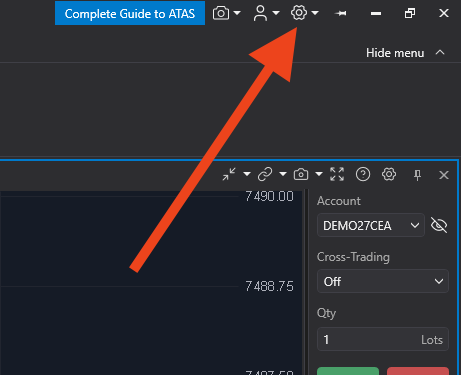
Apri il menu delle impostazioni di ATAS dall'icona dell'ingranaggio nella barra superiore.
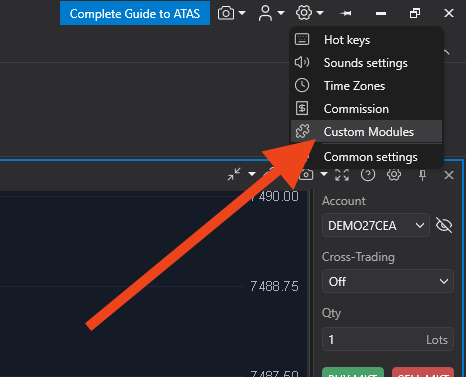
Scegli Custom Modules dal menu a tendina.
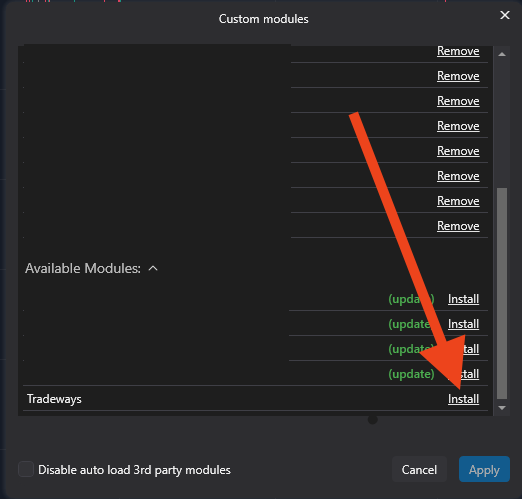
Nell'elenco dei moduli disponibili, clicca su Install accanto a Tradeways.
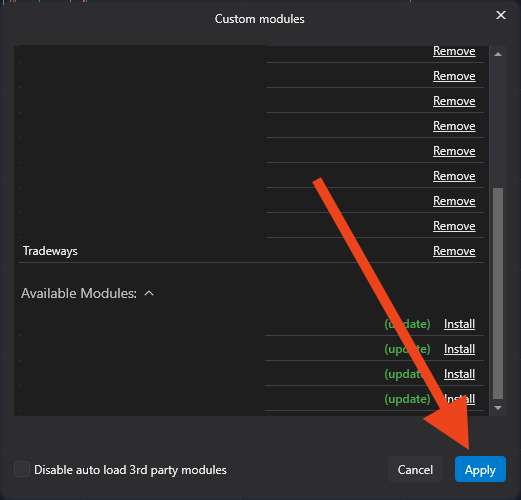
Clicca su Apply per confermare. ATAS installerà il modulo.
3. Aggiungi l'indicatore a un grafico
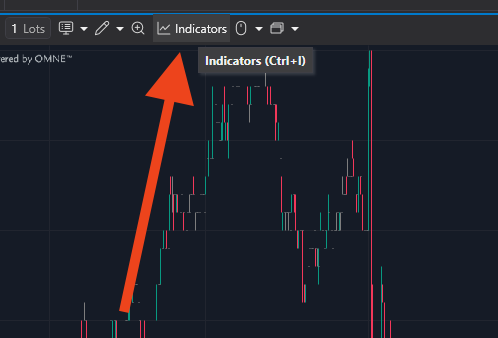
Apri un grafico qualsiasi e clicca sul pulsante Indicators nella barra degli strumenti del grafico.
Cerca Tradeways, incolla la tua chiave API nel campo API Key sulla destra, poi clicca su Add to chart.
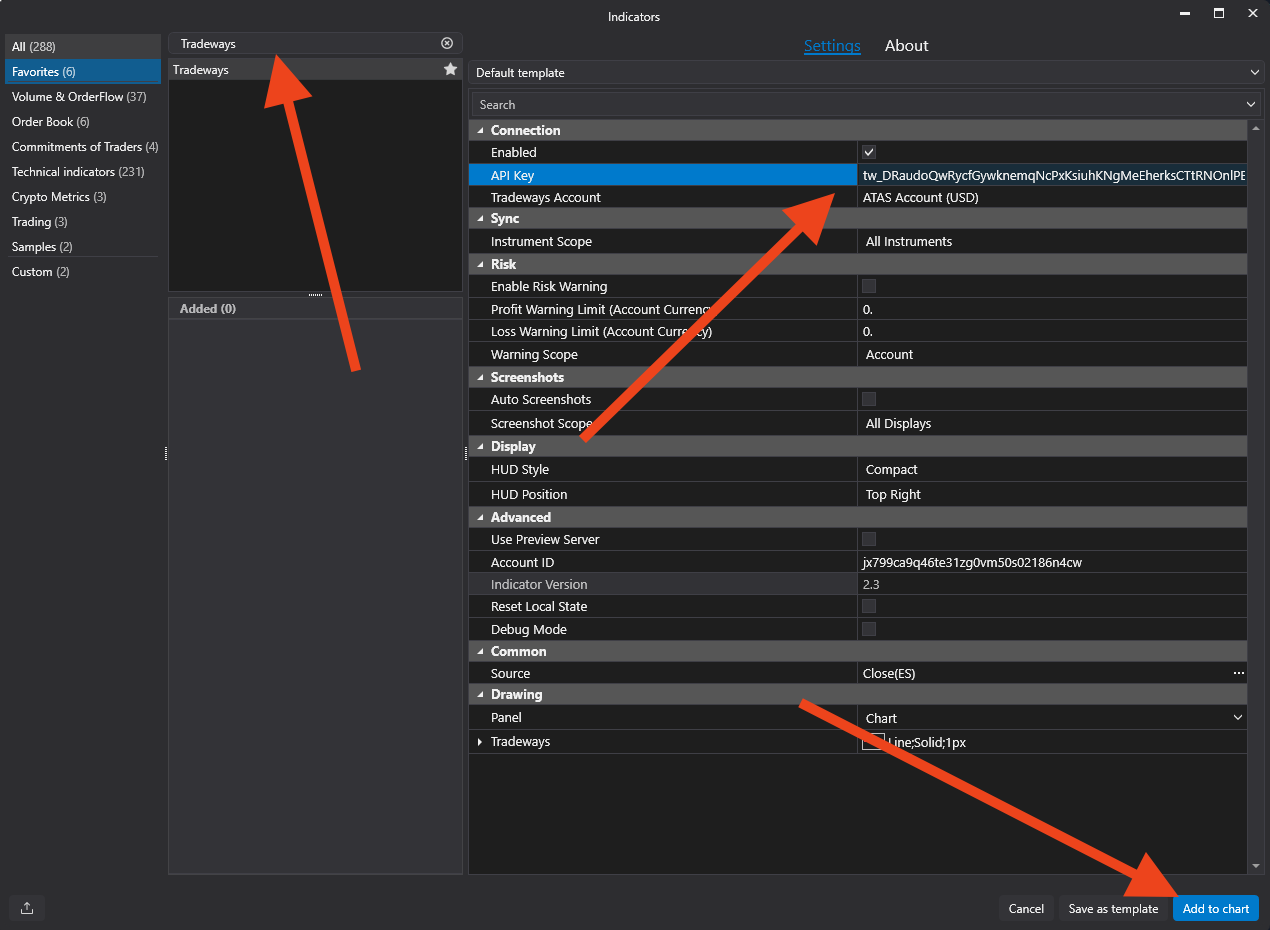
Il menu a tendina Tradeways Account si compila automaticamente a partire dalla tua chiave API.
4. Scegli come instradare i trade
Il menu a tendina Tradeways Account ha due tipi di voci:
- Un conto specifico — ogni fill su questo grafico viene registrato in quell'unico conto Tradeways, indipendentemente dal conto del broker da cui proviene. Ideale quando un'installazione di ATAS corrisponde a un conto Tradeways.
- Automatico — separa per conto — ogni conto del broker con cui fai trading viene registrato nel proprio conto Tradeways, abbinato in base all'ID conto del broker. Ideale quando gestisci diversi conti prop o reali da un'unica installazione di ATAS. Tradeways crea un conto di destinazione la prima volta che rileva un nuovo conto del broker, poi memorizza l'abbinamento.
In modalità Automatico, l'indicatore comunica i tuoi conti del broker a Tradeways nel momento in cui si connette e ogni volta che cambi conto — così puoi pre-assegnare dove finisce ciascuno in Settings → Integrazioni prima che arrivi il primo trade. Vedi Conti del broker collegati.
Fatto — i fill ora si sincronizzano con Tradeways in tempo reale. Per rivedere ogni opzione, vedi Settings.
Panoramica
L'indicatore Tradeways per ATAS sincronizza i trade, i livelli di TP/SL e gli screenshot in tempo reale, instrada ogni conto del broker al conto Tradeways corretto e mostra un avviso di rischio opzionale nell'HUD.
Impostazioni
Tutte le opzioni dell'indicatore ATAS di Tradeways — connessione, sync, avvisi di rischio, screenshot, visualizzazione dell'HUD e impostazioni avanzate — oltre alla gestione dei conti broker che riporta.