

Diario
Registra il contesto giornaliero, settimanale, mensile, annuale, delle sessioni, dei Trade e delle pagine del taccuino.
Diario
Apri il Diario dalla barra delle icone. La barra laterale del Diario offre tre viste: Calendario, Feed e Libreria. Il pulsante più apre il menu di creazione. Da qui puoi creare una voce giornaliera, una voce settimanale, una sessione, una pagina, una pagina PDF, una cartella o un modello. Le voci mensili e annuali non sono nel menu di creazione. Aprile dalle pagine mensile e annuale con l'indicatore del diario, oppure trovale nel Feed e nella Cronologia della Libreria una volta create.


Calendario
Il Calendario raggruppa le attività del Diario per data. Seleziona una data per aprire o creare la relativa voce giornaliera. Usalo quando sai quando si è verificato un evento.
Sotto la griglia del mese, il giorno selezionato mostra la voce giornaliera, le sessioni, le note dei Trade e la voce settimanale di quella settimana.
Le date seguono il fuso orario selezionato. Un Trade può comparire in un’altra data dopo la correzione del fuso orario di un’importazione.
Feed
Il Feed mostra le attività recenti del Diario in ordine cronologico, raggruppate in Oggi, Ieri e date precedenti. Usalo per riprendere il lavoro recente tra diversi tipi di voce.
I filtri limitano l’elenco a Giornaliero, Settimanale, Mensile, Annuale, Sessioni, Nota del Trade o Pagine. Seleziona più voci per eliminarle insieme.
Un Feed vuoto indica che non esiste una voce del Diario corrispondente. Crea una voce, cancella i filtri o cambia il conto attivo se ti aspettavi dei contenuti.
Libreria
La Libreria contiene cinque sezioni comprimibili:
- Pagine — l’albero delle pagine, con le cartelle.
- Sessioni — tutte le voci di sessione.
- Cronologia — le voci giornaliere, settimanali, mensili e annuali aggiornate più di recente.
- Modelli — i tuoi modelli.
- Cestino — voci e modelli eliminati.
Crea una pagina, una cartella o un modello dall’intestazione della sezione o dal menu di creazione del Diario. Rinomina, sposta, duplica o elimina un elemento dal relativo menu delle azioni. Rinomina e duplica sono disponibili per pagine, sessioni e note dei Trade.


L’eliminazione di un elemento lo sposta nel Cestino. Ripristinalo dal Cestino se è stato rimosso per errore. Elimina definitivamente e Svuota Cestino sono operazioni irreversibili.
Voci per periodo
Una voce giornaliera appartiene a una data del calendario. Una voce settimanale appartiene a una settimana. Una voce mensile appartiene a un mese e una voce annuale a un anno. C'è una voce per periodo e per conto. Ognuna è agganciata al primo giorno del suo periodo nel tuo fuso orario. Le voci giornaliere e settimanali possono comparire anche nei dettagli del Trade per i Trade del periodo corrispondente.
Le pagine giornaliera, settimanale, mensile e annuale aprono la propria voce in un pannello laterale. Una parte di un periodo che ha una voce, come un giorno nella pagina della settimana o un mese nella pagina dell'anno, riporta un indicatore del diario che la apre. Passando il cursore su una parte senza voce compare un indicatore tenue che ne crea una.
Se hai più di un conto di trading, Sincronizzazione tra conti nelle impostazioni del Diario definisce l’ambito di queste voci. Combinato mantiene una voce condivisa tra tutti i conti. Per conto mantiene una voce separata per ogni conto.
Una voce settimanale, mensile o annuale si apre con un riepilogo calcolato dai Trade del suo periodo: numero di Trade, P&L netto, percentuale di successo e Trade migliore e peggiore.
Le voci di periodo eliminate vanno nel Cestino e si possono ripristinare come qualsiasi altra voce.
I modelli possono essere applicati automaticamente dalle impostazioni del Diario o selezionati nell’editor. Controlla il contenuto attuale prima di sostituirlo con un modello.
Sessioni
Una voce di sessione registra una parte definita di una giornata di trading. La finestra di creazione richiede date e orari di inizio e fine. Le impostazioni predefinite selezionano Oggi, Ieri, Ultimi 7 giorni o Ultimi 30 giorni. Dopo la creazione, assegna un nome alla sessione nell’intestazione dell’editor.
Anche una sessione si apre con un riepilogo calcolato dai Trade nel suo intervallo. Usa Rigenera riepilogo nell’intestazione dell’editor per ricrearlo dopo una modifica ai dati dei Trade.
Editor e salvataggio
L’editor supporta titoli, elenchi puntati, numerati e di attività, tabelle, blocchi di codice, citazioni, separatori, link, immagini e Trade incorporati. Digita una barra per aprire il menu di inserimento. In Trading, Trade inserisce un Trade. Un Trade incorporato può essere mostrato come scheda o chip.
Seleziona un’immagine in una voce per visualizzarla a dimensione intera. Su un’immagine che hai caricato, seleziona Disegna per annotarla con gli stessi strumenti degli screenshot dei Trade, descritti in Dettagli del Trade. Il disegno viene salvato separatamente dall’immagine e compare sull’immagine nella voce. Un’immagine in una nota di un Trade compare anche su quel Trade e condivide con esso un unico disegno, quindi una modifica in uno dei due punti è visibile in entrambi. Gli screenshot di un Trade incorporato si aprono nello stesso visualizzatore, dove puoi disegnarci sopra. Il disegno non è disponibile in una vista di sola lettura né su una voce nel Cestino.
Le immagini possono essere PNG, JPEG, GIF o WebP. Puoi aggiungere un’immagine a una voce che non esiste ancora: Tradeways crea prima la voce e poi carica l’immagine. Se il caricamento non riesce, compare un messaggio di errore. Seleziona l’immagine per riprovare.
L’indicatore di salvataggio identifica questi stati:
- Non esiste ancora alcuna voce.
- La voce è in fase di creazione.
- Le modifiche non sono salvate.
- Le modifiche sono in fase di salvataggio.
- La versione attuale è salvata.


Attendi lo stato Salvato prima di chiudere una scheda dopo un problema di connessione.
La cronologia delle versioni si trova nell’intestazione dell’editor. Elenca i salvataggi automatici e i punti di controllo manuali. Salva punto di controllo registra il contenuto attuale. Ripristina questa versione sostituisce la voce attiva e prima salva una copia di backup del contenuto attuale.
In modalità Combinato, compare un conflitto di sincronizzazione quando le voci di periodo contengono dati diversi tra i conti. Esamina le versioni e conserva quella corretta. Le altre versioni vengono sovrascritte.
PDF come contenuto delle note
Una nota giornaliera, settimanale, di sessione, di pagina, di strategia o di Trade può utilizzare un PDF come contenuto al posto del testo formattato. Seleziona il controllo PDF nell'editor oppure crea una Pagina PDF dal menu del Diario. Puoi anche trascinare un PDF su una nota vuota. Sono accettati solo file PDF fino a 20 MB.
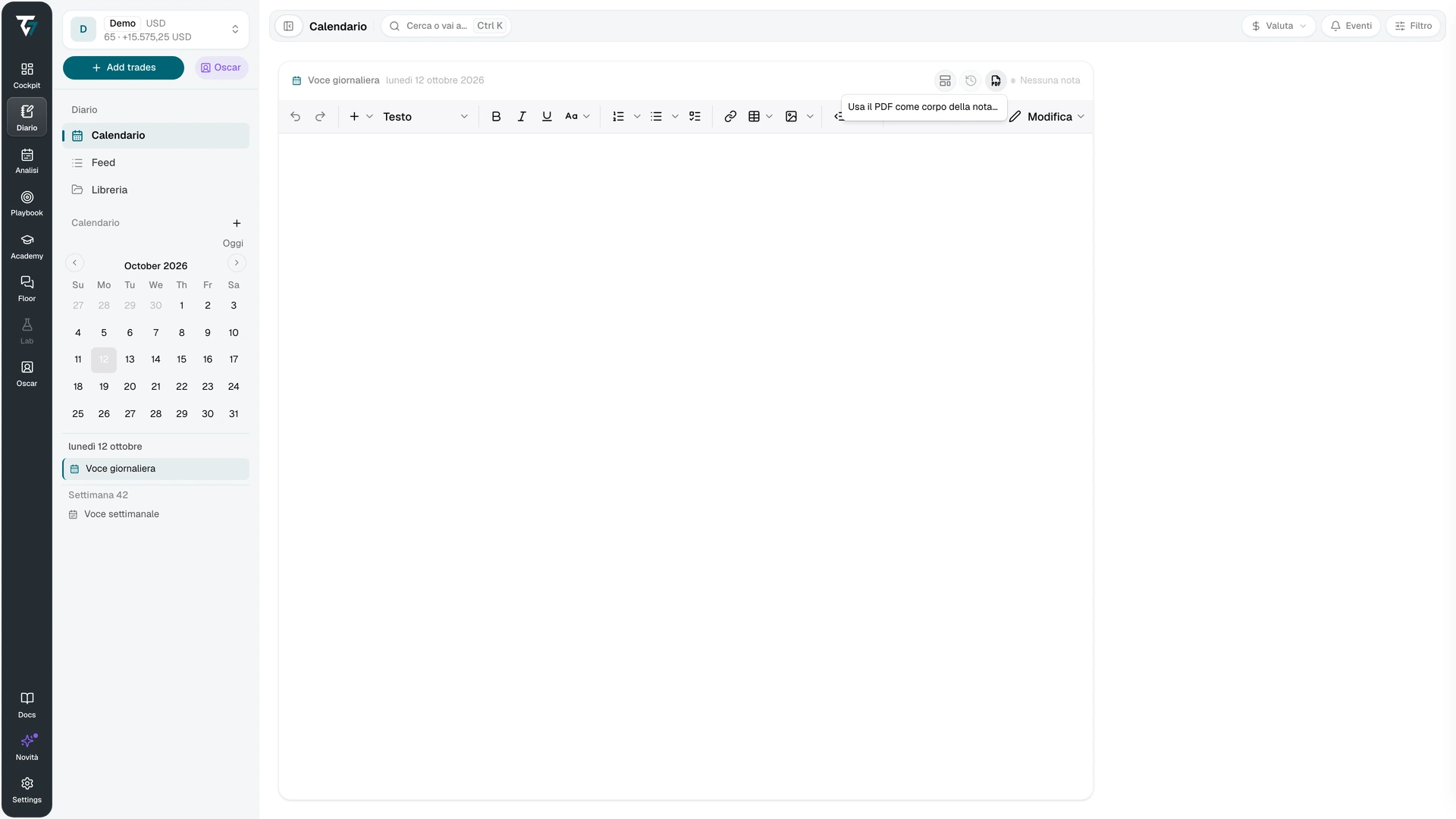
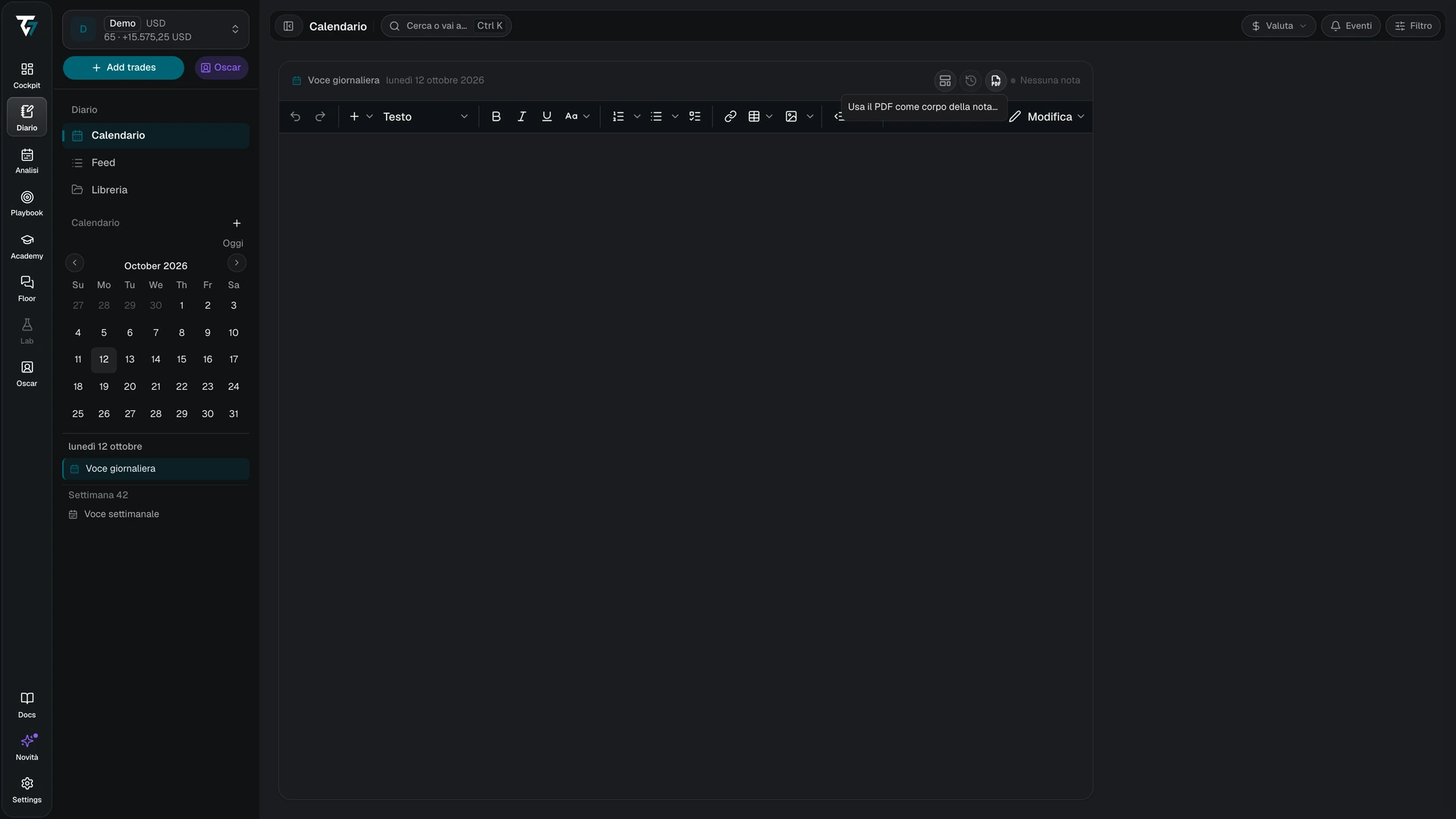
Se alleghi un PDF a una nota che contiene già del testo, il testo viene salvato come versione e nascosto. La rimozione del PDF elimina il file e ripristina il testo. Puoi sostituire il PDF attuale. Lo stato del caricamento e del record compare accanto ai controlli dell'editor, con Riprova dopo un caricamento o una rimozione non riusciti.
Su uno schermo ampio, passa da Documento a Testo estratto e viceversa. Gli schermi stretti aprono prima il testo estratto e mantengono disponibile Apri PDF. L'estrazione del testo può essere ancora in corso, non riuscire o non trovare testo leggibile. L'estrazione si interrompe dopo 300 pagine e segnala se il risultato è parziale.
Il testo estratto è ricavato automaticamente dal PDF ed è quello utilizzato dalla ricerca del Diario. Un'etichetta PDF identifica le note basate su documenti negli elenchi e nei risultati di ricerca del Diario. La normale modifica del testo, i modelli e le azioni sulle versioni restano indisponibili finché non rimuovi il PDF. L'accesso condiviso del Mentor può leggere una nota PDF autorizzata, ma non modificarla.
Modelli
I modelli forniscono contenuti riutilizzabili. Crea e modifica i modelli nella sezione Modelli della Libreria. Un modello è globale o limitato a un conto. La finestra di applicazione mostra questo ambito.
Nelle impostazioni del Diario, un modello può essere applicato automaticamente alle nuove voci giornaliere, settimanali, mensili, annuali, di Trade e di sessione. Le voci giornaliere supportano anche impostazioni specifiche per ogni giorno della settimana.
Applica manualmente un modello dal pulsante dei modelli nell’intestazione dell’editor. Il modello sostituisce il contenuto attuale della voce. Ripristina il contenuto precedente dalla cronologia delle versioni.
Trade e note collegati
Una nota del Trade appartiene a un Trade. Le voci giornaliere, settimanali, mensili e annuali appartengono al loro periodo. Una pagina può essere collegata a un Trade senza copiarne il contenuto.
I dettagli del Trade contengono schede per la nota del Trade, la voce giornaliera, la voce settimanale e le note collegate. Apri da qui un elemento collegato. La rimozione del collegamento elimina la connessione. Non elimina l’elemento del Diario.
L’accesso condiviso del Mentor segue le autorizzazioni impostate dal proprietario del conto. Se la navigazione o i contenuti del Diario non sono disponibili, il proprietario potrebbe non averli condivisi. La vista del Mentor è di sola lettura.