

Dettaglio Trade
Esamina un Trade, i relativi calcoli, il grafico, il contesto del diario, le esecuzioni, le rettifiche, i livelli e la condivisione.
Dettaglio Trade
Apri un Trade dal Trade Log, da una Dashboard, da una cronologia, da Valutazione o da una voce del diario collegata. L'azione Indietro torna alla pagina di origine quando il contesto è disponibile. I controlli precedente e successivo scorrono l'insieme di Trade correlati. Dal Trade Log, seguono l'ordinamento attuale della tabella. Nella pagina completa del Trade, le frecce sinistra e destra svolgono la stessa funzione, così come i tasti J e K.
Valutazione integra la stessa area di lavoro del Trade accanto alla checklist. Lì la checklist gestisce la navigazione tra i Trade, lo stato di valutazione e i campi personalizzati, quindi il Trade integrato non li mostra. Sugli schermi più piccoli, Visualizza Trade e Checklist consentono di passare dall'una all'altra senza perdere la posizione. Apri il Trade completo apre la pagina separata.
Riepilogo
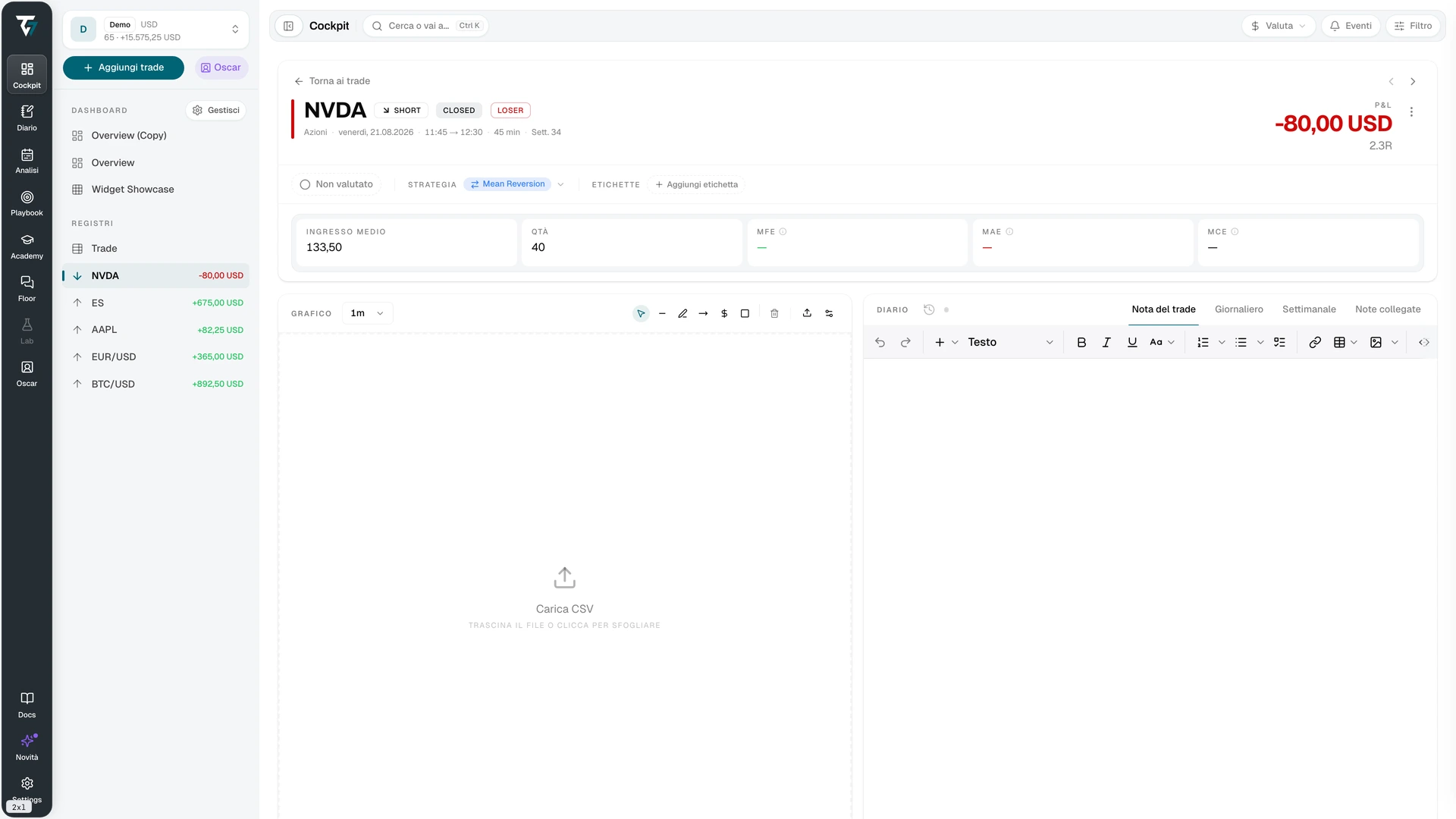
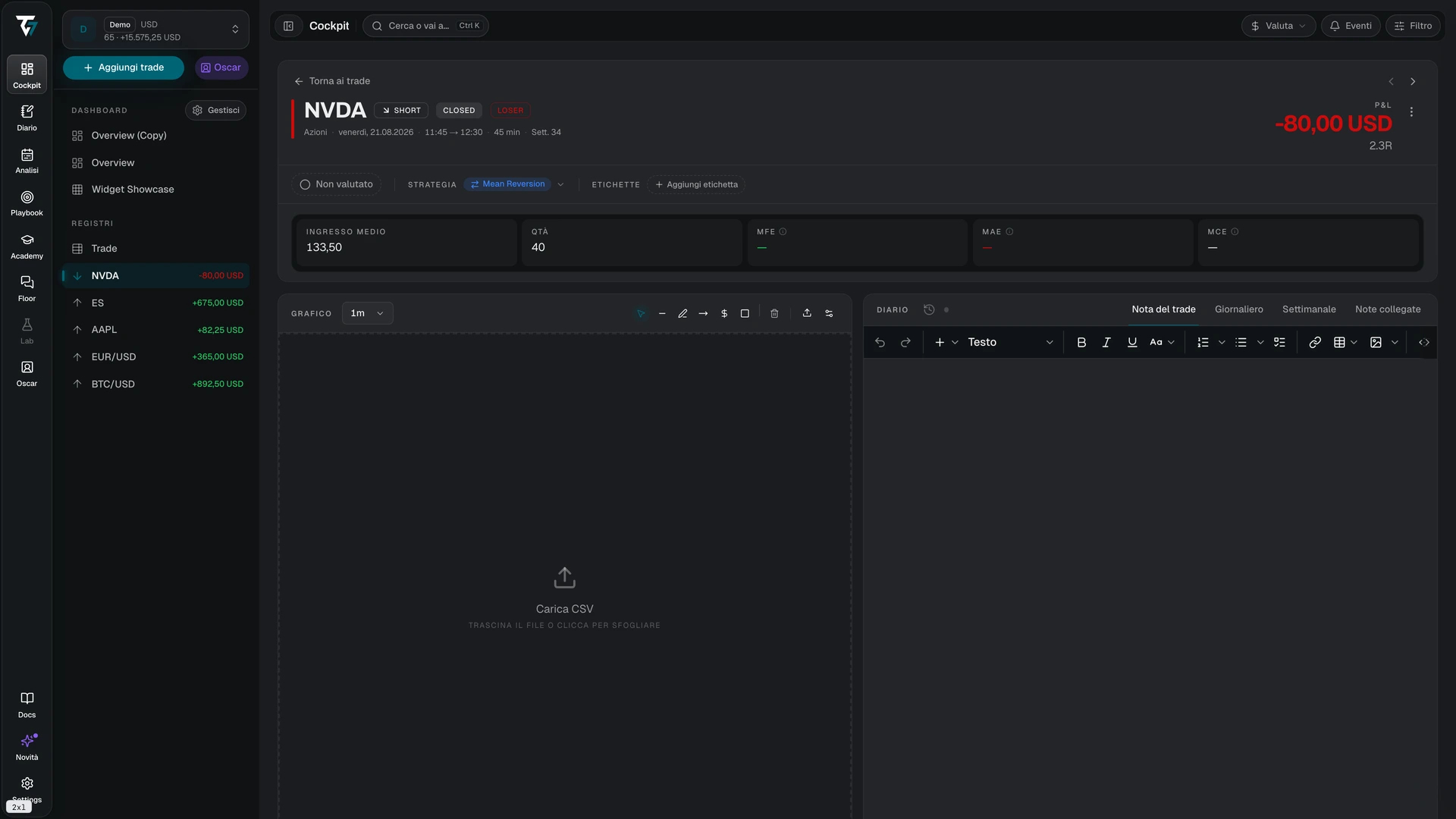
L'intestazione identifica il simbolo, il contratto futures, la direzione, lo stato e il risultato. La riga di contesto sottostante aggiunge la classe di attività, la data, gli orari di apertura e chiusura, la durata e la settimana di calendario. Sotto, una riga di cifre con etichetta mostra l'ingresso medio, la quantità e le metriche di escursione. Le cifre del P&L lordo e delle rettifiche compaiono solo nelle modalità di visualizzazione in valuta e percentuale e solo quando il Trade contiene questi valori. La cifra della commissione compare in ogni modalità di visualizzazione quando il Trade include una commissione.
Il P&L netto include la commissione e le rettifiche supportate. Il P&L lordo esclude la commissione. Un indicatore di mancata conversione significa che non era disponibile un tasso di cambio verso la valuta del conto per la data del Trade, quindi l'importo resta nella valuta dello strumento. L'indicatore «Esclude costi non convertiti» significa che uno o più costi o rettifiche sono espressi in un'altra valuta e non dispongono di un tasso per la relativa data, quindi non rientrano nel totale.
MFE, l'escursione massima favorevole, è il miglior P&L non realizzato registrato mentre il Trade era aperto. MAE, l'escursione massima sfavorevole, è il peggiore. MCE, l'escursione massima di continuazione, misura quanto è proseguito il movimento dopo la chiusura, su un intervallo pari a cinque volte la durata del Trade. Apri la spiegazione di ogni metrica per vederne l'intervallo temporale e la fonte. Uno stato in sospeso indica che i dati di mercato o il calcolo non sono ancora completi.
La pagina del Trade usa la modalità di visualizzazione del P&L dell'ambito di conti attuale, la stessa dell'intestazione, quindi un Trade aperto da Tutti i conti mantiene quella modalità. Il P&L e le cifre di escursione mostrano un trattino finché non sono stati caricati i valori per quella modalità, così nessuna cifra compare per un attimo in un'altra unità. Nella modalità Multiplo di R i riquadri di escursione dividono per la perdita realizzata media del conto del Trade stesso. Nella modalità Tick (1 lotto) mostrano il movimento per un contratto dall'ingresso medio.
Nella pagina completa del Trade, usa il controllo di valutazione per contrassegnarlo come valutato o non valutato. Assegna strategie ed etichette dai controlli dell'intestazione.
Grafico
Il grafico mostra i dati di prezzo disponibili con i marcatori delle esecuzioni, i marcatori dei livelli e la zona rischio/rendimento. Cambia timeframe per esaminare un altro intervallo. Il controllo di individuazione riporta la visualizzazione al Trade. Gli strumenti di disegno vengono salvati con il Trade.
Le impostazioni del grafico controllano i colori delle candele, la griglia, il mirino e la forma, la dimensione, le etichette e i colori dei marcatori delle esecuzioni. Le impostazioni si applicano a tutti i grafici, non a un solo Trade.
Per alcuni strumenti viene usato un mercato di riferimento anziché il feed del Broker. Una nota sotto il grafico indica lo strumento utilizzato e spiega perché i prezzi possono differire leggermente.
Il pulsante Carica dati del grafico nella barra degli strumenti del grafico importa un CSV di candele dal tuo Broker per visualizzare il Trade sui tuoi prezzi. L'anteprima dell'importazione mostra se il file copre questo Trade interamente, in parte o per niente. Le candele restano in questo browser e vengono usate da tutti i conti che selezioni. Dove esistono, sostituiscono i prezzi di Tradeways per quello strumento, e le loro lacune non vengono colmate. Una nota sotto il grafico indica quando i prezzi sono candele caricate. Gestisci, salva in backup e rimuovi le candele memorizzate in Dati locali.
Quando le candele caricate coprono l'intero Trade, Tradeways calcola MFE, MAE e l'andamento del P&L in questo browser e salva i risultati nel tuo conto. La spiegazione di ogni metrica indica poi le candele caricate come fonte. Una metrica resta in sospeso o non disponibile quando le candele non coprono il suo periodo o sono troppo grossolane per separare le esecuzioni.
L'assenza di dati nel grafico non significa che il Trade non esista. I dati di mercato possono non essere disponibili per lo strumento, il contratto o l'intervallo temporale. Le esecuzioni restano la fonte del record del Trade.
Diario
L'area Diario ha quattro viste:
- Nota del Trade memorizza la nota per questo Trade.
- Giornaliero mostra l'anteprima della voce del diario per la data del Trade.
- Settimanale mostra l'anteprima della voce del diario per quella settimana.
- Note collegate mostra pagine, sessioni e voci giornaliere e settimanali collegate al Trade.
Apri un'anteprima nel Diario quando ti serve l'editor completo. Un conto condiviso mostra solo il contenuto del diario autorizzato dal proprietario.
Tradeways ricorda la vista del Diario che hai selezionato in questo browser e apre la stessa vista negli altri Trade. Se non è disponibile per il Trade attuale o per le autorizzazioni del conto condiviso, viene aperta la prima vista disponibile.
Queste viste mostrano un PDF quando la nota ne utilizza uno come contenuto. Usa Documento o Testo estratto per leggerlo oppure Apri PDF per aprire il file separatamente. In una nota che puoi modificare, il controllo PDF permette di sostituire o rimuovere il documento. Nei conti condivisi puoi leggere le note PDF autorizzate, ma non modificarle.
Esecuzioni, rettifiche e livelli
Le esecuzioni determinano la direzione, la quantità, i prezzi medi, lo stato e il P&L del Trade. Puoi aggiungere un'esecuzione solo mentre il Trade è aperto. Un Trade futures richiede anche un contratto identificato. Modifica o elimina un'esecuzione solo quando puoi riconciliare il risultato con l'estratto conto del Broker. Un singolo Trade non può contenere una posizione che si azzera e si riapre nella direzione opposta.
Le rettifiche registrano swap, dividendi, finanziamenti, costi di prestito o una commissione aggiuntiva. Ogni voce contiene un tipo, un importo nella valuta del conto e una data. Il segno determina se il valore viene aggiunto al P&L o sottratto. Le rettifiche importate possono avere una valuta diversa.
I livelli di Take Profit e Stop Loss registrano il piano e la relativa cronologia. Un livello può indicare che proviene da un Broker. La sostituzione, il raggiungimento o la rimozione di un livello restano visibili nella cronologia.
Le modifiche a esecuzioni, rettifiche, strumenti o livelli possono ricalcolare P&L, risultato, rapporti di rischio e analisi. In Valutazione, queste modifiche aggiornano anche la checklist e la panoramica sul rispetto delle regole.
Contesto aggiuntivo
I campi personalizzati usano le definizioni dei campi del conto. Ogni campo è una casella di controllo, una selezione o una casella di testo, e ogni modifica viene salvata singolarmente. Un campo di testo viene salvato quando lo lasci; premi Esc per annullare la modifica. Se il salvataggio non riesce, il campo mostra un errore. Se non esistono campi, lo stato vuoto rimanda alla configurazione.
Puoi aggiungere e rimuovere immagini dal Trade. Seleziona un'immagine per visualizzarla a dimensione intera. Nel visualizzatore, le frecce sinistra e destra passano da un'immagine all'altra del Trade, non da un Trade all'altro. Esc chiude il visualizzatore oppure, se l'immagine è ingrandita, prima ripristina lo zoom. I formati supportati sono PNG, JPEG e WebP, fino a 10 MB per file. Qui compaiono anche le immagini allegate a una nota collegata.
Per annotare un'immagine, aprila qui, dalla colonna delle immagini nel Trade Log o da un Trade incorporato nel Diario, e seleziona Disegna oppure premi D. Gli strumenti sono seleziona e sposta (V), penna (P), linea (L), freccia (A), livello orizzontale (H), zona (R), testo (T) e gomma (E). Tieni premuto Shift mentre disegni una linea o una freccia per bloccarla a passi di 45°. Con lo strumento di selezione, trascina un segno per spostarlo, trascina le sue maniglie per ridimensionarlo, premi Canc per rimuoverlo oppure fai doppio clic su un testo per modificarlo. Gli spessori sono extra sottile, sottile, medio e spesso. Un segno resta selezionato dopo che lo hai disegnato e un nuovo colore o spessore si applica al segno selezionato. Tab e Shift+Tab selezionano il segno successivo o precedente. I tasti freccia spostano di poco il segno selezionato; tieni premuto Shift per spostamenti più ampi. Con lo zoom attivo, tieni premuto Spazio e trascina per spostare la vista. Annulla e ripeti usano ⌘Z e ⇧⌘Z (Ctrl su Windows). Premi ⌘S per salvare. Annulla ed Esc chiedono conferma prima di scartare le modifiche non salvate.
I disegni vengono salvati separatamente dall'immagine, quindi l'originale resta invariato. Il pulsante con l'occhio li nasconde o li mostra, e compaiono anche nelle miniature. Un'immagine allegata a una nota del Trade collegata condivide un unico disegno con la nota, quindi una modifica in uno dei due punti è visibile in entrambi. Solo il proprietario dell'immagine può disegnare; le persone con cui condividi il conto vedono i disegni ma non possono modificarli. Quando l'analisi IA degli screenshot è attiva, viene eseguita di nuovo cinque minuti dopo l'ultimo salvataggio e include i tuoi disegni. L'analisi precedente resta visibile finché quella nuova non è completata.
Il rispetto della strategia compare quando al Trade si applica una strategia con regole. Le regole automatiche indicano superata, non superata o non applicabile e non possono essere attivate o disattivate. Seleziona un punto qualsiasi della riga di una regola manuale, compresi il testo e il tag Non superata, per selezionarla o deselezionarla. Una regola manuale non selezionata resta aperta finché il Trade non è valutato. Quando contrassegni il Trade come valutato, Tradeways considera non superata ogni regola manuale non selezionata. Contrassegna il Trade come non valutato per riportarla allo stato non selezionato.
Azioni e ripristino
Il menu delle azioni consente di modificare il Trade, cambiarne lo strumento o il contratto, spostarlo in un altro conto, condividerlo tramite un link pubblico, condividerlo in un canale della community, forzarne la chiusura o eliminarlo. La chiusura forzata compare solo mentre il Trade è aperto. Le azioni disponibili dipendono dallo stato del Trade, dalla proprietà e dalle autorizzazioni.
La chiusura forzata chiude il Trade all'ora attuale e conserva il P&L realizzato delle esecuzioni esistenti. Non aggiunge un'esecuzione di chiusura e non attribuisce un prezzo alla quantità ancora aperta. Usala solo se non puoi recuperare l'uscita effettiva. Lo spostamento può cambiare numero e contesto di reporting.
Elimina sposta il Trade nel Cestino. Puoi ripristinarlo dal Cestino per 30 giorni.
Uno stato non trovato può indicare che il Trade è stato rimosso o che il contesto del conto non consente l'accesso. Un errore di caricamento offre un'azione per riprovare. Non ricreare il Trade finché non hai verificato che il record originale non esiste.
Condivisione
Il Trade offre due azioni di condivisione. Entrambe sono separate dalla condivisione del conto e dall'accesso di mentoring.
Link pubblico
«Condividi Trade» crea una pagina di sola lettura a un indirizzo pubblico. Chiunque disponga del link può aprirla, senza bisogno di un conto.
La pagina mostra il grafico dei prezzi con ingressi e uscite, la direzione, le tempistiche, il risultato, i livelli di prezzo, l'elenco delle esecuzioni, i livelli di Stop Loss e Take Profit impostati e le metriche di escursione, ciascuna come movimento per un contratto dall'ingresso medio. Il tuo nome, il conto, il saldo, i costi, le note, le etichette e gli altri Trade non vengono mai mostrati.
La pagina è un'istantanea. Viene acquisita quando crei il link e di nuovo quando usi Aggiorna. Le modifiche successive al Trade non compaiono finché non aggiorni il link. «Nascondi profitti e perdite» rimuove dalla pagina il P&L e la dimensione della posizione. «Interrompi condivisione» revoca il link e l'indirizzo smette subito di funzionare. Non puoi condividere un Trade con più di 500 esecuzioni.
Scheda Trade della community
«Condividi nella community» pubblica l'istantanea di un Trade in un canale di una delle tue community. Seleziona la community e il canale e aggiungi un commento facoltativo. La scheda può nascondere il P&L come un link pubblico. L'elenco contiene solo i canali in cui puoi pubblicare. La scheda è immutabile: le modifiche successive al Trade non modificano la scheda.