

NinjaTrader のセットアップ
Tradeways の NinjaTrader アドオンをインストールし、ブラウザで接続して、同期する口座を選びます。
要件
Windows 上の NinjaTrader 8 Desktop を使用してください。NinjaTrader Web と Mobile ではアドオンを実行できません。NinjaTrader Web を同期するには、ブラウザ拡張機能を使用してください。
1. インストール
- Tradeways で Tradeを追加 を開き、NinjaTrader を選んでアドオンの ZIP ファイルをダウンロードします。展開しないでください。同じセットアップは 設定 → 連携 からも開けます。
- NinjaTrader の Control Center で Tools → Import → NinjaScript Add-On を開き、ZIP ファイルを選択します。
- サードパーティ製アドオンに関する NinjaTrader の警告を承認します。更新する場合は、既存のバージョンを置き換えてよいか確認されるので、承認してください。
- 求められたら NinjaTrader を再起動し、Tradeways アドオンのプロンプトを承認します。
後から更新するには、新しい ZIP ファイルでこの手順を繰り返します。接続と口座はそのまま維持されます。
2. Tradeways に接続する
NinjaTrader の Control Center で New → Tradeways Sync を開き、Connect Tradeways を選択します。
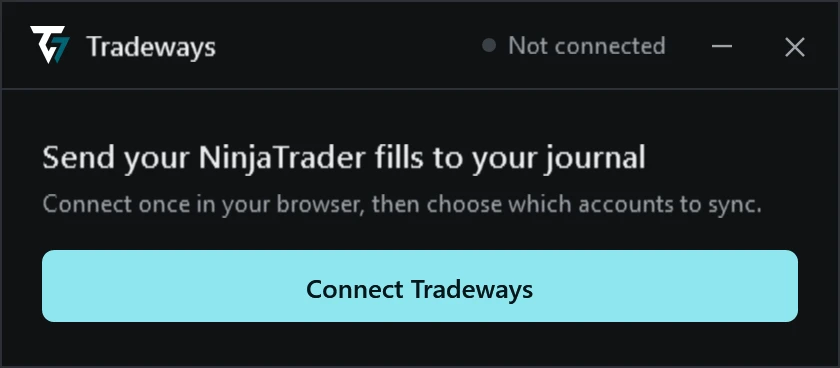
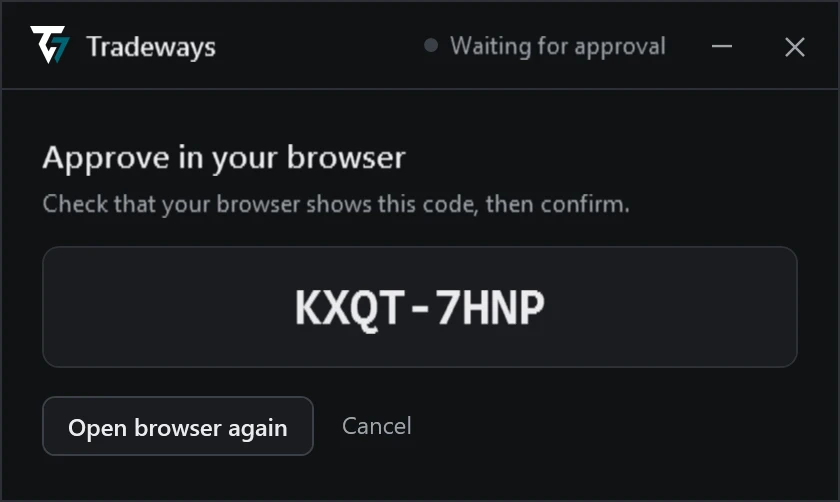
ブラウザが開きます。使用する Tradeways アカウントでサインインしていること、そしてコードがウィンドウに表示されているものと一致していることを確認してから、接続を承認します。その後、NinjaTrader に戻ります。必要に応じて Open browser again を選択してください。
3. 口座を選ぶ
同期したい NinjaTrader の口座を、それぞれオンにします。Automatic journal (match or create) を選択したままにすると、Tradeways がトレード日誌の口座を照合または作成します。既存のトレード日誌を使う場合は、口座をオンにする前にそのトレード日誌を選んでください。
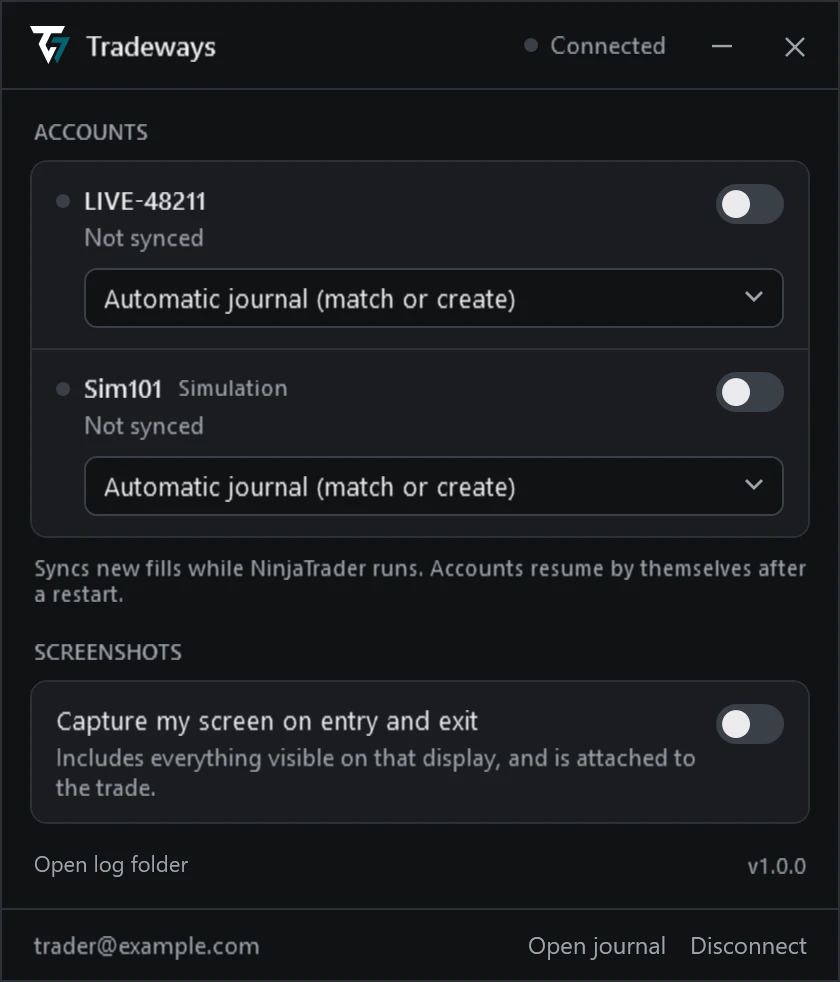
未決済のポジションがある口座は、そのポジションが決済されるまで待機します。ステータスには Starts once … is closed または Starts once the account is flat と表示されます。NinjaTrader で口座が接続されていない場合は、先に Control Center から接続してください。
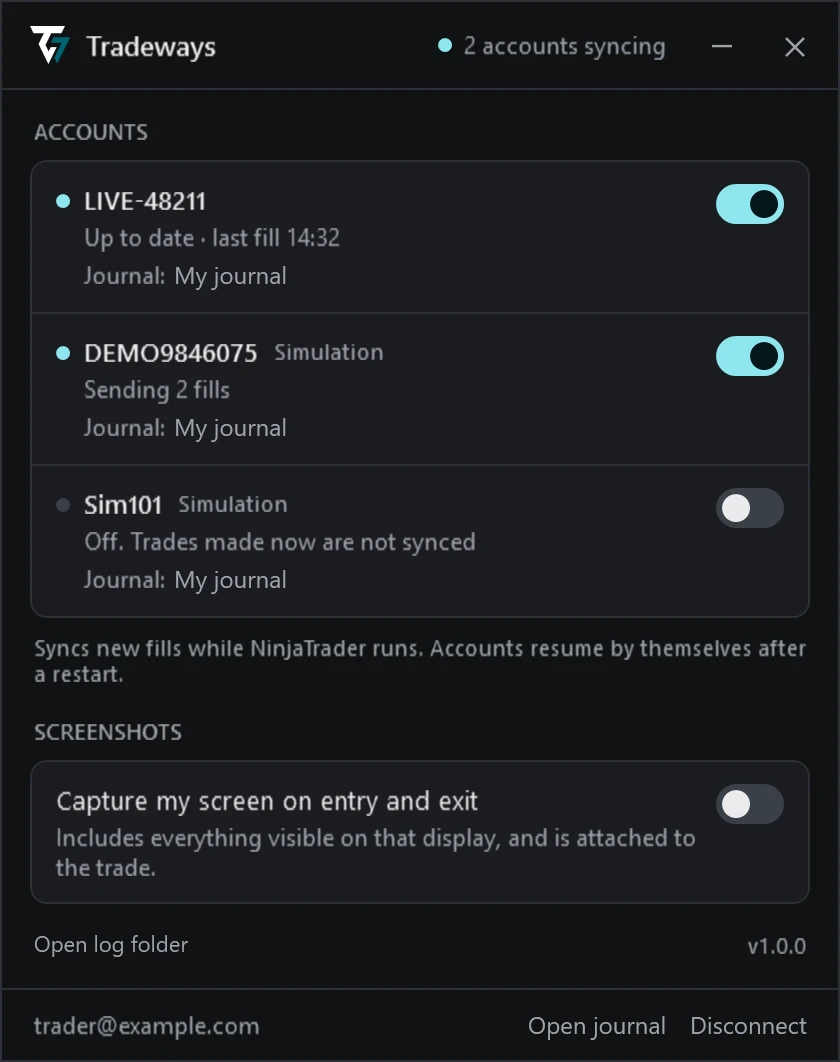
Up to date は、その口座の約定の送信が完了したことを示します。Tradeways Sync のウィンドウを閉じても、同期は止まりません。NinjaTrader を再起動すると口座は自動で再開するため、このウィンドウを開き直す必要はありません。口座をオフにしている間に行ったTradeは、同期されません。
スクリーンショットは任意です
Capture my screen on entry and exit をオンにすると、Tradeにスクリーンショットが添付されます。複数のディスプレイがある場合は、撮影するディスプレイを選択してください。スクリーンショットには、そのディスプレイに表示されているものすべて が含まれます。この設定はいつでも変更でき、次の約定から反映されます。
同期される内容
アドオンは、NinjaTrader の実行中に発生した手動注文とストラテジーの新しい約定、Stop Loss と Take Profit の変更、およびTradeの分析結果を送信します。手数料は、Tradeways の手数料設定に従います。
それ以前のTradeや、NinjaTrader が保持しているセッションの範囲外のTradeには、NinjaTrader のファイルインポートが必要です。ファイルインポートとライブ同期は、約定 ID によって重複を防ぎます。
トラブルシューティング
| 表示されている内容 | 対処方法 |
|---|---|
| Can't reach Tradeways | インターネット接続を確認してください。約定はキューに保持され、接続が回復すると自動で送信されます。 |
| Account limit reached | Open settings を選び、Tradeways で口座数の上限を解消してください。アドオンは自動で再試行します。解消した後は Retry now を使ってください。 |
| A fill is refused | 理由を確認して修正し、Retry now を選択してください。Skip this fill を選ぶと、その約定は未送信のままになり、キューの残りは処理を続けます。欠けた約定は別途確認してください。 |
| Some fills are missing from Tradeways | ファイルインポートガイドに従って、欠けた約定を追加してください。Dismiss は NinjaTrader の現在のポジションを受け入れるだけで、欠けた約定はインポートされません。 |
| ログが必要な場合 | Open log folder を選択してください。ログは %LOCALAPPDATA%\Tradeways\NinjaTrader\tradeways.app\ 内の tradeways.log です。このフォルダには認証情報とトレードデータも含まれるため、フォルダ全体は共有しないでください。 |