

手動インポート
NinjaTrader
NinjaTrader コントロール センターから実行をエクスポートし、Tradeways にインポートします。
NinjaTrader
NinjaTrader コントロール センターから CSV 経由で実行をインポートします。 Tradeways は正確な 先物 契約を保持し、存在する場合は手数料をインポートし、執行を自動的に Trade にグループ化します。
実行グリッドを準備する
- NinjaTrader で、コントロール センターを開き、実行 タブを選択します。
- グリッドを右クリックし、プロパティを選択します。
- 次の列が表示されていることを確認します:
Instrument、Action、Quantity、Price、Time、およびID。 - 口座 列 (
Account、Account Display Name、またはAccount Name) とCommissionを表示したままにして、Tradeways が混合 口座 エクスポートを検出し、手数料 レートをインポートできるようにします。 - フィルター By 口座 を使用して、グリッドに 1 つの 口座 からの実行のみが含まれるようにします。
シミュレーションの実行がサポートされています。
NinjaTraderからエクスポート
- 実行グリッドを右クリックし、エクスポート... を選択します。
- CSV を選択し、ファイルを保存します。
元のヘッダーは英語のままにしておきます。ローカライズされた日付、10 進数値、および行内の 通貨 値がサポートされています。
Tradewaysにアップロード
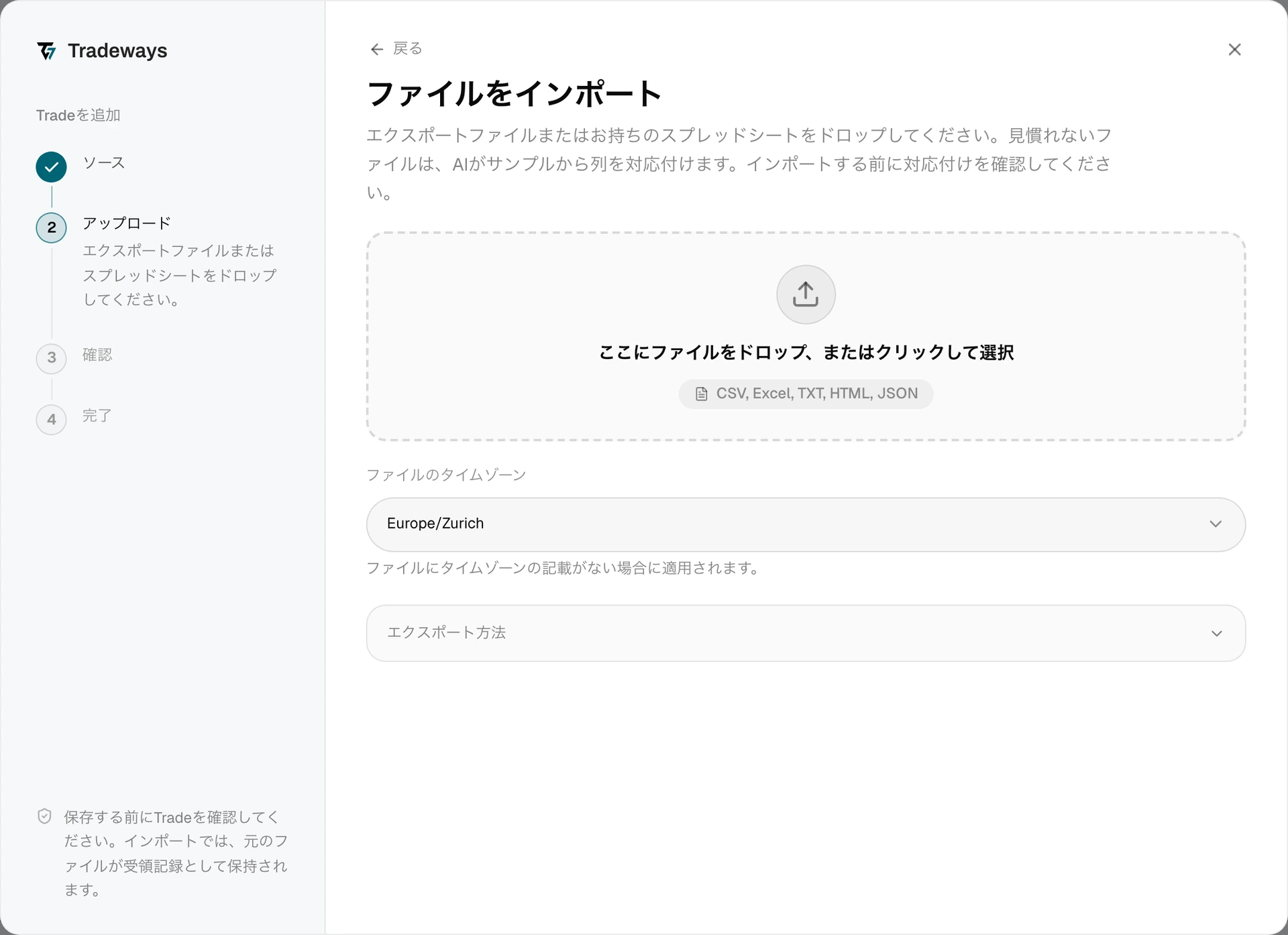
- Tradeログで、Tradeを追加 → ファイルアップロード をクリックします。
- ファイルのタイムゾーンで、NinjaTrader 設定 → 一般 で構成されているのと同じタイムゾーンを選択します。NinjaTrader はこのタイムゾーンで約定時刻を表示し、Tradeways はインポート中にそれらを UTC に変換します。
- CSV ファイルをアップロードゾーンにドラッグ&ドロップするか、クリックして参照します。
- プレビューを確認し、約定数、グループ化された Trade、契約シンボル、手数料を確認します。
- インポート をクリックして確定します。
Tradeways はこのエクスポートをレイアウトから認識し、このページのルールで読み取ります。このレイアウトではないファイルは未知のレイアウトとして読み取られます。Tradeways が列を対応付けるため、このページのルールは適用されません。Tradeをインポートを参照してください。
NinjaTrader 約定 ID は重複を検出するために使用されます。同じファイルを再アップロードするか、インポートが中断された後に再試行しても、実行が重複することはありません。
ファイル要件
- コントロール センターの実行 CSV エクスポートを使用します。 NinjaTrader のルールは、Excel および Trade Performance のエクスポートには適用されません。
- ファイルには、
Instrument、Action、Quantity、Price、Time、およびIDが含まれている必要があります。 - 受け入れられた各行には一意の 約定 ID が必要です。空白の ID または繰り返しの ID を持つ行は、プレビューではスキップされて表示されます。
- 一度に 1 つのソース 口座 をエクスポートします。複数の 口座 を含むファイルは、プレビュー前にブロックされます。
- 手数料 はオプションです。存在する場合、Tradeways はそれをトレーディング 口座 の 通貨 にインポートします。