

Trade 가져오기
모든 Broker 내보내기 파일이나 스프레드시트를 Tradeways로 가져오세요. 파일을 끌어다 놓고, 열이 어떻게 읽히는지 확인하고, 상품을 설정한 뒤, 확정 전에 Trade와 경고, 중복 항목을 검토하세요.
Trade 가져오기
사이드바 상단에서 Trade 추가를 선택하세요. 그런 다음 파일 업로드를 선택하세요.


가져오기는 소스, 업로드, 검토, 완료의 4단계로 진행돼요. Tradeways가 데이터를 파싱하거나 저장하는 중이 아니면 이전 단계로 돌아갈 수 있어요.
Broker나 플랫폼을 선택할 필요는 없어요. Tradeways가 파일에서 형식을 알아내요. 계좌에서 이전에 파일을 가져온 적이 있으면 Trade 추가가 업로드 단계에서 열려요. 다른 옵션을 보려면 뒤로를 선택하세요.
지원되는 연결에는 자동 동기화를 사용하세요. 체결 내역으로 Trade 1건을 입력하려면 수동 입력을 사용하세요.
파일 끌어다 놓기
파일을 업로드 영역에 놓거나 기기에서 선택하세요. Broker, 트레이딩 플랫폼, 다른 매매일지의 내보내기 파일이나 직접 관리하는 스프레드시트를 사용할 수 있어요.
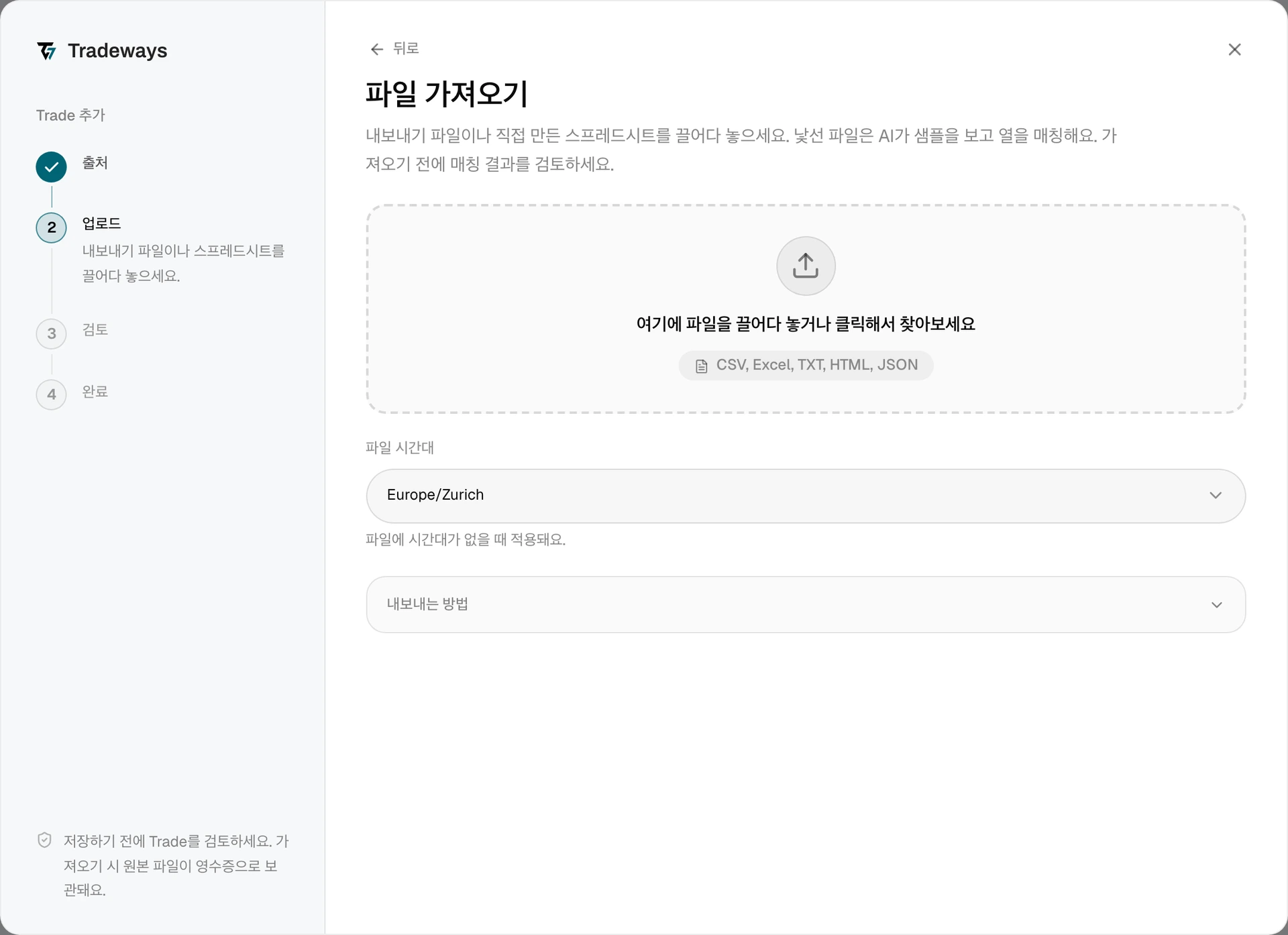
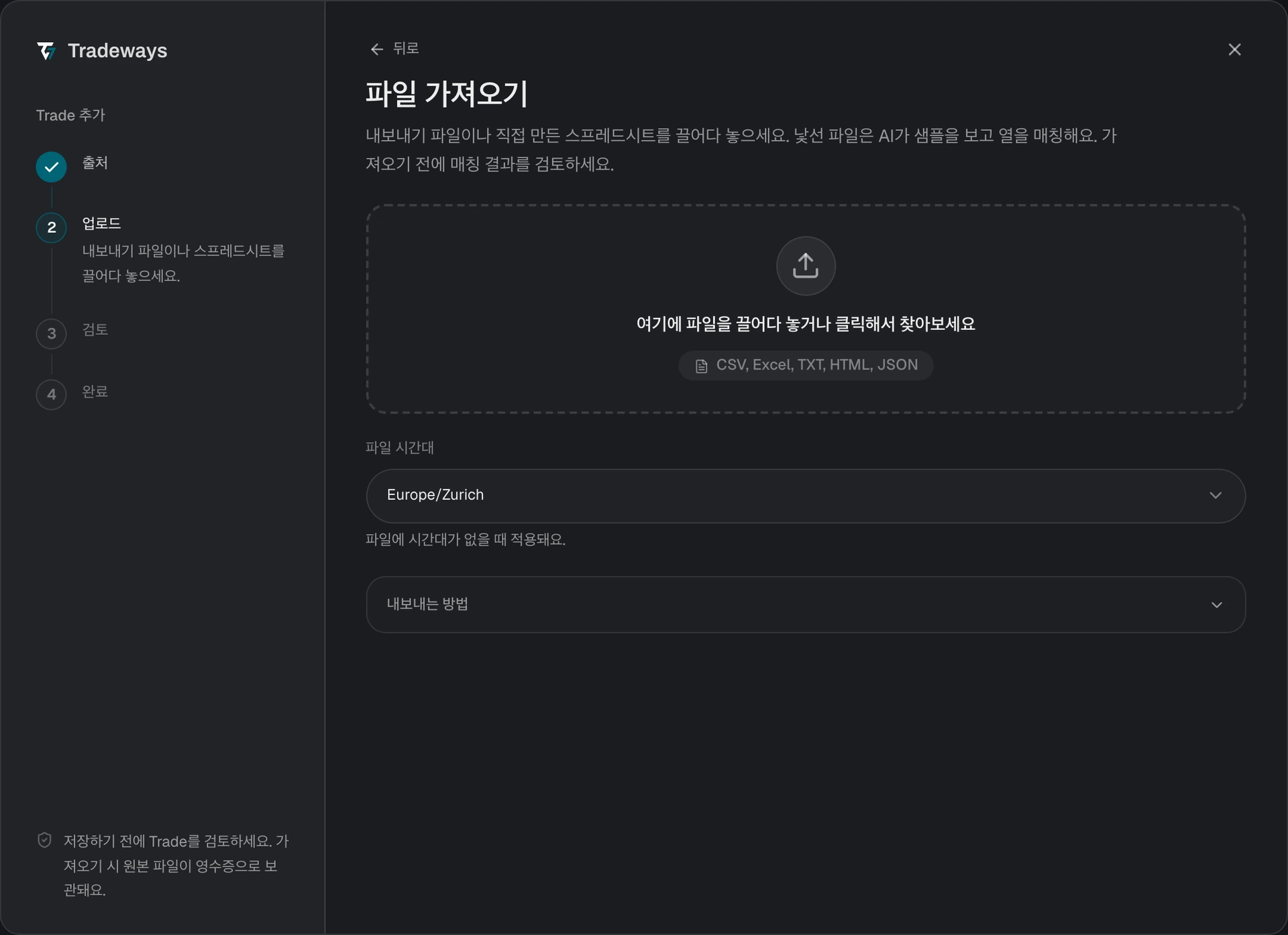
Tradeways는 파일을 파싱하고 체결을 확인해요. 알 수 없는 레이아웃의 열을 매칭하는 동안 업로드 단계에 **열 매칭 중...**이 표시돼요. 백그라운드 확인은 취소할 수 있어요. 페이지에서 직접 실행되는 파서는 현재 작업이 끝난 후에만 중지할 수 있어요.
파일 목록 위에 파일을 읽는 방식이 표시돼요. 인식됨: NinjaTrader처럼 인식됨과 이름이 표시되면 Tradeways가 해당 소스의 규칙으로 파일을 읽는다는 뜻이에요. 열 매칭 완료는 Tradeways가 파일의 열을 매칭했다는 뜻이에요. 레이아웃이 알려진 경우 라벨에 제품 이름이 함께 표시돼요.
Tradeways는 가져오기 1회에 파일 1개를 읽어요. Interactive Brokers는 예외예요. 연도별 파일을 모두 함께 선택하세요.
인식되는 내보내기 파일
Tradeways는 다음 소스의 내보내기 파일을 레이아웃으로 인식하고 각 소스 전용 규칙으로 읽어요: Interactive Brokers, MetaTrader 4, MetaTrader 5, NinjaTrader, Rithmic R|Trader, ATAS Journal, Sierra Chart, Topstep, TradeTracer, Tradezella, Edgewonk. 각 페이지에서 내보내기 방법, 파일 요구 사항, 해당 소스의 제한 사항을 설명해요.
업로드 단계의 내보내는 방법에서 이 소스별 내보내기 방법을 볼 수 있어요.
인식된 내보내기 파일은 해당 소스의 규칙으로만 읽어요. 이 규칙으로 파일을 읽을 수 없으면 Tradeways는 오류를 표시하고 중지해요. 다른 방식으로 파일을 읽지 않아요.
그 외 파일
인식되는 내보내기 파일이 아니면 Tradeways는 표의 열을 종목, 방향, 수량, 시간, 가격, 비용, P&L 같은 Trade 필드에 매칭해요.
매칭은 AI 모델이 해요. 모델은 파일 이름, 헤더 행과 그 아래 몇 개 행, 열별 값의 종류(날짜, 숫자, 체크 표시, 몇 가지 라벨)와 고유 값을 받아요. 값이 많은 열은 샘플만 받아요. 문장으로 된 열은 샘플 2개만 표시되고, 나머지 셀은 파일에만 남아요. 열을 매칭할 수 있도록 사용자 지정 필드의 이름과 옵션, 태그, 전략의 이름도 받아요. 모델은 제외하는 열을 포함해 모든 열의 의미를 답해요. 그다음 Tradeways가 고정된 규칙으로 모든 행을 읽어요. 모델이 Trade를 만들거나 변경하지는 않아요.
열 매칭은 가져오기의 일부예요. Oscar 설정과는 무관해요.
행 하나는 체결 1건, 진입과 청산이 있는 Trade 1건, 또는 매수와 매도로 나뉜 Trade 1건일 수 있어요. 파일에 입금, 배당, 취소된 주문 같은 다른 행이 Trade와 섞여 있을 수도 있어요. Tradeways는 체결된 Trade만 가져와요. 입금 목록, 보유 내역 보고서, 잔고 기록처럼 체결된 Trade가 없는 파일은 가져올 항목이 없고, Tradeways가 그렇게 알려 줘요.
Tradeways는 레이아웃을 읽는 방식을 기억해요. 헤더 행이 같은 다음 파일은 모든 계좌에서 같은 방식으로 읽어요. 같은 행이 업로드할 때마다 같은 식별자를 갖기 때문에 중복 감지가 안정적으로 유지돼요.
파일 형식
선택한 파일의 합계는 최대 10 MiB예요. Excel 통합 문서는 압축 해제 후 64 MiB와 아카이브 항목 2,000개 한도에도 맞아야 해요. Trade 시트만 CSV로 내보내거나 너무 큰 통합 문서는 나누세요. 파일 이름은 다음 확장자 중 하나로 끝나야 해요. Tradeways는 파일을 읽기 전에 이름을 확인하며, 파일 선택기에도 같은 형식이 표시돼요.
| 파일 | 확장자 | 참고 |
|---|---|---|
| 구분자 텍스트 | .csv, .tsv, .txt | 모든 구분자와 일반적인 텍스트 인코딩. |
| Excel 통합 문서 | .xlsx | 시트가 여러 개인 통합 문서에서는 Trade가 있는 시트. |
| HTML 보고서 | .html, .htm | Trade가 있는 표. |
| JSON | .json | 최상위 또는 키 하나 아래에 있는 레코드 목록. |
이전 바이너리 Excel 형식인 .xls는 읽지 않아요. 스프레드시트 프로그램에서 파일을 열어 .xlsx로 저장한 뒤 다시 선택하세요. 그 외 확장자의 파일은 읽지 않아요. 파일 이름을 바꾸지 말고 나열된 형식 중 하나로 데이터를 내보내세요.
PDF 명세서와 스크린샷은 지원하지 않아요. 표에는 헤더 행 1개와 체결 또는 Trade당 행 1개가 필요해요. Tradeways는 가져오기 1회에 표 1개를 읽어요. 종목, 수량, 가격을 텍스트 셀 하나에 함께 쓴 파일이나 Trade의 각 방향을 별도 행으로 쓰는 원장은 가져올 수 없어요.
파일 시간대 설정
파일 시간대는 파일에서 자체 시간대가 표시되지 않은 시간에 적용돼요. 기본값은 Tradeways 시간대예요. 파일을 놓기 전에 Broker나 플랫폼이 사용한 시간대를 선택하세요. 잘못된 시간대를 선택하면 체결이 다른 세션이나 거래일로 이동할 수 있어요.
자체 UTC 오프셋이나 시간대가 포함된 시간은 그대로 변환돼요. 선택한 시간대는 이 시간에 영향을 주지 않으며, Tradeways가 파일에 자체 시간대가 있다는 것을 알면 업로드 단계에서 더 이상 시간대를 묻지 않고 미리보기에 각 시간에 시간대가 포함돼 있어요가 표시돼요. Topstep과 Tradezella 내보내기 파일은 이렇게 읽어요. 시간이 UTC인 파일에는 UTC가 표시돼요.
인식되는 내보내기 파일이 아닌 경우, Time (UTC) 같은 열 헤더처럼 파일에 시간대가 명시되어 있으면 Tradeways가 그 시간대를 선택해요. 미리보기에서 Trade 시간을 확인하세요.
파일을 놓은 후 시간대를 바꾸려면 업로드 단계의 파일 시간대나 미리보기의 시간 행에서 다른 시간대를 선택하세요. Tradeways가 해당 시간대로 파일을 다시 읽어요. 업로드 단계의 다시 읽기는 변경 없이 선택한 파일을 다시 읽어요.
Tradezella 내보내기 파일에는 통화가 표시되지 않아요. Tradeways가 파일을 인식한 후 P&L과 비용에 사용된 내보내기 통화를 선택하세요. 선택하면 Tradeways가 Trade를 읽어요.
열 확인
열은 파일의 각 열을 어떻게 읽는지 보여줘요. 매칭된 열로 Tradeways가 읽은 모든 파일에서 사용할 수 있어요.
- 파일을 읽을 수 있었지만 Trade가 없거나 자동 열 매칭을 사용할 수 없으면 자동으로 열려요. 열을 직접 할당할 수 있어요.
- 미리보기의 출처 행에서 열 편집을 선택하면 열려요.
각 행의 의미에서 행이 담고 있는 내용을 설정해요. 체결 1건, 진입과 청산이 있는 Trade 1건, 또는 매수와 매도로 나뉜 Trade 1건 중에서 선택해요. 그 아래에는 파일의 모든 열이 헤더, 첫 값들, 채우는 필드와 함께 표시돼요. 맞지 않는 항목은 변경하세요.
- 진입 시간이나 비용 같은 다른 필드를 선택하세요.
- 열을 제외하려면 가져오지 않음을 선택하세요.
- 사용자 지정 필드 중 하나를 선택하거나, 새 필드를 선택해 열 이름으로 새 필드를 만드세요.
Forex 파일이 기준 통화 단위나 표준 랏으로 수량을 기록하는 경우 수량 단위를 확인하세요. 기준 통화 500단위와 500랏은 달라요.
적용을 선택하면 변경한 내용으로 파일을 다시 읽어요. 필수 필드에 열이 없으면 적용을 사용할 수 없어요. 메시지에 해당 필드가 표시돼요. 다시 매칭을 선택하면 현재 할당을 버리고 처음부터 열을 다시 매칭해요.
Tradeways는 수정한 레이아웃을 기억해요. 수정한 내용은 헤더 행이 같은 다음 파일에서 이전 수정을 대체해요. 헤더가 매칭 한도를 넘는 레이아웃은 기억할 수 없어요.
레이아웃의 첫 가져오기를 확정하기 전에 열을 수정하세요. 행은 종목, 방향, 수량, 시간, 가격, 금액, ID 열의 값으로 식별돼요. 나중에 이 필드에 다른 열을 할당하면 Tradeways가 매매일지에 이미 있는 해당 레이아웃의 행을 인식하지 못해 한 번 더 가져올 수 있어요.
노트, 태그, 사용자 지정 필드
파일에는 Trade별로 기록한 내용이 들어 있을 수 있어요. Tradeways는 이를 Trade와 함께 가져와요.
- 노트는 Trade의 노트가 돼요. Notes, Comments, Review처럼 노트라는 이름의 열만 여기에 들어가요. 노트 열이 여러 개이면 각각 열 이름 아래에 하나의 노트로 합쳐요.
- 태그는 Trade에 추가돼요. 아직 없는 태그는 새로 만들어요.
- 전략은 이름이 같은 기존 전략에 연결돼요. 대상 계좌의 데모 범위 밖에 있는 이름, 잠긴 전략, 그 외 이름은 무시해요. 가져오기로 전략을 만들지는 않아요.
- 사용자 지정 필드는 매칭되는 열의 값을 받아요. 열은 이름이나 언어가 달라도 의미가 같은 기존 사용자 지정 필드에 매칭돼요. 매칭되는 필드가 없는 열은 새 사용자 지정 필드가 될 수 있어요. 차트 스토리나 교훈처럼 하나의 주제를 다루는 텍스트 열은 별도의 텍스트 필드가 돼요. 진입 등급, 체크리스트 표시, 가정 점검처럼 직접 매긴 평가와 점검도 필드가 돼요. 날짜, 시간, 가격, 크기, 행 번호 열과 승패로 표시된 Trade 자체의 결과는 사용자 지정 필드가 되지 않아요. 선택 필드의 새 값은 옵션에 추가돼요.
Stop Loss와 Take Profit 열은 Trade의 레벨이 돼요. 진입가로부터의 거리를 Tick, pip, 포인트로 담은 열은 가격으로 변환해요. Tick 단위 거리에는 Tick 크기가 알려진 상품이 필요하고, pip 단위 거리에는 Forex 페어가 필요해요. 그렇지 않으면 해당 레벨은 제외돼요.
새 태그와 사용자 지정 필드는 모든 계좌에 만들어져요. 확정하기 전에 미리보기에서 열 편집을 선택해 이 방식으로 가져오는 열을 확인하고, 제외할 열은 가져오지 않음으로 설정하세요.
매매일지 데이터는 가져오기로 생성되는 Trade에 적용돼요. 이미 매매일지에 있는 Trade는 기존 노트, 태그, 필드 값을 유지해요.
긴 값은 잘리며 가져오기를 중단시키지 않아요. 노트나 텍스트 값은 5,000자, 태그는 50자에서 잘려요. Trade 1건은 파일에서 태그 최대 50개, 전략 최대 20개, 사용자 지정 필드 값 최대 50개를 가져와요. 이 한도 때문에 매매일지 데이터가 잘리거나 제외되면 미리보기에서 경고해요. 원본 파일은 가져오기 영수증에 남아 있어요.
파일 오류 해결
| 메시지 또는 결과 | 원인 | 조치 |
|---|---|---|
| Tradeways는 .csv, .tsv, .txt, .xlsx, .html, .json 파일을 읽어요 | 파일 이름이 다른 확장자로 끝나요. | 이 파일 형식 중 하나로 데이터를 내보내세요. |
| Tradeways에서 이 통합 문서 형식을 열 수 없어요 | 파일이 바이너리 .xls 통합 문서예요. | .xlsx로 저장한 뒤 다시 선택하세요. |
| 파일에 읽을 수 없는 표가 있어요 | 따옴표로 묶인 값을 일관되게 읽을 수 없어요. | 파일을 다시 내보내거나 따옴표로 묶인 셀을 고친 뒤 가져오세요. |
| 이 파일에서 표를 찾을 수 없어요 | 파일에 Tradeways가 읽을 수 있는 표가 없어요. | 데이터를 CSV나 Excel로 내보내세요. |
| 이 파일에는 Trade 목록이 없어요 | 파일에 체결된 Trade가 없어요. | 잔고, 입금, 보유 내역 보고서 대신 Trade 또는 체결 내역을 내보내세요. |
| 지금은 열을 매칭할 수 없어요 | 열 매칭을 사용할 수 없었어요. | 열을 직접 할당하거나 다시 매칭을 선택해 다시 시도하세요. |
| 열이 메시지와 함께 열려요 | 파일은 읽었지만 할당된 열로는 Trade가 나오지 않았어요. | 열을 수정하고 적용을 선택하세요. |
| 인식된 내보내기 파일에서 오류가 보고돼요 | 필수 열이 없는 등의 이유로 해당 소스의 규칙으로 파일을 읽을 수 없어요. | 해당 소스 페이지의 설명대로 파일을 다시 내보내세요. |
| 중복 및 종목 확인이 끝나지 않았어요 | 파일을 읽은 후 미리보기 확인에 실패했어요. | 다시 시도를 선택하세요. 파일을 다시 선택할 필요는 없어요. |
파일이 예상과 다른 방식으로 읽히면 파일 목록 위의 라벨을 확인하세요. 인식되는 소스의 내보내기 파일인데 열 매칭 완료로 표시되면 해당 소스 페이지에서 설명하는 레이아웃이 아니므로 그 소스의 규칙이 사용되지 않은 거예요.
상품 설정
종목에 완전한 상품 설정이 없으면 Tradeways가 미리보기 전에 중지될 수 있어요. 감지된 자산 클래스, Tick 크기 또는 계약 설정, P&L 통화와 기타 필수 항목을 검토하세요. 계속하기 전에 각 상품을 저장하세요.
이 값을 추측하지 마세요. Broker 또는 거래소의 계약 명세를 사용하세요. 상품 설정은 일치하는 모든 Trade의 P&L에 영향을 줘요.
선물 내보내기 파일은 계약 연결이 필요할 수도 있어요. MESM25처럼 종목 열이나 별도 열에 있는 계약 코드는 파일에서 읽어요. 해결되지 않은 각 루트 종목에 올바른 만기 계약을 선택하세요. 파일에 안전하게 선택할 만큼 정보가 없으면 업로드 단계로 돌아가세요.
미리보기 검토
미리보기는 체결을 Trade로 묶어요. 저장하기 전에 파일을 확인하는 단계예요. Trade 수, 건너뛴 행, 중복 체결, 경고, 전략, 감지된 수수료를 검토하세요.
Trade 목록 위의 요약에 파일을 읽은 방식이 표시돼요.
- 출처에는 인식된 내보내기 파일이 NinjaTrader 내보내기 파일처럼 표시돼요. 그 외 파일은 레이아웃 이름이나 내 파일이 표시되고, AI가 연결한 열 또는 직접 설정한 열이 함께 표시돼요. 열 편집을 선택하면 열 할당이 열려요.
- 가져올 계좌에는 Trade를 받는 계좌와 그 통화가 표시돼요.
- 시간에는 시간을 읽은 시간대가 표시되거나, 각 시간에 시간대가 포함돼 있다고 표시돼요. 시간대가 잘못됐다면 여기에서 바꾸세요.
- P&L 확인은 Tradeways가 가격, 수량, 비용으로 계산한 P&L을 파일에 적힌 P&L과 비교해요. 일치하는 Trade 수와 다른 Trade 수가 표시돼요. 다른 Trade가 있으면 가져오기 전에 가격, 수량, 수수료 열과 상품 설정을 확인하세요.
- 함께 가져오는 항목에는 가져오기로 추가되는 노트, 태그, 전략, 사용자 지정 필드가 나열돼요. 아직 없는 태그나 사용자 지정 필드는 **(신규)**로 표시돼요. 찾을 수 없는 전략은 **(찾을 수 없어 건너뜀)**으로 표시돼요.
Trade마다 한 행에 시작 시각, 방향과 종목, 수량, 평균 진입가와 청산가, P&L이 표시돼요. 미청산 Trade는 표시가 붙고, 매매일지에서 열려 있는 포지션을 이어 가는 Trade는 기존 Trade를 업데이트한다고 표시돼요. P&L은 가져오기와 같은 방식으로, 가격과 파일에 같은 통화로 적힌 비용을 바탕으로 계산해요. 계산할 수 없으면 행에 대시가 표시돼요. 파일에 다른 P&L이 적혀 있으면 행에 경고와 함께 **파일:**로 표시돼요. 행을 선택하면 체결 내역을 볼 수 있어요.
이미 가져온 체결은 제외돼요. 기간이 겹치는 내보내기 파일도 안전하게 다시 업로드할 수 있어요. 모든 체결이 중복이면 가져올 항목이 없어요.
해결되지 않은 경고는 사용자의 판단이 필요한 데이터예요. 미리보기가 Broker 명세서와 일치하지 않으면 소스 파일, 열, 상품 설정을 수정하세요.
가져오기 완료
미리보기가 명세서와 일치한 후에만 가져오기를 확정하세요. Tradeways가 Trade를 저장하는 동안 페이지를 열어 두세요.
소규모 가져오기는 완료 후 닫힐 수 있어요. 대규모 가져오기는 보고서를 열어요. 보고서는 생성됨, 건너뜀, 중복, 실패 레코드를 구분해요.
가져오기 일부가 실패해도 이미 생성됐다고 보고된 Trade는 저장된 상태로 유지돼요. 해당 작업을 사용할 수 있으면 보고서에서 실패한 작업을 다시 시도하세요. 같은 파일을 다시 업로드할 수도 있어요. 중복 감지는 저장된 체결이 두 번 생성되는 것을 방지해요.
중복 감지에는 각 체결의 식별자가 필요해요. 인식된 내보내기 파일은 해당 소스 페이지에서 설명하는 식별자를 사용해요. 그 외 파일은 Tradeways가 행 자체에서 식별자를 만들어요. 파일에 식별자가 없는 체결이 있으면 Tradeways가 미리보기에서 경고해요. 일부만 가져온 후 해당 파일을 다시 시도하면 이런 체결이 중복으로 생성될 수 있어요.
실패한 가져오기를 반복하려고 정상적으로 생성된 Trade를 삭제하지 마세요. 먼저 보고서와 중복 방지 재시도 절차를 사용하세요.