

수동 가져오기
Sierra Chart
Sierra Chart에서 Trade 활동을 내보내 Tradeways로 가져오세요.
Sierra Chart
Sierra Chart의 Trade Activity Log에서 체결을 가져오세요.
Sierra Chart에서 내보내기
- Sierra Chart를 열고 Trade → Trade Activity Log를 클릭하세요.
- Trade Activity 탭으로 이동하세요.
- 드롭다운에서 Fills를 선택하거나(Stop Loss 및 Take Profit 레벨을 포함하려면 All로 두세요) Apply를 클릭하세요.
- 필터링 컨트롤로 가져올 Trade를 표시하세요.
- File → Save Log As를 클릭하고 텍스트 파일로 저장하세요.
Tradeways에 업로드
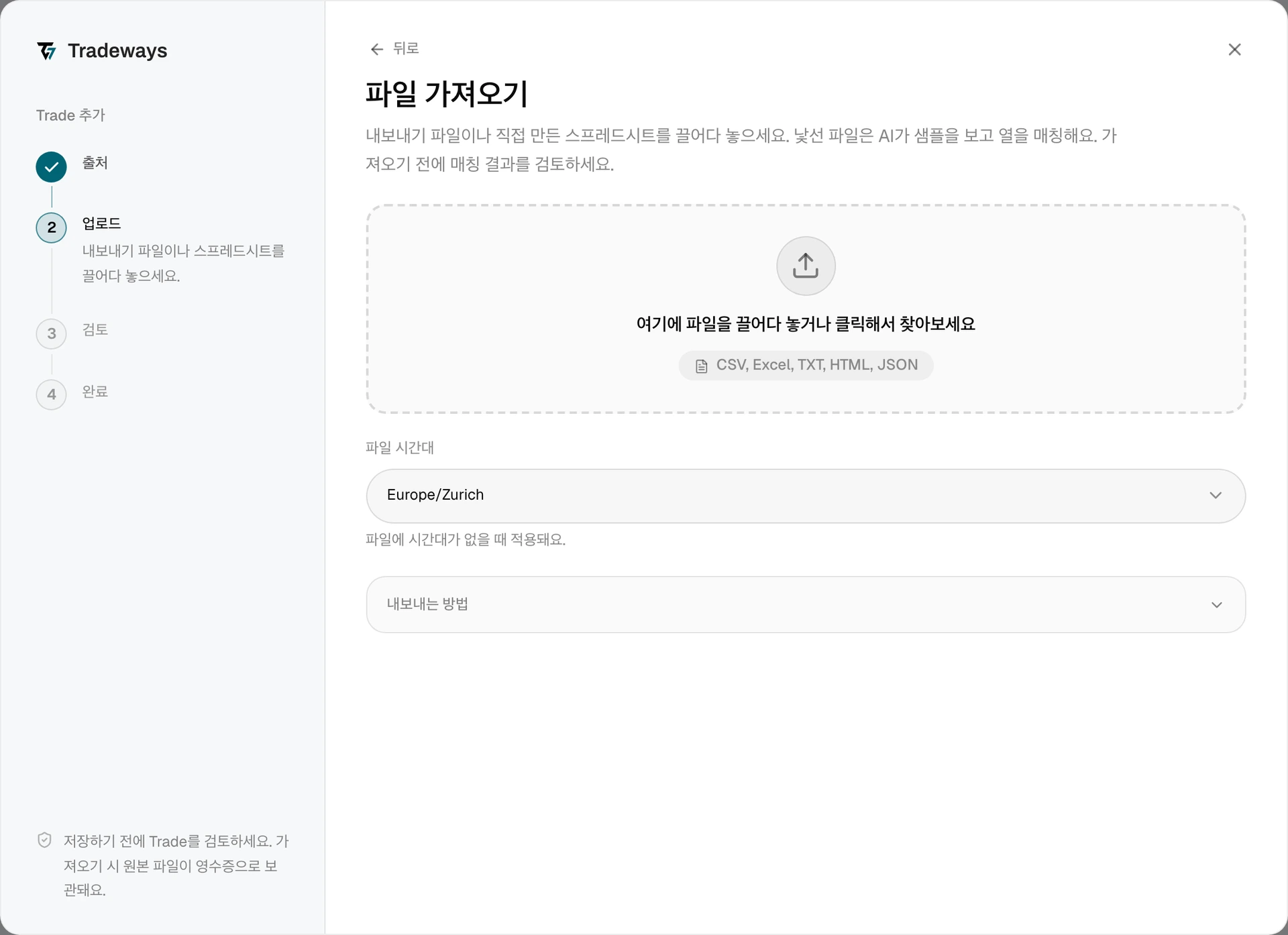
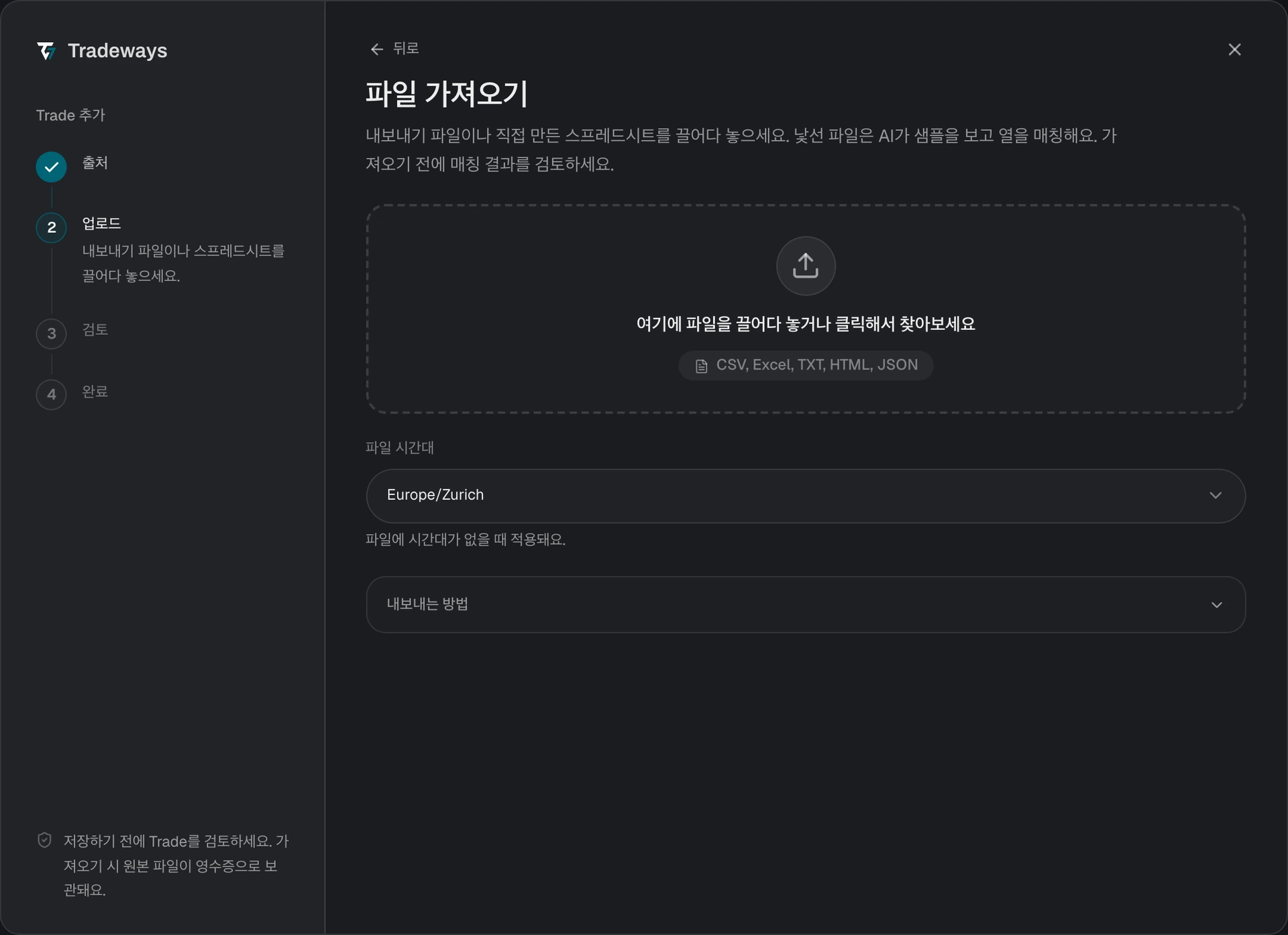
- Trade 로그에서 Trade 추가 → 파일 업로드를 클릭하세요.
- 파일 시간대에서 Sierra Chart를 실행하는 컴퓨터의 시간대를 선택하세요. 차트 시간대 설정이 아니라 컴퓨터 자체의 시간대예요. 시간대를 올바르게 선택해야 타임스탬프가 UTC로 정확하게 변환돼요.
- 내보낸 텍스트 파일을 업로드 영역으로 끌어다 놓거나 클릭해서 찾아보세요.
- 미리보기를 검토하고 체결 수와 그룹화된 Trade를 확인하세요.
- 가져오기를 클릭해 확정하세요.
Tradeways는 레이아웃으로 이 내보내기 파일을 인식하고 이 페이지의 규칙으로 읽어요. 이 레이아웃이 아닌 파일은 알 수 없는 레이아웃으로 읽어요. Tradeways가 열을 매칭하며 이 규칙은 적용되지 않아요. Trade 가져오기를 참고하세요.
활동 로그의 각 체결에는 fill execution ID가 있고 Tradeways는 이를 중복 제거 키로 사용해요. 기간이 겹치는 내보내기를 다시 업로드해도 Trade가 중복되지 않아요.
파일 요구 사항
- Save Log As가 만드는 탭으로 구분된
.txt파일을 사용하세요. Sierra Chart 차트 데이터 및 설정 파일은 지원하지 않아요. - 파일에는
Fills행이 있는ActivityType열과BuySell,Quantity,FillPrice,Symbol,DateTime,FillExecutionServiceID가 필요해요. Orders행은 선택 사항이에요. 이 행이 있으면 Tradeways가 Stop Loss와 Take Profit 레벨을 읽고 일치하는 Trade에 연결해요.- 활동 유형이
Fills,Orders,Account Balance,Positions,Info가 아닌 행은 건너뜀으로 보고돼요.
제한 사항
- 선물만 지원해요. 모든 Sierra Chart 체결은 선물 체결로 가져와요. 거래소 접미사는 제거하고 만기가 지정된 계약은 유지하므로
MESM25_FUT_CME는 만기가 지정된MES계약으로 가져와요. - Export 파일은 시간대 선택을 무시해요. Save Log As 대신 Export로 만든 파일은 거래소 기본 가격과 UTC 타임스탬프를 저장해요. Tradeways는 이 레이아웃을 감지해 가격을 100으로 나누고 타임스탬프를 UTC로 읽어요. 선택한 시간대를 적용하려면 Save Log As를 사용하세요.
- 기간 중간에 종목 설정이 바뀐 경우. 내보낸 기간 안에서 종목 설정이 바뀌면 Save Log As 파일에도 거래소 기본 행이 남아 있을 수 있어요. Tradeways는 해당 가격을 행별로 수정해요. 가격이 조정된 것처럼 보이면 명세서와 비교해 미리보기를 확인하세요.