

Ustawienia
Pobierz swój klucz Tradeways API, zainstalować moduł Tradeways w ATAS, dodać wskaźnik do wykresu, i wybrać sposób prowadzenia konta brokera.
Ustawienia
1. Pobierz klucz API od Tradeways
W Tradeways kliknij Dodaj transakcje (prawy górny róg) → Automatyczna synchronizacja → ATAS Indicator. Nowy klucz API zostanie utworzony i pokazany tylko raz — skopiuj go. Możesz też utworzyć klucz ręcznie w Ustawienia → Integracje.
Nowe klucze przyznają dostep do wszystkich kont handlowych domyślnie, więc nie musisz kopiować żadnego identyfikatora konta.
2. Zainstaluj moduł Tradeways w ATAS
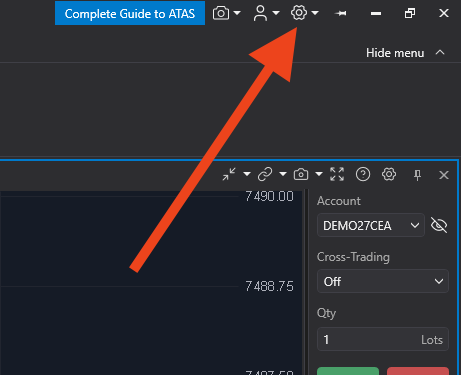
Otwórz menu ustawień ATAS za pomocą ikony biegów w górnym pasku.
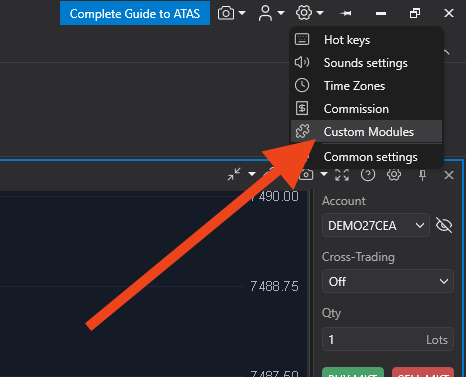
Wybierz Custom Modules z rozwijanego.
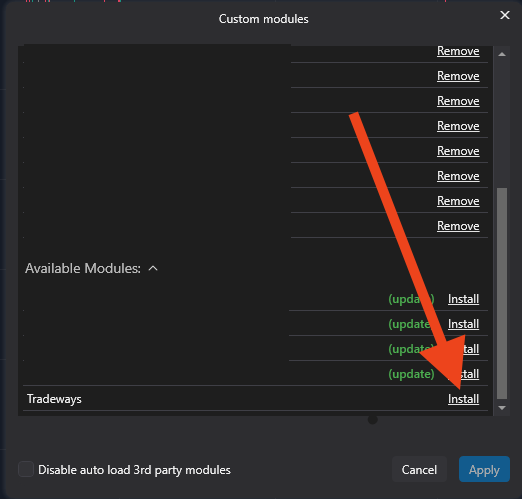
Na liście dostępnych modułów kliknij Instaluj obok Tradeways.
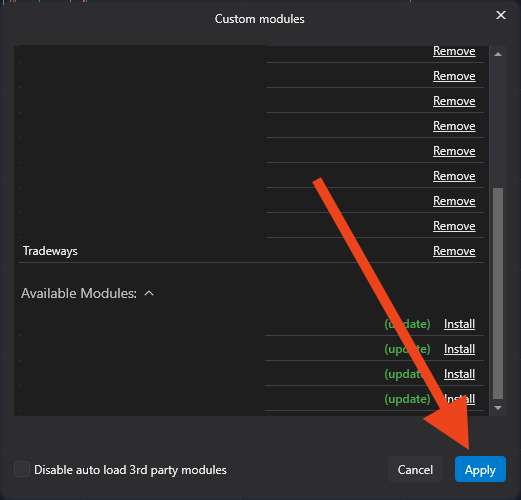
Kliknij Zastosuj, aby potwierdzić. ATAS zainstaluje moduł.
3. Dodaj wskaźnik do wykresu
Otwórz dowolny wykres i kliknij przycisk Wskaźniki na pasku narzędzi wykresu.
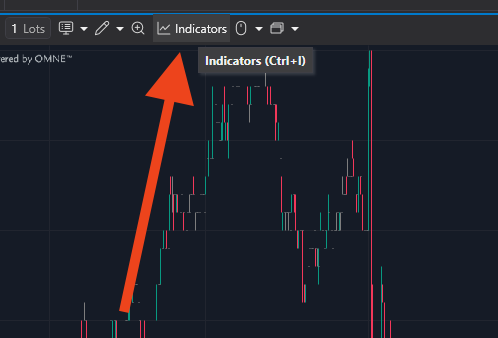
Szukaj Tradeways, wklej swój klucz API w pole API Key po prawej stronie, a następnie kliknij Dodaj do wykresu.
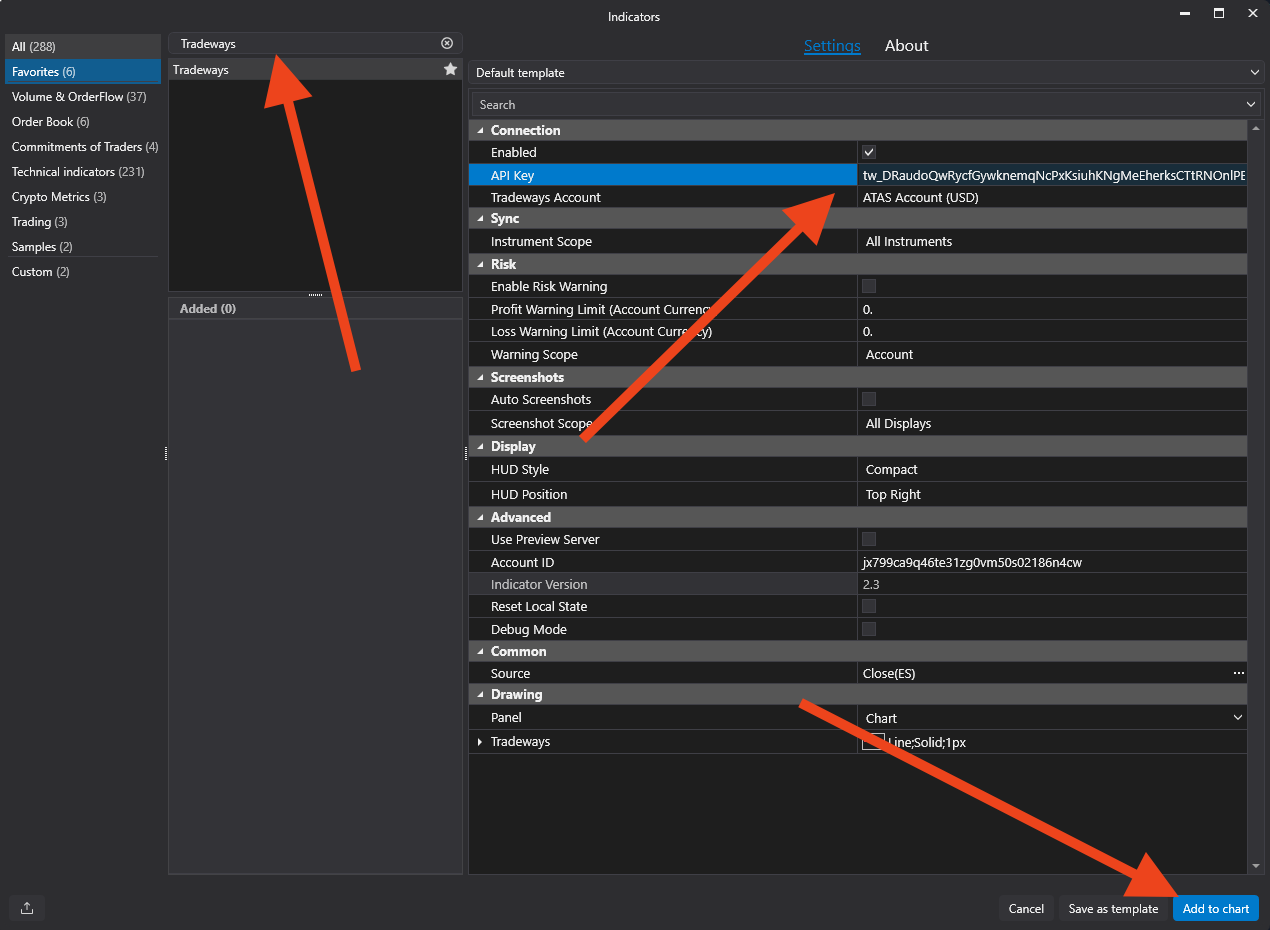
Konto Tradeways wypełni się automatycznie z klucza API.
4. Wybierz sposób, w jaki transakcje są kierowane
Konto Tradeways dropdown posiada dwa rodzaje wpisów:
- Konto specyficzne — każde wypełnienie na tym wykresie jest zapisywane na tym koncie Tradeways, bez względu na to, z którego konta broker pochodzi. Najlepiej, gdy jeden ATAS zainstalować mapy na jednym koncie Tradeways.
- Automatycznie — oddzielone kontem — każde konto brokerskie, które sprzedajesz jest zapisywane na jego własnym koncie Tradeways, dopasowanym do identyfikatora konta brokera. Najlepiej, gdy uruchomisz kilka kont prop lub live z jednej instalacji ATAS. Tradeways tworzy konto docelowe, gdy pierwszy raz zobaczy nowe konto brokera, a następnie zapamiętuje mapowanie.
W trybie Automatyczne wskaźnik zgłasza konta brokerskie do Tradeways przy połączeniu i za każdym razem, gdy przełączasz konto — możesz więc wcześniej przypisać, gdzie każde z nich ma trafiać, w Ustawienia → Integracje przed nadejściem pierwszej transakcji. Zobacz Połączone konta brokerskie.
To jest to — wypełnia teraz synchronizację Tradeways w czasie rzeczywistym. Aby przejrzeć każdą opcję, zobaczUstawienia.
Przegląd
Wskaźnik Tradeways dla ATAS dla transakcji syncs, poziomów TP/SL i zrzutów ekranu w czasie rzeczywistym, trasa każdego konta brokera do odpowiedniego konta Tradeways, i pokazuje opcjonalne ostrzeżenie o ryzyku w HUD.
Ustawienia
Każda opcja wskaźnika Tradeways ATAS — połączenie, synchronizacja, ostrzeżenia przed ryzykiem, zrzuty ekranu, wyświetlacz HUD i zaawansowane — plus zarządzanie kontami brokerskimi, które raportuje.