

Interactive Brokers
Conecte o Interactive Brokers uma única vez com um token do Flex Web Service e duas Flex Queries. O Tradeways importa de forma agendada as novas execuções de ações, ETFs e Forex.
Interactive Brokers
Conecte o Interactive Brokers uma única vez e o Tradeways importa suas execuções automaticamente. Não há nada para instalar e seu computador não precisa estar ligado: o Tradeways baixa de forma agendada os relatórios Flex que você configurou no Interactive Brokers.
A conexão é somente leitura. Um token do Flex Web Service só consegue baixar os relatórios Flex que você configurou. Ele não pode enviar ordens nem movimentar dinheiro.
A configuração leva cerca de dez minutos. Você cria três itens no Interactive Brokers e os cola no Tradeways:
| O quê | Aparência | Para que serve |
|---|---|---|
| Token do Flex Web Service | Um número longo, cerca de 25 dígitos | Permite que o Tradeways baixe seus relatórios |
| ID da Activity Flex Query | Um número curto, cerca de 7 dígitos | Relatório diário: correções, comissões, posições abertas |
| ID da Trade Confirmation Flex Query | Um número curto, cerca de 7 dígitos | Relatório do mesmo dia: novas execuções |
Tudo isso fica no Interactive Brokers, em Performance & Reports → Flex Queries. As imagens abaixo vêm do app para celular do Interactive Brokers, onde essa página se chama Trade Reports. O Portal do Cliente no desktop mostra os mesmos campos.
Para trazer o histórico anterior à conexão, ou para importar sem um token, veja Importação de arquivos do Interactive Brokers.
Configurar o Interactive Brokers
1. Ative o Flex Web Service e crie um token
Abra Flex Queries e selecione o ícone de engrenagem ao lado de Flex Web Service Configuration.
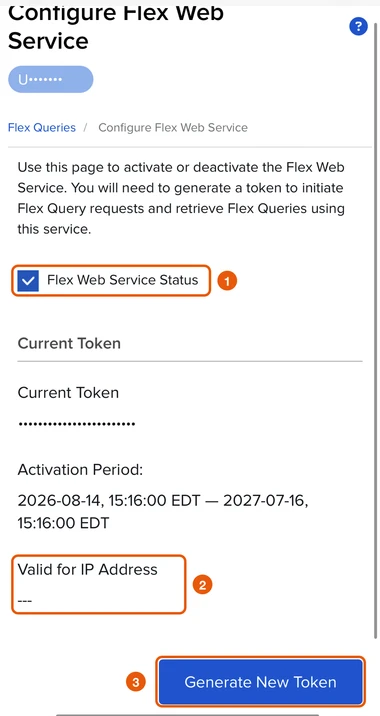
- Ative Flex Web Service Status.
- Deixe Valid for IP Address vazio. O Tradeways não se conecta a partir de um endereço fixo, então um token restrito a um endereço IP é recusado.
- Selecione Generate New Token e escolha por quanto tempo ele fica válido. O prazo mais longo evita que você precise substituí-lo logo.
Copie o token. Gerar outro token depois invalida este; quando isso acontecer, substitua as credenciais no Tradeways.
2. Crie as duas Flex Queries
Na página Flex Queries, cada tipo de query tem o próprio botão +.
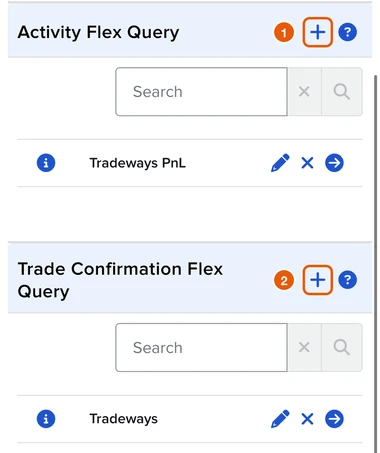
Activity Flex Query (1). No portal em alemão, ela se chama Kontoumsatz-Flex-Query.
- Dê um nome a ela, por exemplo
Tradeways. - Adicione a seção Trades. Escolha Executions como nível de detalhe e selecione todos os campos.
- Adicione a seção Open Positions. Escolha Summary como nível de detalhe e selecione todos os campos.
- Defina o formato como XML. O período não importa: o Tradeways define as datas em cada solicitação.
- Defina a configuração geral como no passo 3 e salve.
Trade Confirmation Flex Query (2). No portal em alemão, ela se chama Handelsbestätigungs-Flex-Query.
- Dê um nome a ela, por exemplo
Tradeways. - Adicione a seção Trade Confirmation. Escolha Execution como nível de detalhe e selecione todos os campos.
- Defina o formato como XML.
- Defina a configuração geral como no passo 3 e salve.
Cada query pode incluir várias contas do Interactive Brokers. Você não precisa de uma query por conta; o Tradeways pergunta para onde cada conta vai quando a vê pela primeira vez.
3. Defina a configuração geral nas duas queries
As duas queries têm um bloco General Configuration. Defina os mesmos quatro valores em cada uma.
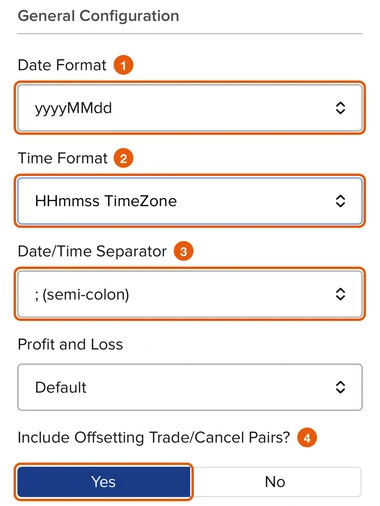
- Date Format:
yyyyMMdd. - Time Format:
HHmmss TimeZone. Esta é a configuração mais fácil de passar batida. Sem ela, os horários das execuções ficam sem fuso horário, e o Tradeways não importa um relatório cujos horários precisaria adivinhar. - Date/Time Separator:
; (semi-colon). - Include Offsetting Trade/Cancel Pairs?: Yes. Assim, uma execução cancelada pelo Interactive Brokers também é removida do seu Diário.
Deixe Profit and Loss em Default. As outras opções podem ficar como estão.
4. Copie os dois IDs de query
Abra cada query. O Query ID aparece no topo dos detalhes.
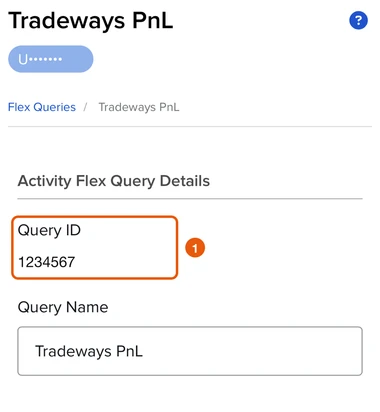
Os dois IDs de query precisam ser diferentes. O token é bem mais longo que um ID de query, o que facilita distinguir os três valores.
Conectar no Tradeways
- Vá em Configurações → Integrações e encontre Interactive Brokers.
- Selecione Conectar a Interactive Brokers.
- Cole o token em Token do Flex Web Service, o ID da query Activity em ID da query Activity e o ID da query Trade Confirmation em ID da query Trade Confirmation. Selecione Conectar.
- O Tradeways verifica o token e as duas queries. O Interactive Brokers pode levar alguns minutos para gerar os relatórios. Você pode fechar a janela; o status é atualizado em Configurações.
- Quando os relatórios contiverem contas do Interactive Brokers, associe cada uma a uma conta própria do Tradeways ou escolha Não importar. Nada é importado de uma conta até que ela seja mapeada.
O token é armazenado criptografado e nunca é exibido de novo. Os números das contas do Interactive Brokers aparecem mascarados.
Depois que a primeira sincronização importar algo, uma conta mapeada mantém o destino. Você pode excluí-la e incluí-la de novo depois, mas só na mesma conta do Tradeways. Mudá-la importaria o mesmo histórico para uma segunda conta.
Como a sincronização funciona
A sincronização automática não é um feed em tempo real. O Interactive Brokers publica os relatórios Flex com atraso, e o Tradeways os lê de forma agendada:
- Novas execuções: a query Trade Confirmation é verificada a cada 15 minutos, aproximadamente. Espere ver os novos fills no seu Diário em cerca de 10 a 20 minutos.
- Correções e posições abertas: a query Activity é verificada uma vez por dia. Ela traz execuções tardias, comissões corrigidas e os preços de fechamento do dia das posições abertas.
- Primeira sincronização: cobre os últimos 365 dias corridos. O histórico mais antigo vem de uma importação de arquivo.
Selecione Sincronizar agora para solicitar uma verificação antecipada. As solicitações são limitadas a uma a cada 15 minutos.
As execuções são identificadas pelo ID de execução do Interactive Brokers. Um fill que já está no seu Diário, vindo de um relatório anterior ou de uma importação de arquivo, não é importado duas vezes. Um trade que você exclui continua excluído quando um relatório posterior traz os fills dele de novo.
O que é importado
- Execuções de ações e ETFs, e execuções de Forex
CASHque o Interactive Brokers marca como de abertura ou de fechamento. Outras classes de ativos são contadas como não compatíveis e ignoradas. - Execuções parciais, reversões de posição e comissões como informadas pelo Interactive Brokers, incluindo reembolsos de comissão.
- Cancelamentos: uma execução cancelada é removida do trade ao qual pertencia.
- P&L em aberto das posições de ações e ETFs, a partir do preço de fechamento diário (
MarkPrice) do relatório Activity. Não é uma cotação ao vivo.
As métricas de excursão e outras análises baseadas em preço aparecem apenas para instrumentos com histórico de preços compatível. Os outros trades são importados sem elas; o Tradeways não as estima.
Lacunas de histórico
Uma execução de fechamento precisa da execução de abertura. Quando a execução de abertura é anterior ao período sincronizado e não está no seu Diário, o Tradeways ignora a execução de fechamento e a conta como uma lacuna de histórico. Ele não cria uma execução de abertura substituta. Para fechar a lacuna, importe um arquivo que cubra as duas execuções na mesma conta.
Status e contagens
Cada conexão em Configurações mostra seu status, a última verificação, a última verificação bem-sucedida e a próxima verificação agendada, no seu fuso horário.
| Status | Significado |
|---|---|
| Verificando | Um relatório está sendo solicitado ou processado. |
| Escolha as contas | Foram encontradas novas contas do Interactive Brokers. Mapeie ou exclua cada uma para continuar. |
| Ativa | A última verificação teve êxito. |
| Ativa, linhas ignoradas | O último relatório foi importado, mas algumas linhas precisam de revisão e foram ignoradas. A sincronização continua. |
| Atrasada, tentando de novo | O Interactive Brokers estava indisponível. O Tradeways tenta de novo automaticamente. |
| Ação necessária | O token, uma query ou o formato do relatório precisa de atenção. A sincronização fica parada até você corrigir. A mensagem diz o que é. |
As contagens descrevem o último relatório: execuções importadas, ignoradas como duplicadas, removidas por cancelamento, ignoradas por não serem compatíveis e ignoradas como lacunas de histórico. Como o relatório Activity diário se sobrepõe aos dias anteriores, a maioria das execuções dele conta como duplicada. Isso é esperado.
Solução de problemas
| Mensagem ou sintoma | O que fazer |
|---|---|
| O token do Flex expirou | Gere um novo token no passo 1 e selecione Substituir credenciais. |
| O token do Flex está restrito a determinados endereços IP | Gere um token com Valid for IP Address vazio. |
| O ID de uma Flex Query é inválido | Confira se cada ID está no campo certo e se as queries Activity e Trade Confirmation não foram trocadas. |
| Não foi possível ler o relatório | Defina o formato das duas queries como XML. |
| Algumas linhas deste relatório não puderam ser lidas | Defina o formato de hora das duas queries como HHmmss TimeZone e selecione todos os campos em cada seção. Os horários das execuções devem ter o sufixo do fuso do leste dos EUA, EST ou EDT. |
| Os novos fills só aparecem no dia seguinte | A query Trade Confirmation não está retornando esses fills. Confira a seção e a configuração geral dela. |
| Uma conta já está conectada por outro token do Flex | Remova a conta de uma das queries ou desconecte a outra conexão. |
| O relatório é grande demais | Importe o histórico mais antigo a partir de um arquivo. Se as novas execuções pararem de chegar, fale com o suporte. |
Depois de corrigir o token ou uma query no Interactive Brokers, selecione Substituir credenciais para verificar de novo. Quando uma conta de destino estiver indisponível, selecione Mapear contas. Desconectar interrompe todas as verificações e exclui o token; os trades já importados permanecem nas suas contas.
Solução de problemas
Soluções para o indicador ATAS da Tradeways — sincronização, roteamento de contas, capturas de tela ausentes, avisos de risco, autenticação e envio de logs ao suporte.
MetaTrader
Conecte uma conta MetaTrader 4 ou 5 ao Tradeways com credenciais de investidor somente leitura para sincronizar seus trades de forma automática e contínua.