

Configuração do NinjaTrader
Instale o add-on do Tradeways para NinjaTrader, conecte-se no navegador e escolha as contas que serão sincronizadas.
Requisitos
Use o NinjaTrader 8 Desktop no Windows. O NinjaTrader Web e o Mobile não executam o add-on. Para sincronizar o NinjaTrader Web, use a extensão de navegador.
1. Instalar
- No Tradeways, abra Adicionar trades, escolha NinjaTrader e baixe o ZIP do add-on. Não o extraia. A mesma configuração também abre em Configurações → Integrações.
- No Control Center do NinjaTrader, abra Tools → Import → NinjaScript Add-On e selecione o ZIP.
- Aceite o aviso do NinjaTrader sobre add-ons de terceiros. Ao atualizar, confirme que a versão existente pode ser substituída.
- Reinicie o NinjaTrader quando solicitado e aceite o aviso do add-on do Tradeways.
Para atualizar depois, repita estas etapas com o novo ZIP. Sua conexão e suas contas permanecem como estão.
2. Conectar o Tradeways
No Control Center do NinjaTrader, abra New → Tradeways Sync e selecione Connect Tradeways.
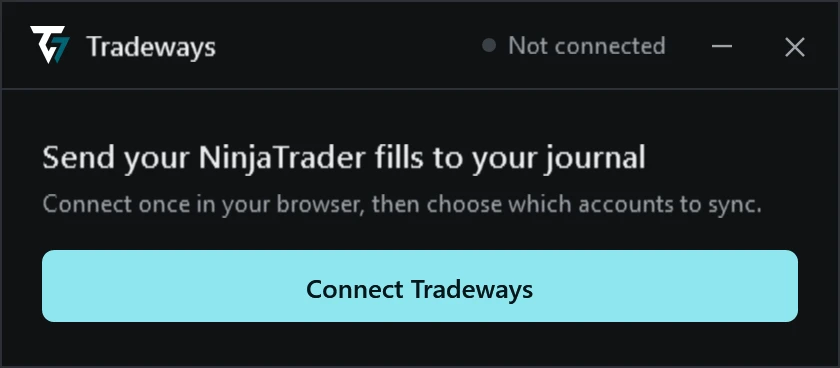
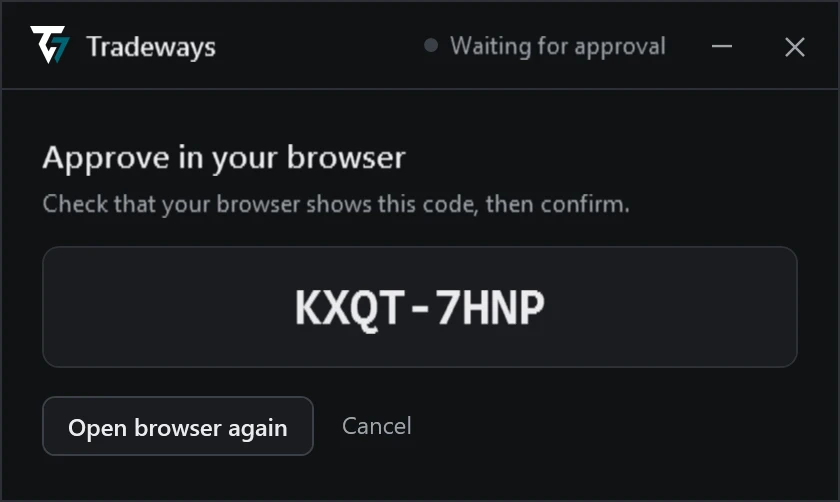
Seu navegador abre. Verifique se você está logado na conta certa do Tradeways e se o código confere com o da janela; depois, confirme a conexão. Volte ao NinjaTrader. Se precisar, selecione Open browser again.
3. Escolher as contas
Ative cada conta do NinjaTrader que você quer sincronizar. Deixe Automatic journal (match or create) selecionado para que o Tradeways associe ou crie a conta do diário, ou escolha um diário existente antes de ativar a conta.
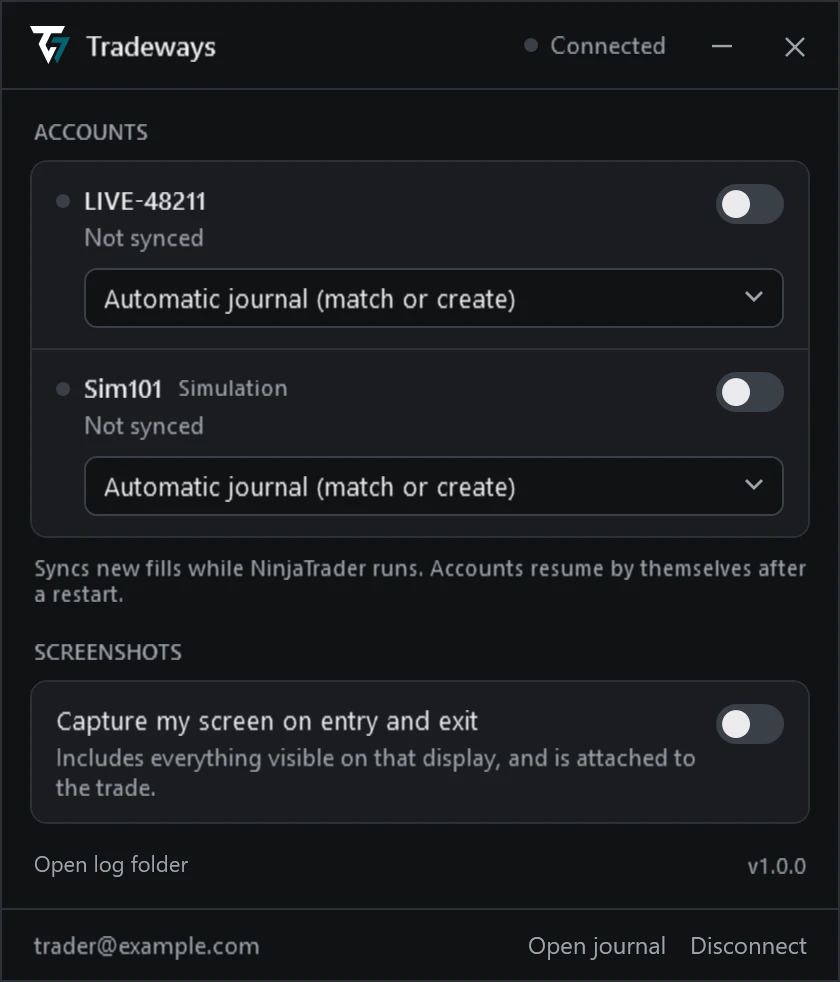
Uma conta com uma posição aberta espera até que essa posição seja fechada. O status dela mostra Starts once … is closed ou Starts once the account is flat. Se a conta não estiver conectada no NinjaTrader, conecte-a primeiro pelo Control Center.
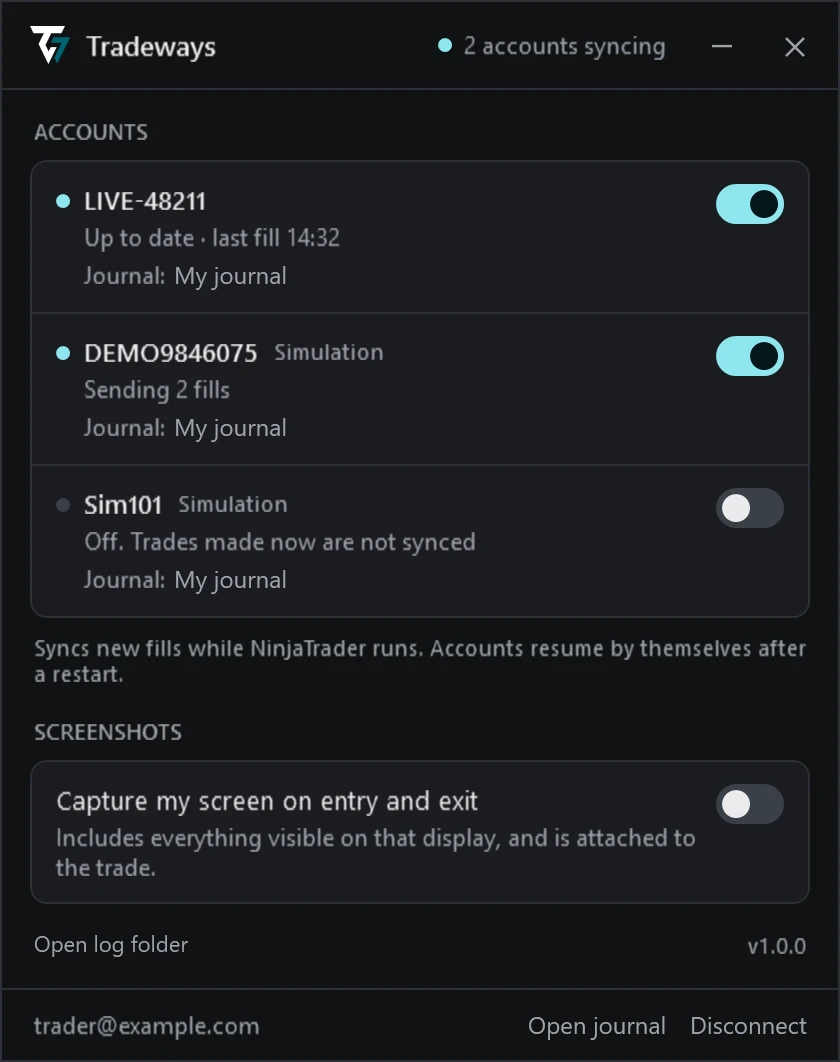
Up to date confirma que as execuções da conta foram enviadas. Fechar a janela do Tradeways Sync não interrompe a sincronização. As contas retomam sozinhas quando o NinjaTrader reinicia; você não precisa reabrir esta janela. Se você desativar uma conta, os trades feitos nesse período ficam sem sincronizar.
Capturas de tela são opcionais
Ative Capture my screen on entry and exit para anexar capturas de tela aos trades. Com vários monitores, escolha o monitor a capturar. As capturas incluem tudo o que estiver visível nesse monitor. Você pode mudar essa configuração a qualquer momento; ela vale a partir da próxima execução.
O que é sincronizado
O add-on envia novas execuções manuais e de estratégias enquanto o NinjaTrader está rodando, alterações de stop loss e take profit e a análise dos trades. As comissões seguem suas configurações de comissão do Tradeways.
Trades anteriores e trades fora da sessão que o NinjaTrader mantém precisam de uma importação de arquivo do NinjaTrader. Importações de arquivo e sincronização ao vivo usam IDs de execução para evitar duplicatas.
Solução de problemas
| O que você vê | O que fazer |
|---|---|
| Can't reach Tradeways | Verifique sua conexão com a internet. As execuções ficam na fila e são enviadas automaticamente quando a conexão voltar. |
| Account limit reached | Selecione Open settings e resolva o limite de contas no Tradeways. O add-on tenta de novo automaticamente; use Retry now depois de resolver. |
| A fill is refused | Leia o motivo e corrija, depois selecione Retry now. Skip this fill deixa essa execução sem enviar para que o resto da fila continue; revise a execução que faltou separadamente. |
| Some fills are missing from Tradeways | Siga o guia de importação de arquivo para adicionar as execuções que faltam. Dismiss aceita a posição atual do NinjaTrader; não importa as execuções que faltam. |
| You need the log | Selecione Open log folder. O log é tradeways.log, em %LOCALAPPDATA%\Tradeways\NinjaTrader\tradeways.app\. A pasta também guarda credenciais e dados de trading; não compartilhe a pasta inteira. |
Solução de problemas
Soluções para o indicador ATAS da Tradeways — sincronização, roteamento de contas, capturas de tela ausentes, avisos de risco, autenticação e envio de logs ao suporte.
Extensão de navegador
Instale a extensão de navegador do Tradeways para sincronizar trades do TradingView Paper Trading, Tradovate, NinjaTrader Web e TopstepX enquanto a aba da plataforma estiver aberta.