

Diário
Registre o contexto diário, semanal, mensal, anual, das sessões, dos Trades e das páginas do caderno.
Diário
Abra o Diário pela barra de ícones. A barra lateral do Diário tem três visualizações: Calendário, Feed e Biblioteca. O botão de adição abre o menu de criação. Nele, você pode criar uma entrada diária, uma entrada semanal, uma sessão, uma página, uma página em PDF, uma pasta ou um modelo. As entradas mensais e anuais não estão no menu de criação. Abra-as pelas páginas mensal e anual com a marca do diário ou encontre-as no Feed e na Linha do tempo da Biblioteca depois que existirem.


Calendário
O Calendário agrupa a atividade do Diário por data. Selecione uma data para abrir ou criar a entrada diária. Use essa visão quando você souber quando um evento ocorreu.
Abaixo da grade do mês, o dia selecionado mostra a entrada diária, as sessões, as notas de Trade e a entrada semanal daquela semana.
As datas seguem o fuso horário selecionado. Um Trade pode aparecer em outra data depois da correção do fuso horário de uma importação.
Feed
O Feed mostra a atividade recente do Diário em ordem cronológica, agrupada em Hoje, Ontem e datas anteriores. Use-o para continuar trabalhos recentes entre diferentes tipos de entrada.
Os filtros limitam a lista a Diário, Semanal, Mensal, Anual, Sessões, Nota de Trade ou Páginas. Selecione várias entradas para excluí-las juntas.
Um Feed vazio significa que não existe uma entrada correspondente no Diário. Crie uma entrada, limpe os filtros ou mude a conta ativa se você esperava ver conteúdo.
Biblioteca
A Biblioteca tem cinco seções recolhíveis:
- Páginas — a árvore de páginas, com pastas.
- Sessões — todas as entradas de sessão.
- Linha do tempo — as entradas diárias, semanais, mensais e anuais atualizadas mais recentemente.
- Modelos — seus modelos.
- Lixeira — entradas e modelos excluídos.
Crie uma página, uma pasta ou um modelo pelo cabeçalho da seção ou pelo menu de criação do Diário. Renomeie, mova, duplique ou exclua um item pelo menu de ações. As opções de renomear e duplicar estão disponíveis para páginas, sessões e notas de Trade.


Excluir um item o move para a Lixeira. Restaure o item pela Lixeira se ele foi removido por engano. Excluir permanentemente e Esvaziar Lixeira não podem ser desfeitos.
Entradas por período
Uma entrada diária pertence a uma data do calendário. Uma entrada semanal pertence a uma semana. Uma entrada mensal pertence a um mês e uma entrada anual, a um ano. Há uma entrada por período e conta. Cada uma é indexada ao primeiro dia do seu período, no seu fuso horário. As entradas diárias e semanais também podem aparecer nos detalhes do Trade para os Trades do período correspondente.
As páginas diária, semanal, mensal e anual abrem a entrada em um painel lateral. A parte de um período que tem uma entrada, como um dia na página semanal ou um mês na página anual, traz uma marca do diário que a abre. Ao passar o cursor sobre uma parte sem entrada, aparece uma marca discreta que cria uma.
Se você tem mais de uma conta de trading, a Sincronização entre contas nas configurações do Diário define o escopo dessas entradas. Combinado mantém uma entrada compartilhada entre todas as contas. Por conta mantém uma entrada separada para cada conta.
Uma entrada semanal, mensal ou anual abre com um bloco de resumo calculado com base nos Trades do seu período: número de Trades, P&L líquido, taxa de acerto e o melhor e o pior Trade.
As entradas de período excluídas vão para a Lixeira e podem ser restauradas como qualquer outra entrada.
Os modelos podem ser aplicados automaticamente pelas configurações do Diário ou selecionados no editor. Revise o conteúdo atual antes de substituí-lo por um modelo.
Sessões
Uma entrada de sessão registra uma parte definida de um dia de trading. A caixa de criação solicita as datas e os horários de início e fim. As predefinições selecionam Hoje, Ontem, Últimos 7 dias ou Últimos 30 dias. Depois de criar a sessão, dê um nome a ela no cabeçalho do editor.
Uma sessão também abre com um bloco de resumo calculado com base nos Trades do período. Use Gerar resumo novamente no cabeçalho do editor para recriá-lo depois que o registro de Trades mudar.
Editor e salvamento
O editor oferece suporte a títulos, listas com marcadores, numeradas e de tarefas, tabelas, blocos de código, citações, divisores, links, imagens e Trades incorporados. Digite uma barra para abrir o menu de inserção. Em Trading, Trade insere um Trade. Um Trade incorporado pode ser mostrado como cartão ou chip.
Selecione uma imagem em uma entrada para vê-la em tamanho real. Em uma imagem que você enviou, selecione Desenhar para marcá-la com as mesmas ferramentas das capturas de tela de Trades, descritas em Detalhe do Trade. O desenho é salvo separadamente da imagem e aparece sobre ela na entrada. Uma imagem em uma nota de Trade também aparece nesse Trade e compartilha um único desenho com ele, então uma alteração em qualquer um dos lugares aparece nos dois. As capturas de tela de um Trade incorporado abrem no mesmo visualizador, e você pode desenhar nelas ali. O desenho não está disponível em uma visualização somente leitura nem em uma entrada na Lixeira.
As imagens podem ser PNG, JPEG, GIF ou WebP. Você pode adicionar uma imagem a uma entrada que ainda não existe; o Tradeways cria a entrada primeiro e depois envia a imagem. Se o envio falhar, uma mensagem de erro aparece. Selecione a imagem para tentar novamente.
O indicador de salvamento identifica estes estados:
- Ainda não existe uma entrada.
- A entrada está sendo criada.
- As alterações não estão salvas.
- As alterações estão sendo salvas.
- A versão atual está salva.


Espere o status Salvo antes de fechar uma aba depois de um problema de conexão.
O histórico de versões fica no cabeçalho do editor. Ele lista salvamentos automáticos e pontos de verificação manuais. Salvar ponto de verificação registra o conteúdo atual. Restaurar esta versão substitui a entrada ativa e primeiro salva um backup do conteúdo atual.
No modo Combinado, um conflito de sincronização aparece quando as entradas de período têm conteúdo diferente entre as contas. Revise as versões e mantenha a correta. As outras versões serão substituídas.
Corpos de notas em PDF
Uma nota diária, semanal, de sessão, de página, de estratégia ou de Trade pode usar um PDF como corpo em vez de texto formatado. Selecione o controle PDF no editor ou crie uma Página em PDF pelo menu do Diário. Você também pode soltar um PDF sobre uma nota vazia. Somente arquivos PDF de até 20 MB são aceitos.
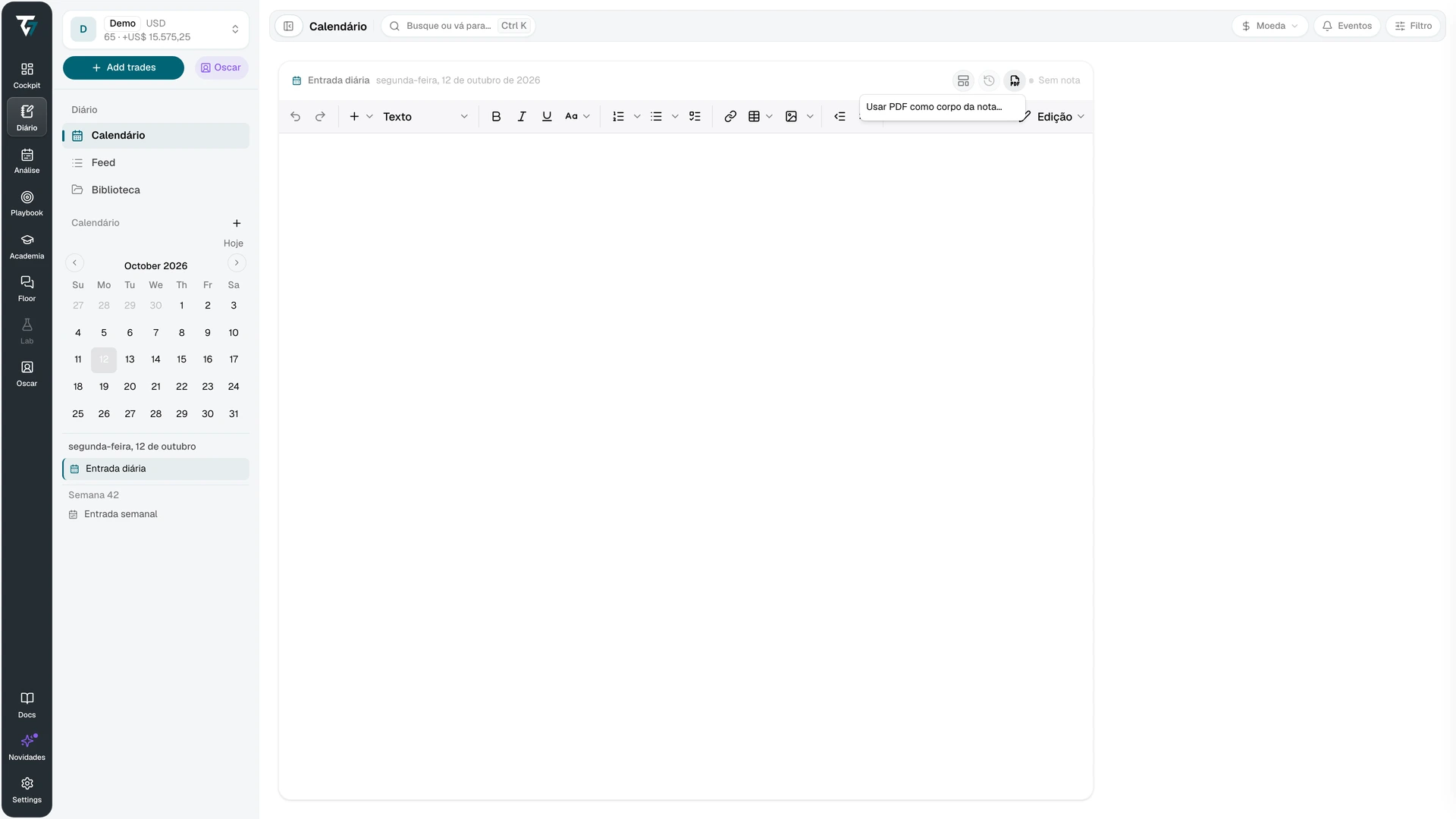
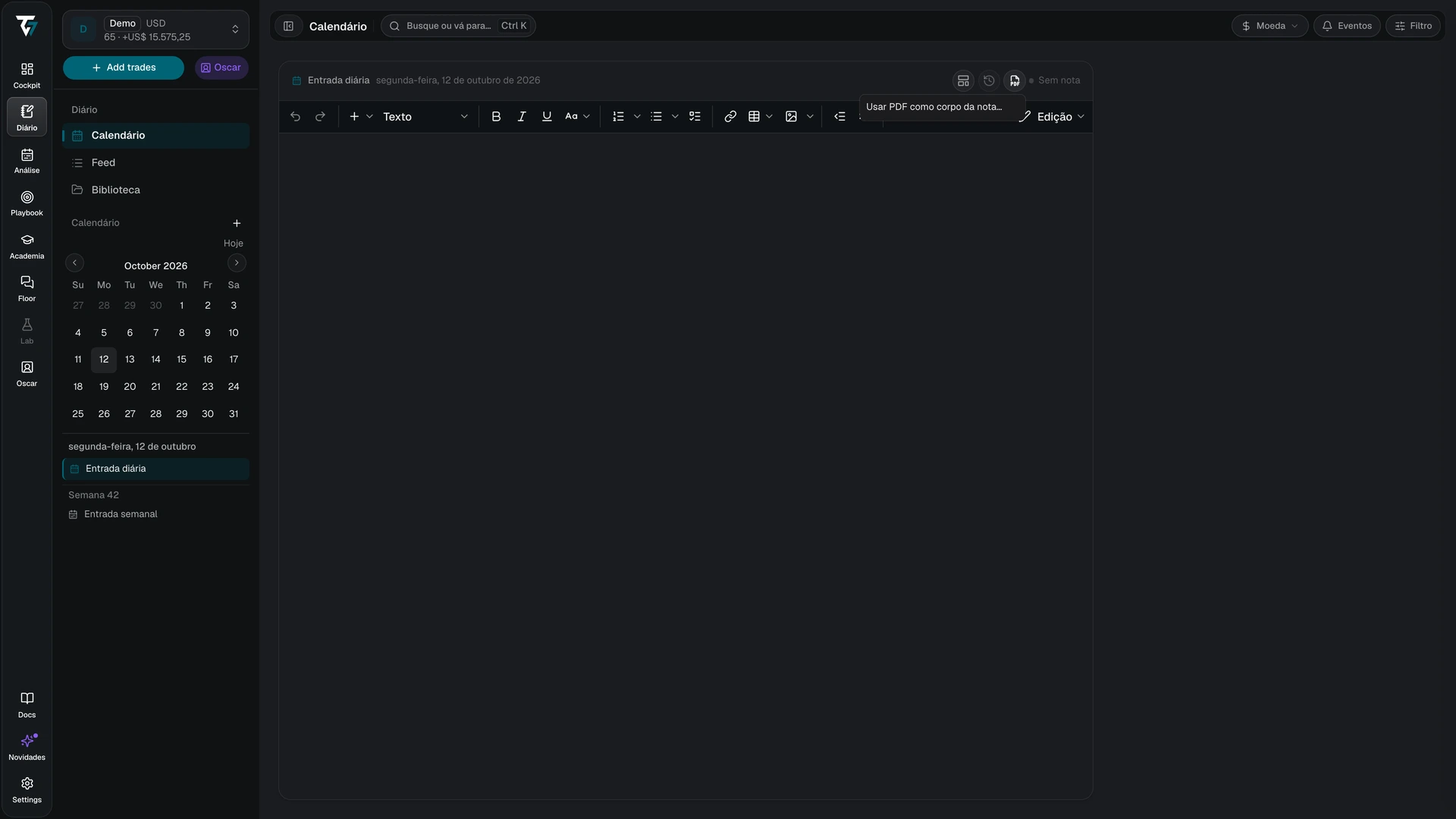
Anexar um PDF a uma nota que já contém texto salva esse texto como uma versão e o oculta. Remover o PDF exclui o arquivo e restaura o texto. Você pode substituir o PDF atual. O status do upload e do registro aparece ao lado dos controles do editor, com Tentar novamente após uma falha no upload ou na remoção.
Em uma tela larga, alterne entre Documento e Texto extraído. Telas estreitas abrem primeiro o texto extraído e mantêm Abrir PDF disponível. A extração de texto pode ainda estar em processamento, pode falhar ou pode não encontrar texto legível. A extração é interrompida após 300 páginas e identifica o resultado como parcial.
O texto extraído é gerado automaticamente com base no PDF e é o conteúdo usado pela busca do Diário. Um badge de PDF identifica notas com documento no corpo nas listas e nos resultados da busca do Diário. A edição normal de texto, os modelos e as ações de versão permanecem indisponíveis até você remover o PDF. O acesso compartilhado do Mentor pode ler uma nota em PDF permitida, mas não pode alterá-la.
Modelos
Os modelos oferecem conteúdo reutilizável. Crie e edite modelos na seção Modelos da Biblioteca. Um modelo é global ou restrito a uma conta. A caixa de aplicação mostra esse escopo.
Nas configurações do Diário, um modelo pode ser aplicado automaticamente a novas entradas diárias, semanais, mensais, anuais, de Trade e de sessão. As entradas diárias também oferecem substituições por dia da semana.
Aplique um modelo manualmente pelo botão de modelos no cabeçalho do editor. Ele substitui o conteúdo atual da entrada. Restaure o conteúdo anterior pelo histórico de versões.
Trades e notas vinculados
Uma nota de Trade pertence a um Trade. As entradas diárias, semanais, mensais e anuais pertencem ao período correspondente. Uma página pode ser vinculada a um Trade sem copiar o conteúdo.
Os detalhes do Trade têm abas para a nota de Trade, a entrada diária, a entrada semanal e as notas vinculadas. Abra um item vinculado por elas. Desvincular remove a conexão. Essa ação não exclui o item do Diário.
O acesso compartilhado do Mentor segue as permissões definidas pelo proprietário da conta. Se a navegação ou o conteúdo do Diário não aparecer, o proprietário pode não ter compartilhado esse acesso. A visão do Mentor é somente leitura.