

Detalhe do Trade
Avalie um Trade, seus cálculos, gráfico, contexto do Diário, execuções, ajustes, níveis e compartilhamento.
Detalhe do Trade
Abra um Trade pelo Trade Log, por um Dashboard, uma linha do tempo, pela Avaliação ou por uma entrada vinculada do diário. A ação de voltar retorna à origem quando esse contexto está disponível. Os controles anterior e próximo percorrem o conjunto de Trades relacionado. A partir do Trade Log, eles seguem a ordenação atual da tabela. Na página completa do Trade, as setas para a esquerda e para a direita fazem o mesmo, assim como as teclas J e K.
A Avaliação incorpora o mesmo espaço de trabalho do Trade ao lado do Checklist. Ali, o Checklist controla a navegação entre Trades, o estado da avaliação e os campos personalizados, por isso o Trade incorporado não os exibe. Em telas menores, Ver Trade e Checklist alternam entre os dois sem perder sua posição. Abrir Trade completo abre a página independente.
Resumo
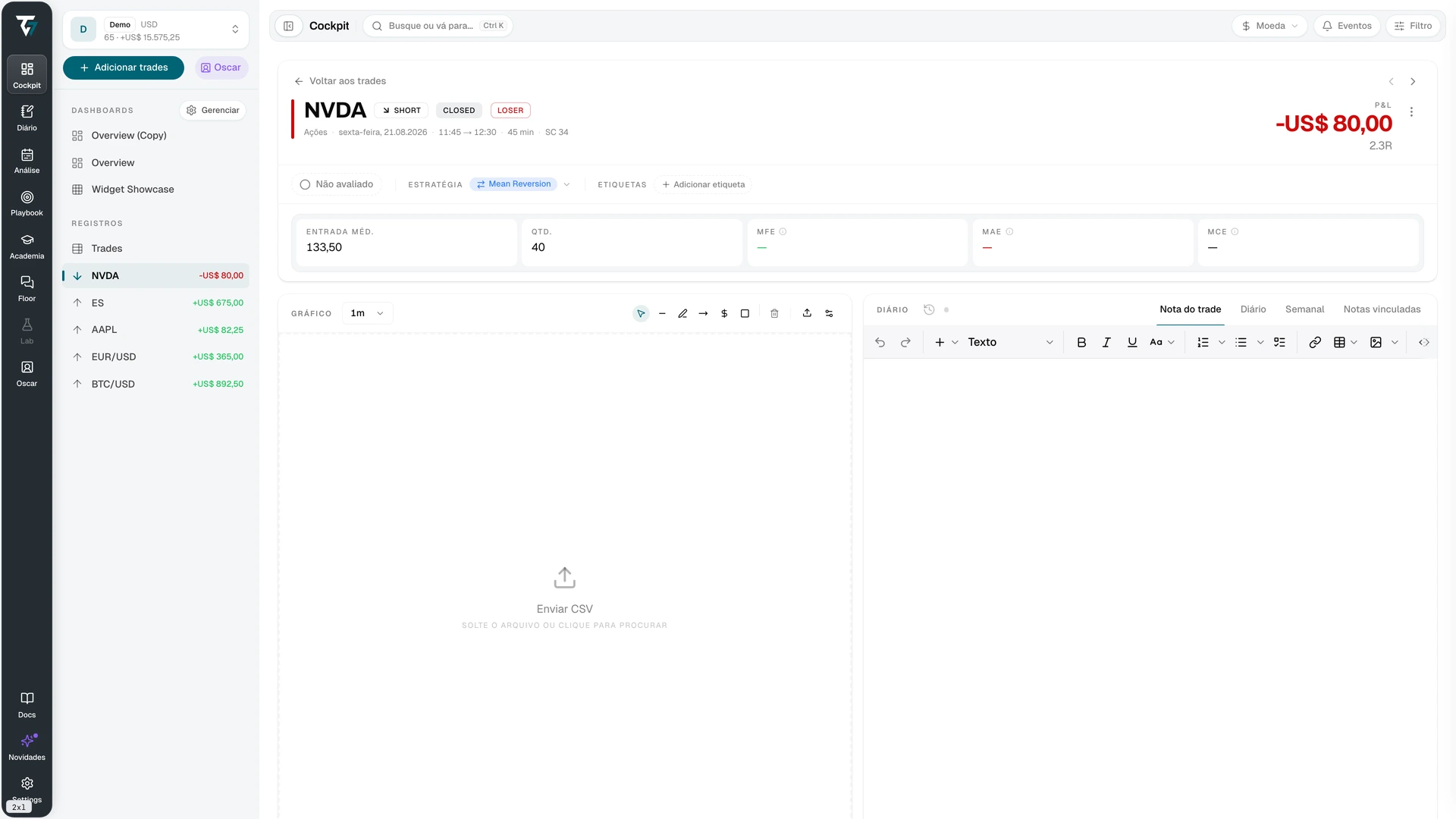
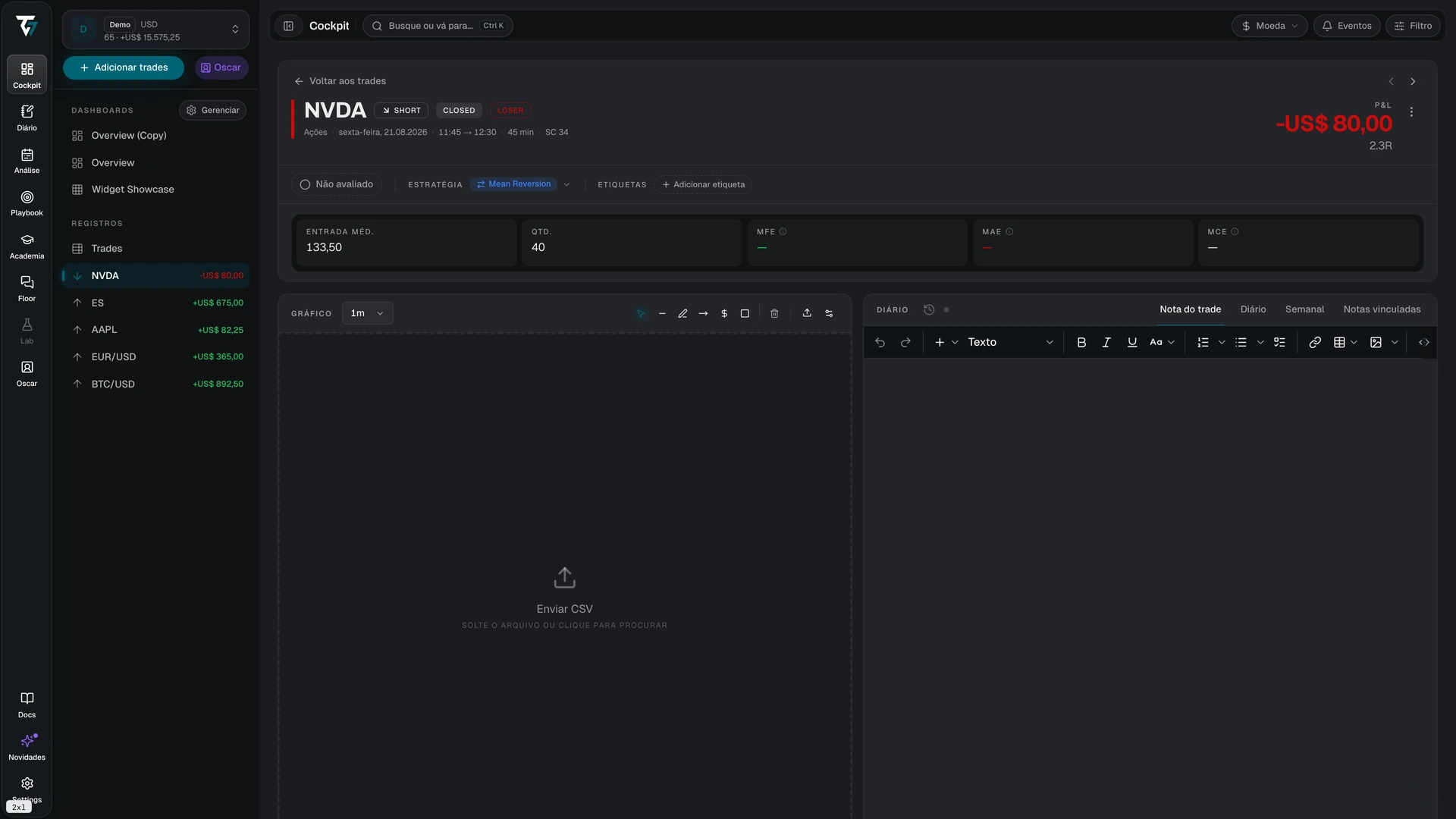
O cabeçalho identifica o símbolo, o contrato futuro, a direção, o status e o resultado. Uma linha de contexto abaixo dele acrescenta a classe de ativo, a data, os horários de abertura e fechamento, a duração e a semana do calendário. Abaixo, uma linha de valores com rótulo mostra a entrada média, a quantidade e as métricas de excursão. Os valores de P&L bruto e ajustes aparecem apenas nos modos de exibição em moeda e porcentagem, e somente quando o Trade tem esses valores. Um valor de comissão aparece em todos os modos quando o Trade tem comissão.
O P&L líquido inclui comissão e ajustes compatíveis. O P&L bruto exclui a comissão. Um marcador sem conversão significa que não havia uma taxa de câmbio para a moeda da conta na data do Trade, então o valor permanece na moeda do instrumento. O marcador "Exclui taxas não convertidas" significa que uma ou mais taxas ou ajustes estão em outra moeda sem taxa para a data correspondente e, por isso, ficam fora do total.
MFE, a excursão máxima favorável, é o melhor P&L em aberto durante o Trade. MAE, a excursão máxima adversa, é o pior. MCE, a excursão máxima de continuação, indica até onde o movimento continuou após o fechamento, medido em um período equivalente a cinco vezes a duração do Trade. Abra a explicação de cada métrica para ver o período considerado e a fonte. Um estado pendente significa que os dados de mercado ou o cálculo ainda não foram concluídos.
A página do Trade usa o modo de exibição de P&L do escopo de contas atual, o mesmo modo do cabeçalho, então um Trade aberto a partir de Todas as contas mantém esse modo. O P&L e os valores de excursão mostram um traço até que os valores desse modo sejam carregados, para que nenhum número apareça brevemente em outra unidade. No modo Múltiplo de R, os blocos de excursão dividem pela perda realizada média da própria conta do Trade. No modo Ticks (1 lote), mostram o movimento de um contrato a partir da entrada média.
Na página completa do Trade, use o controle de avaliação para marcar o Trade como avaliado ou não avaliado. Atribua estratégias e etiquetas pelos controles do cabeçalho.
Gráfico
O gráfico mostra os dados de preço disponíveis com marcadores de execução, marcadores de nível e a zona de risco e retorno. Altere o período para examinar outro intervalo. O controle de localização retorna ao Trade. As ferramentas de desenho são salvas com o Trade.
As configurações do gráfico controlam as cores dos candles, a grade, a mira e a forma, o tamanho, os rótulos e as cores dos marcadores de execução. As configurações se aplicam a todos os gráficos, não apenas a um Trade.
Alguns instrumentos são desenhados com base em um mercado de referência, e não no feed do seu Broker. Uma observação abaixo do gráfico identifica o instrumento usado e explica por que os preços podem apresentar pequenas diferenças.
O botão Enviar dados do gráfico na barra de ferramentas do gráfico importa um CSV de candles do seu broker para desenhar o Trade nos seus próprios preços. A prévia da importação mostra se o arquivo cobre este Trade totalmente, em parte ou de forma nenhuma. Os candles permanecem neste navegador e são usados por todas as contas que você selecionar. Quando existem, eles substituem os preços do Tradeways para esse instrumento, e as lacunas neles não são preenchidas. Uma observação abaixo do gráfico informa quando os preços vêm de candles enviados. Gerencie, faça backup e remova os candles armazenados em Dados locais.
Quando os candles enviados cobrem o Trade inteiro, o Tradeways calcula MFE, MAE e a trajetória de P&L neste navegador e salva os resultados na sua conta. A explicação de cada métrica passa a indicar os candles enviados como fonte. Uma métrica continua pendente ou indisponível quando os candles não cobrem o período dela ou são grossos demais para separar as execuções.
A ausência de dados no gráfico não significa que o Trade está ausente. Os dados de mercado podem não estar disponíveis para o instrumento, contrato ou período. As execuções continuam sendo a fonte do registro do Trade.
Diário
A área Diário tem quatro visualizações:
- Nota do Trade armazena a nota deste Trade.
- Diário mostra uma prévia da entrada do diário para a data do Trade.
- Semanal mostra uma prévia da entrada do diário para essa semana.
- Notas vinculadas mostra páginas, sessões e entradas diárias e semanais vinculadas ao Trade.
Abra uma prévia no Diário quando precisar do editor completo. Uma conta compartilhada mostra apenas o conteúdo do diário permitido pelo proprietário.
A Tradeways lembra a visualização do Diário que você selecionou neste navegador e abre a mesma visualização em outros Trades. Se ela não estiver disponível para o Trade atual ou para as permissões da conta compartilhada, a primeira visualização disponível será aberta.
Essas visualizações exibem um PDF quando a nota usa um como corpo. Use Documento ou Texto extraído para ler o conteúdo, ou Abrir PDF para abrir o arquivo separadamente. Em uma nota que você pode editar, o controle PDF substitui ou remove o documento. Contas compartilhadas podem ler notas em PDF permitidas, mas não podem alterá-las.
Execuções, ajustes e níveis
As execuções determinam direção, quantidade, preços médios, status e P&L do Trade. Você só pode adicionar uma execução enquanto o Trade estiver aberto. Um Trade de futuros também precisa de um contrato resolvido. Edite ou exclua uma execução somente quando puder reconciliar o resultado com o extrato do Broker. Um Trade não pode conter uma posição que cruze o ponto neutro e reabra na direção oposta.
Os ajustes registram swap, dividendo, financiamento, custo de empréstimo ou uma comissão adicional. Cada entrada tem um tipo, um valor na moeda da conta e uma data. O sinal determina se ela aumenta ou reduz o P&L. Ajustes importados podem ter outra moeda.
Os níveis de Take Profit e Stop Loss registram o plano e seu histórico. Um nível pode mostrar que veio de um Broker. A substituição, o atingimento ou a remoção de um nível permanece visível no histórico.
Alterações em execuções, ajustes, instrumentos ou níveis podem recalcular P&L, resultado, proporções de risco e análises. Na Avaliação, essas edições também atualizam o Checklist e a visão geral da conformidade.
Contexto adicional
Os campos personalizados usam as definições de campo da conta. Cada campo é uma caixa de seleção, uma lista de opções ou uma caixa de texto, e cada alteração é salva individualmente. Um campo de texto é salvo quando você sai dele; pressione Esc para descartar a edição. Se o salvamento falhar, o campo mostra um erro. O estado vazio leva à configuração quando não há campos.
Você pode adicionar e remover imagens do Trade. Selecione uma imagem para vê-la em tamanho real. No visualizador, as setas para a esquerda e para a direita alternam entre as imagens do Trade, não entre Trades. Esc fecha o visualizador ou, se a imagem estiver ampliada, primeiro redefine o zoom. Os formatos aceitos são PNG, JPEG e WebP, com até 10 MB por arquivo. As imagens anexadas a uma nota vinculada também aparecem aqui.
Para marcar uma imagem, abra-a aqui, pela coluna de imagens no Trade Log ou por um Trade incorporado no Diário e selecione Desenhar, ou pressione D. As ferramentas são selecionar e mover (V), caneta (P), linha (L), seta (A), nível horizontal (H), zona (R), texto (T) e borracha (E). Segure Shift ao desenhar uma linha ou seta para ajustá-la em incrementos de 45°. Com a ferramenta de seleção, arraste uma marcação para movê-la, arraste as alças para redimensioná-la, pressione Delete para removê-la ou clique duas vezes em um texto para editá-lo. As espessuras são extrafino, fino, médio e grosso. Uma marcação permanece selecionada depois que você a desenha, e uma nova cor ou espessura se aplica à marcação selecionada. Tab e Shift+Tab selecionam a marcação seguinte ou a anterior. As setas do teclado deslocam a marcação selecionada; segure Shift para passos maiores. Com o zoom ampliado, segure Espaço e arraste para mover a imagem. Desfazer e refazer usam ⌘Z e ⇧⌘Z (Ctrl no Windows). Pressione ⌘S para salvar. Cancelar e Esc pedem confirmação antes de descartar alterações não salvas.
Os desenhos são armazenados separadamente da imagem, então o original permanece inalterado. O botão de olho oculta ou mostra os desenhos, e as miniaturas também os exibem. Uma imagem anexada a uma nota de Trade vinculada compartilha um único desenho com a nota, então uma alteração em qualquer um dos lugares aparece nos dois. Somente o dono da imagem pode desenhar; as pessoas com quem você compartilha a conta veem os desenhos, mas não podem editá-los. Quando a análise de capturas de tela por IA está ativada, ela é executada novamente cinco minutos após o último salvamento e inclui seus desenhos. A análise anterior continua visível até a nova terminar.
A conformidade com a estratégia aparece quando uma estratégia com regras se aplica ao Trade. As regras automáticas mostram aprovado, reprovado ou não aplicável e não podem ser alternadas. Selecione qualquer ponto da linha de uma regra manual, inclusive o texto e a etiqueta Reprovada, para marcá-la ou desmarcá-la. Uma regra manual desmarcada permanece pendente enquanto o Trade não foi avaliado. Quando você marca o Trade como avaliado, a Tradeways considera cada regra manual desmarcada como reprovada. Marque o Trade como não avaliado para devolver essas regras ao estado desmarcado.
Ações e recuperação
O menu de ações permite editar o Trade, mudar seu instrumento ou contrato, movê-lo para outra conta, compartilhá-lo por um link público, compartilhá-lo em um canal da comunidade, forçar seu fechamento ou excluí-lo. O fechamento forçado aparece somente enquanto o Trade está aberto. As ações disponíveis dependem do status do Trade, da propriedade e das permissões.
O fechamento forçado marca o Trade como fechado no momento atual e mantém o P&L realizado das execuções existentes. Ele não adiciona uma execução de fechamento nem define o preço da quantidade que continua aberta. Use apenas quando não for possível recuperar a saída real. Mover um Trade pode alterar seu número e contexto de relatórios.
Excluir move o Trade para a Lixeira. Você pode restaurá-lo de lá por 30 dias.
Um estado não encontrado pode significar que o Trade foi removido ou que o contexto da conta não permite acesso. Um erro de carregamento oferece uma ação para tentar novamente. Não recrie o Trade até confirmar que o registro original não existe.
Compartilhamento
O Trade tem duas ações de compartilhamento. Ambas são independentes do compartilhamento da conta e do acesso de Mentor.
Link público
"Compartilhar Trade" cria uma página somente leitura em um endereço público. Qualquer pessoa com o link pode abri-la sem precisar de uma conta.
A página mostra o gráfico de preços com suas entradas e saídas, a direção, os horários, o resultado, os níveis de preço, a lista de execuções, os níveis de Stop Loss e Take Profit definidos por você e as métricas de excursão, cada uma como o movimento de um contrato a partir da entrada média. Seu nome, sua conta, seu saldo, suas taxas, suas notas, suas etiquetas e seus outros Trades nunca são exibidos.
A página é uma captura. Ela é gerada quando você cria o link e novamente quando usa Atualizar. Alterações posteriores no Trade só aparecem depois que você atualiza o link. "Ocultar lucros e perdas" remove o P&L e o tamanho da posição da página. "Parar de compartilhar" revoga o link, e o endereço deixa de funcionar imediatamente. Um Trade com mais de 500 execuções não pode ser compartilhado.
Card de Trade da comunidade
"Compartilhar na comunidade" publica uma captura do Trade em um canal de uma das suas comunidades. Selecione a comunidade e o canal e adicione um comentário opcional. O card pode ocultar o P&L da mesma forma que um link público. A lista mostra apenas os canais em que você pode publicar. O card é imutável: alterações posteriores no Trade não modificam o card.