

Журнал
Фиксируйте контекст дня, недели, месяца, года, сессии, сделки и блокнота.
Журнал
Откройте Журнал на панели значков. Боковая панель Журнала содержит три представления: Календарь, Лента и Библиотека. Кнопка со знаком плюса открывает меню создания. В нем можно создать ежедневную или недельную запись, сессию, страницу, PDF-страницу, папку или шаблон. Месячные и годовые записи в меню создания отсутствуют. Открывайте их на страницах месяца и года через значок журнала либо находите в Ленте и на Хронологии Библиотеки, когда они уже созданы.


Календарь
Календарь группирует активность в Журнале по датам. Выберите дату, чтобы открыть или создать ежедневную запись. Используйте Календарь, если Вы знаете, когда произошло событие.
Под сеткой месяца для выбранного дня отображаются ежедневная запись, сессии, заметки к сделкам и недельная запись соответствующей недели.
Даты соответствуют выбранному часовому поясу. После исправления часового пояса импорта сделка может отображаться под другой датой.
Лента
Лента показывает недавнюю активность в Журнале в хронологическом порядке, сгруппированную по разделам «Сегодня», «Вчера» и более ранним датам. Используйте ее, чтобы продолжить недавнюю работу с записями разных типов.
Фильтры ограничивают список ежедневными, недельными, месячными, годовыми и сессионными записями, заметками к сделкам или страницами. Выберите несколько записей, чтобы удалить их вместе.
Пустая Лента означает, что подходящих записей Журнала нет. Если Вы ожидали увидеть содержимое, создайте запись, очистите фильтры или смените активный счет.
Библиотека
Библиотека содержит пять сворачиваемых разделов:
- Страницы — дерево страниц с папками.
- Сессии — все записи сессий.
- Хронология — последние обновленные ежедневные, недельные, месячные и годовые записи.
- Шаблоны — Ваши шаблоны.
- Корзина — удаленные записи и шаблоны.
Создайте страницу, папку или шаблон с помощью действия в заголовке раздела либо через меню создания Журнала. Переименуйте, переместите, дублируйте или удалите элемент через его меню действий. Переименование и дублирование доступны для страниц, сессий и заметок к сделкам.


При удалении элемент перемещается в Корзину. Если он был удален по ошибке, восстановите его из Корзины. Действия Удалить навсегда и Очистить Корзину нельзя отменить.
Записи за период
Ежедневная запись относится к одной календарной дате. Недельная запись относится к одной неделе. Месячная запись относится к одному месяцу, а годовая — к одному году. На каждый период и счет приходится одна запись. Каждая привязана к первому дню своего периода в Вашем часовом поясе. Ежедневные и недельные записи также могут отображаться в сведениях о сделках за соответствующий период.
Страницы дня, недели, месяца и года открывают свою запись в боковой панели. У части периода, для которой есть запись, например дня на странице недели или месяца на странице года, есть значок журнала, который её открывает. При наведении на часть без записи появляется бледный значок, который создаёт её.
Если у Вас несколько торговых счетов, параметр Синхронизация между счетами в настройках Журнала определяет область этих записей. Режим Общая запись использует одну запись для всех счетов. Режим Для каждого счета использует отдельную запись для каждого счета.
Недельная, месячная или годовая запись открывается с блоком сводки, рассчитанным по сделкам за её период: количество сделок, чистый P&L, доля прибыльных сделок, а также лучшая и худшая сделки.
Удалённые записи за период перемещаются в Корзину и восстанавливаются так же, как любые другие записи.
Шаблоны можно применять автоматически в настройках Журнала или выбирать в редакторе. Проверьте текущее содержимое перед заменой его шаблоном.
Сессии
Запись сессии фиксирует определенную часть торгового дня. В окне создания укажите даты и время начала и окончания. Предустановки задают периоды «Сегодня», «Вчера», «Последние 7 дней» или «Последние 30 дней». После создания укажите название сессии в заголовке редактора.
Сессия также открывается с блоком сводки, рассчитанным по сделкам в ее диапазоне. Используйте действие Создать сводку заново в заголовке редактора, чтобы пересчитать ее после изменения данных сделок.
Редактор и сохранение
Редактор поддерживает заголовки, маркированные, нумерованные и контрольные списки, таблицы, блоки кода, цитаты, разделители, ссылки, изображения и встроенные сделки. Введите косую черту, чтобы открыть меню вставки. В разделе Торговля действие Сделка вставляет сделку. Встроенную сделку можно показать как карточку или метку.
Выберите изображение в записи, чтобы открыть его в полном размере. На загруженном Вами изображении выберите Рисовать, чтобы разметить его теми же инструментами, что и скриншоты сделок; они описаны в разделе Сведения о сделке. Рисунок хранится отдельно от изображения и отображается поверх него в записи. Изображение из заметки к сделке также отображается в этой сделке и использует с ней один общий рисунок, поэтому изменение в одном месте видно в обоих. Скриншоты во встроенной сделке открываются в том же окне просмотра, и рисовать на них можно там же. Рисование недоступно в режиме только для чтения и для записей в Корзине.
Поддерживаются изображения в форматах PNG, JPEG, GIF и WebP. Изображение можно добавить в запись, которая ещё не создана: Tradeways сначала создаёт запись, а затем загружает изображение. Если загрузка не удалась, появится сообщение об ошибке. Выберите изображение, чтобы повторить попытку.
Индикатор сохранения показывает следующие состояния:
- Записи еще нет.
- Запись создается.
- Изменения не сохранены.
- Изменения сохраняются.
- Текущая версия сохранена.


После проблемы с подключением дождитесь статуса Сохранено, прежде чем закрывать вкладку.
История версий находится в заголовке редактора. В ней перечислены автоматические сохранения и созданные вручную контрольные точки. Действие Сохранить контрольную точку записывает текущее содержимое. Действие Восстановить эту версию заменяет активную запись, предварительно сохранив резервную копию текущего содержимого.
В режиме общей записи конфликт синхронизации появляется, если записи за период содержат разные данные на разных счетах. Просмотрите версии и сохраните правильную. Остальные версии будут перезаписаны.
PDF как содержимое заметки
Вместо форматированного текста ежедневная или недельная запись, сессия, страница, заметка к стратегии или сделке может содержать один PDF-файл. Выберите элемент PDF в редакторе или создайте PDF-страницу через меню Журнала. PDF-файл также можно перетащить в пустую заметку. Принимаются только PDF-файлы размером до 20 МБ.
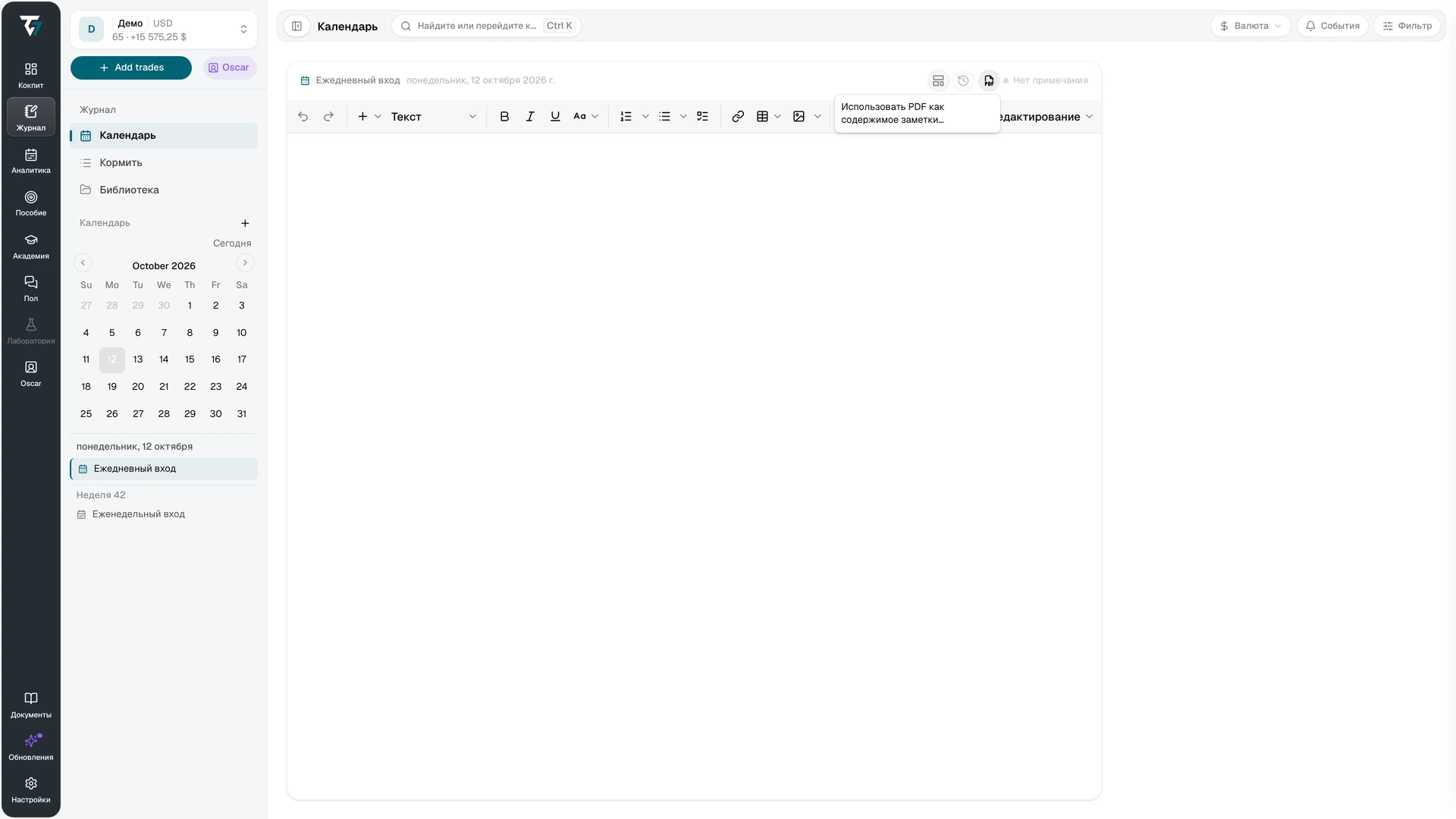
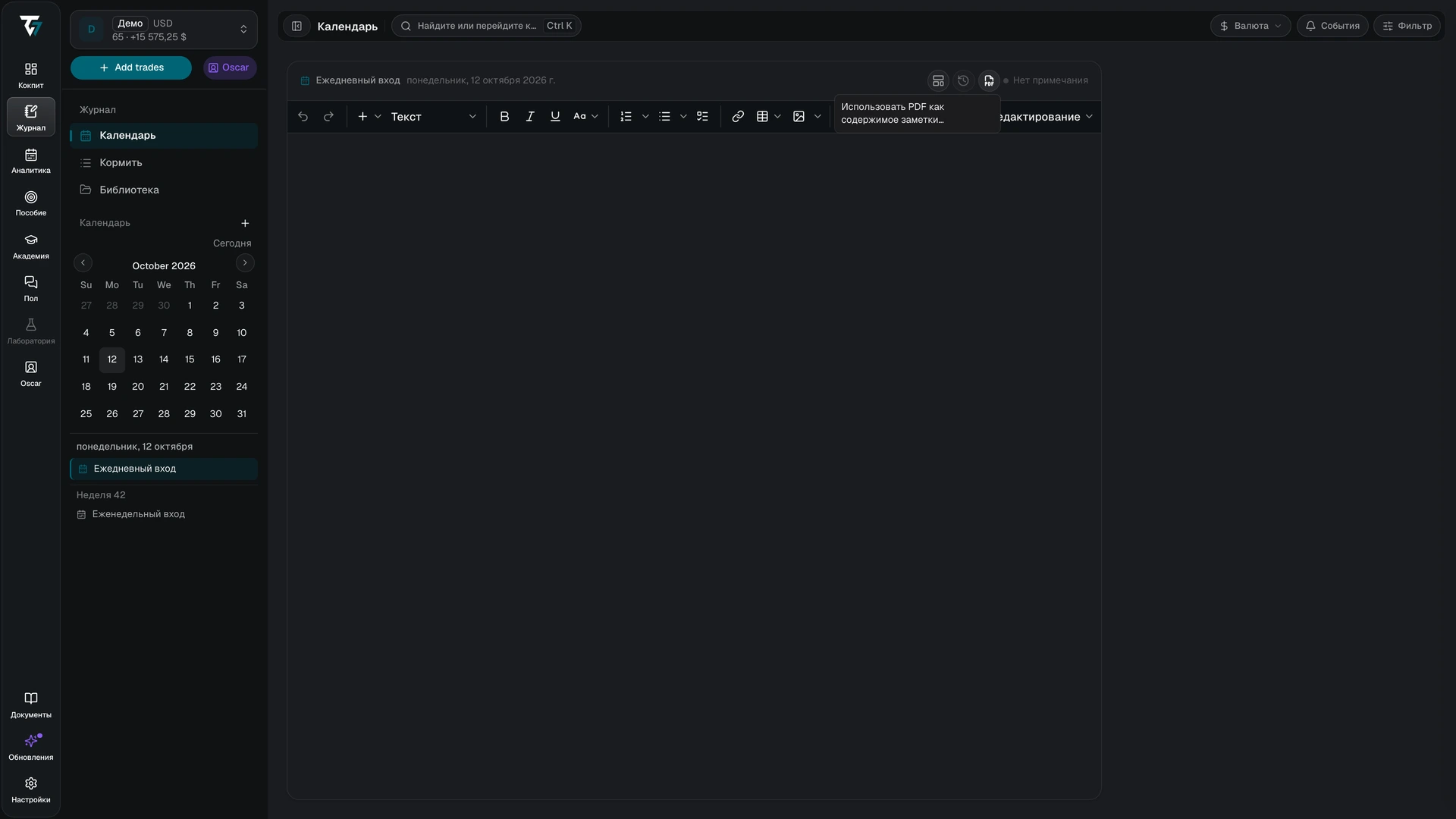
Прикрепление PDF-файла к заметке с текстом сохраняет текст как версию и скрывает его. При удалении PDF-файла он удаляется, а текст восстанавливается. Текущий PDF-файл можно заменить. Состояние загрузки и записи отображается рядом с элементами управления редактора. После ошибки загрузки или удаления доступно действие Повторить.
На широком экране можно переключаться между представлениями Документ и Извлеченный текст. На узких экранах первым открывается извлеченный текст, при этом остается доступным действие Открыть PDF. Извлечение текста может еще выполняться, завершиться ошибкой или не найти читаемого текста. Извлечение останавливается после 300 страниц, а результат помечается как частичный.
Извлеченный текст получен из PDF-файла автоматически, и именно по нему выполняется поиск в Журнале. Значок PDF обозначает заметки с документом в списках Журнала и результатах поиска. Обычное редактирование текста, шаблоны и действия с версиями недоступны, пока Вы не удалите PDF-файл. Наставник с общим доступом может читать разрешенную PDF-заметку, но не может изменять ее.
Шаблоны
Шаблоны предоставляют содержимое для повторного использования. Создавайте и изменяйте шаблоны в разделе Шаблоны Библиотеки. Шаблон может быть глобальным или относиться к одному счету. Окно применения показывает его область.
В настройках Журнала шаблон можно автоматически применять к новым ежедневным, недельным, месячным, годовым и сессионным записям, а также к заметкам к сделкам. Для ежедневных записей также можно задать отдельные шаблоны по дням недели.
Примените шаблон вручную кнопкой шаблона в заголовке редактора. Он заменит текущее содержимое записи. Прежнее содержимое можно восстановить из истории версий.
Связанные сделки и заметки
Заметка к сделке относится к одной сделке. Ежедневные, недельные, месячные и годовые записи относятся к своему периоду. Страницу можно связать со сделкой без копирования ее содержимого.
В сведениях о сделке есть вкладки для заметки к сделке, ежедневной записи, недельной записи и связанных заметок. Оттуда можно открыть связанный элемент. Отмена связи удаляет только связь, но не удаляет элемент Журнала.
Общий доступ для наставника соответствует разрешениям владельца счета. Отсутствие навигации или содержимого Журнала может означать, что владелец не предоставил к ним доступ. Представление наставника доступно только для чтения.