

Сведения о сделке
Просматривайте сделку, ее расчеты, график, контекст журнала, исполнения, корректировки, уровни и параметры публикации.
Сведения о сделке
Откройте сделку из Журнала сделок, Dashboard, хронологии, раздела «Разбор» или связанной записи журнала. Если доступен исходный контекст, действие возврата ведет обратно к нему. Элементы управления переходом к предыдущей и следующей сделке перемещают по связанному набору сделок. При переходе из Журнала сделок они следуют текущей сортировке таблицы. На полной странице сделки так же работают стрелки влево и вправо и клавиши J и K.
В разделе «Разбор» та же рабочая область сделки отображается рядом с чек-листом. Там переход между сделками, статус разбора и пользовательские поля находятся в чек-листе, поэтому во встроенной сделке их нет. На небольших экранах кнопки Просмотреть сделку и Чек-лист переключают эти области, не сбрасывая текущую позицию. Кнопка Открыть полную страницу сделки открывает отдельную страницу.
Сводка
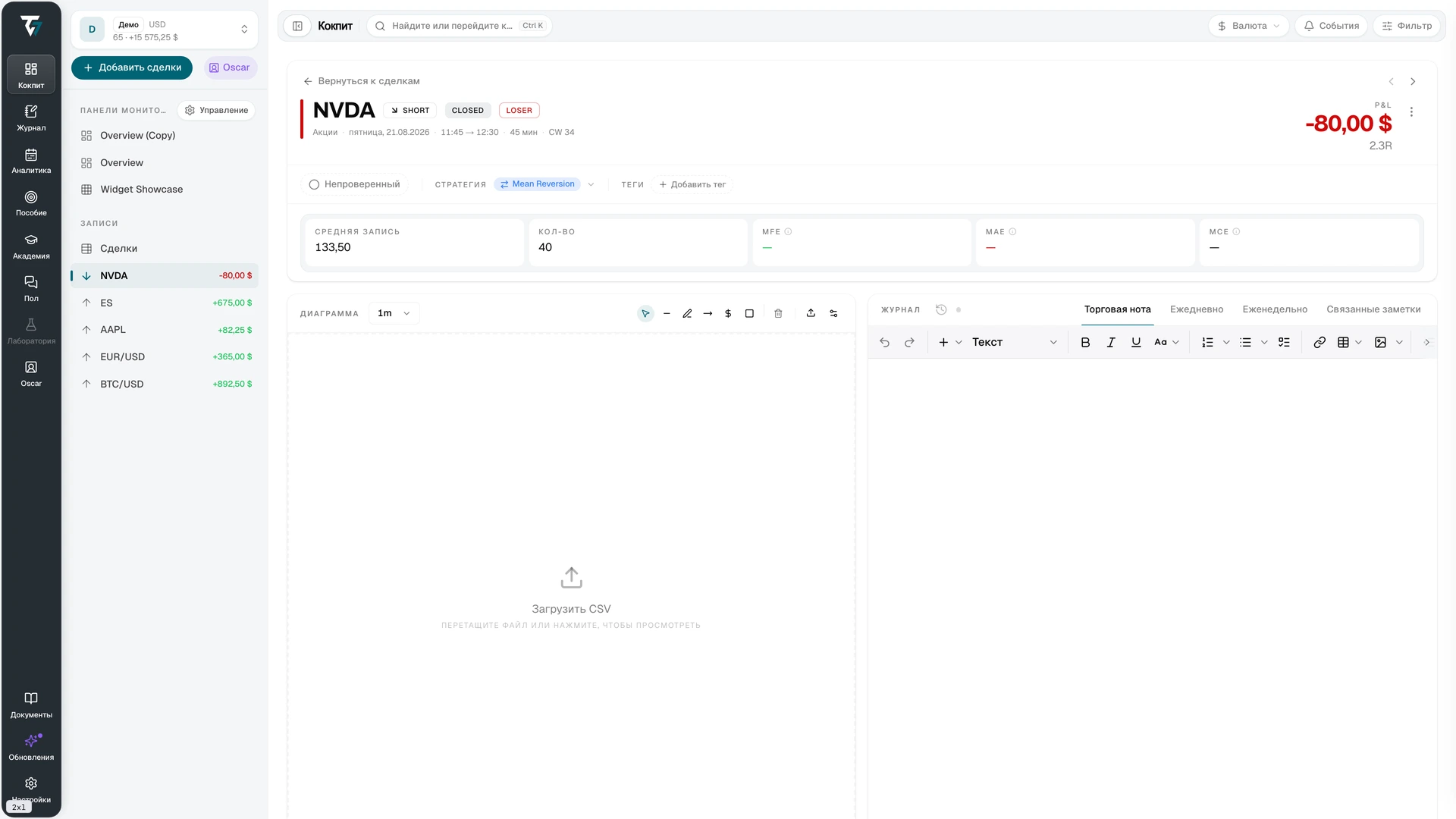
В заголовке указаны символ, фьючерсный контракт, направление, статус и результат. В строке контекста под ним отображаются класс актива, дата, время открытия и закрытия, длительность и календарная неделя. Ниже в ряду подписанных показателей отображаются средняя цена входа, количество и метрики отклонения. Показатели валового P&L и корректировок отображаются только в режимах валюты и процентов и только при наличии соответствующих значений. Показатель комиссии отображается в любом режиме, если у сделки есть комиссия.
Чистый P&L включает комиссию и поддерживаемые корректировки. Валовой P&L не включает комиссию. Маркер отсутствия конвертации означает, что для даты сделки не найден курс к валюте счета, поэтому сумма остается в валюте инструмента. Маркер «Без неконвертированных сборов» означает, что один или несколько сборов либо корректировок указаны в другой валюте, для которой нет курса на соответствующую дату, поэтому они не включены в итог.
MFE — наибольший открытый P&L за время удержания сделки. MAE — наименьший. MCE показывает, насколько продолжилось движение после закрытия, и измеряется за период, в пять раз превышающий время удержания. Откройте пояснение к каждой метрике, чтобы увидеть ее временной интервал и источник. Состояние ожидания означает, что обработка рыночных данных или расчеты еще не завершены.
Страница сделки использует режим отображения P&L текущего контекста счетов, тот же, что и в заголовке, поэтому сделка, открытая из режима «Все счета», сохраняет этот режим. Пока значения для этого режима не загружены, P&L и показатели отклонения показывают прочерк, чтобы число не мелькало на мгновение в другой единице. В режиме R-множитель показатели отклонения делятся на средний реализованный убыток по счёту самой сделки. В режиме Тики (1 лот) они показывают движение для одного контракта от средней цены входа.
На полной странице сделки с помощью элемента разбора можно отметить сделку как разобранную или неразобранную. Стратегии и теги назначаются с помощью элементов управления в заголовке.
График
График показывает доступные ценовые данные с маркерами исполнений и уровней, а также зоной риска и потенциальной прибыли. Измените таймфрейм, чтобы изучить другой интервал. Элемент поиска сделки прокручивает график обратно к ней. Инструменты рисования сохраняются вместе со сделкой.
Настройки графика управляют цветами свечей, сеткой, перекрестием, а также формой, размером, подписями и цветами маркеров исполнений. Настройки применяются ко всем графикам, а не только к одной сделке.
Для некоторых инструментов вместо потока данных Вашего Broker используется эталонный рынок. В примечании под графиком указано, какой инструмент использован, и объясняется, почему цены могут немного отличаться.
Кнопка Загрузить данные диаграммы на панели инструментов графика импортирует CSV со свечами от Вашего Broker, чтобы построить сделку по собственным ценам. В предварительном просмотре импорта показано, покрывает ли файл эту сделку полностью, частично или совсем не покрывает. Свечи остаются в этом браузере и используются всеми выбранными Вами счетами. Если они есть, то заменяют цены Tradeways для этого инструмента, а их пропуски не заполняются. Примечание под графиком сообщает, что цены взяты из загруженных свечей. Управляйте сохраненными свечами, создавайте их резервные копии и удаляйте их в разделе Локальные данные.
Когда загруженные свечи покрывают всю сделку, Tradeways рассчитывает MFE, MAE и траекторию P&L в этом браузере и сохраняет результаты в Вашем аккаунте. В пояснении к каждой метрике источником указаны загруженные свечи. Метрика остается в состоянии ожидания или недоступной, если свечи не покрывают ее временной интервал или слишком крупные, чтобы разделить исполнения.
Отсутствие данных графика не означает, что сделка отсутствует. Рыночные данные могут быть недоступны для инструмента, контракта или временного диапазона. Источником записи сделки остаются исполнения.
Журнал
В области Журнала есть четыре представления:
- Заметка к сделке хранит заметку для этой сделки.
- Ежедневная запись показывает предварительный просмотр записи журнала за дату сделки.
- Недельная запись показывает предварительный просмотр записи журнала за соответствующую неделю.
- Связанные заметки показывают страницы, сессии, ежедневные и недельные записи, связанные со сделкой.
Если нужен полнофункциональный редактор, откройте предварительный просмотр в Журнале. Для общего счета отображается только то содержимое журнала, доступ к которому разрешил владелец.
Tradeways запоминает выбранное Вами представление Журнала в этом браузере и открывает его для других сделок. Если это представление недоступно для текущей сделки или из-за разрешений общего счета, вместо него открывается первое доступное представление.
Если в качестве содержимого заметки используется PDF-файл, он отображается в этих представлениях. Чтобы прочитать его, выберите Документ или Извлеченный текст. Чтобы открыть файл отдельно, выберите Открыть PDF. Если заметку можно редактировать, с помощью элемента PDF можно заменить или удалить документ. В общих счетах разрешенные PDF-заметки доступны для чтения, но не для изменения.
Исполнения, корректировки и уровни
Исполнения определяют направление, количество, средние цены, статус и P&L сделки. Добавить исполнение можно только в открытую сделку. Для фьючерсной сделки также требуется определенный контракт. Изменяйте или удаляйте исполнение только тогда, когда результат можно сверить с отчетом Broker. Одна сделка не может содержать позицию, которая закрывается до нуля, а затем открывается в противоположном направлении.
Корректировки учитывают своп, дивиденд, финансирование, стоимость займа или дополнительную комиссию. У каждой записи есть тип, сумма в валюте счета и дата. Знак определяет, увеличивает она P&L или уменьшает его. Импортированные корректировки могут быть указаны в другой валюте.
Уровни Take Profit и Stop Loss фиксируют план и историю его изменений. Для уровня может быть указано, что он получен от Broker. Замена, достижение или удаление уровня остается видимым в его истории.
Изменения исполнений, корректировок, инструментов или уровней могут привести к пересчету P&L, результата, коэффициентов риска и аналитики. В разделе «Разбор» после таких изменений также обновляются чек-лист и сводка соблюдения стратегии.
Дополнительный контекст
Пользовательские поля используют определения полей счета. Каждое поле — это флажок, список выбора или текстовое поле, и каждое изменение сохраняется отдельно. Текстовое поле сохраняется, когда Вы покидаете его; нажмите Escape, чтобы отменить правку. Если сохранить не удалось, поле показывает ошибку. Если полей нет, в пустом состоянии отображается ссылка на их настройку.
К сделке можно добавлять изображения и удалять их. Выберите изображение, чтобы открыть его в полном размере. В режиме просмотра стрелки влево и вправо переключают изображения сделки, а не сами сделки. Escape закрывает просмотр, а если изображение увеличено, сначала сбрасывает масштаб. Поддерживаются форматы PNG, JPEG и WebP, размер каждого файла не должен превышать 10 МБ. Здесь также отображаются изображения, прикрепленные к связанной заметке.
Чтобы разметить изображение, откройте его здесь, из столбца изображений в Журнале сделок или из встроенной сделки в Журнале и выберите «Рисовать» либо нажмите D. Доступные инструменты: выбор и перемещение (V), карандаш (P), линия (L), стрелка (A), горизонтальный уровень (H), зона (R), текст (T) и ластик (E). Удерживайте Shift при рисовании линии или стрелки, чтобы привязать ее к шагу 45°. С инструментом выбора перетащите пометку, чтобы переместить ее, перетащите ее маркеры, чтобы изменить размер, нажмите Delete, чтобы удалить ее, или дважды щелкните текст, чтобы изменить его. Доступна толщина: очень тонкая, тонкая, средняя и толстая. После рисования пометка остается выбранной, и новый цвет или толщина применяются к ней. Tab и Shift+Tab выбирают следующую или предыдущую пометку. Клавиши со стрелками сдвигают выбранную пометку; удерживайте Shift для более крупного шага. При увеличенном масштабе удерживайте Space и перетаскивайте изображение, чтобы перемещаться по нему. Для отмены и повтора используйте ⌘Z и ⇧⌘Z (Ctrl в Windows). Нажмите ⌘S, чтобы сохранить. Кнопка «Отмена» и Escape запрашивают подтверждение, прежде чем отбросить несохраненные изменения.
Рисунки хранятся отдельно от изображения, поэтому оригинал остается без изменений. Кнопка с глазом скрывает или показывает их, рисунки видны и на миниатюрах. Изображение, прикрепленное к связанной заметке к сделке, использует с этой заметкой один общий рисунок, поэтому изменение в одном месте видно в обоих. Рисовать может только владелец изображения; пользователи, с которыми Вы делитесь счетом, видят рисунки, но не могут их изменять. Если включен ИИ-анализ скриншотов, он запускается повторно через пять минут после последнего сохранения и учитывает Ваши рисунки. Предыдущий анализ остается видимым, пока не завершится новый.
Соблюдение стратегии отображается, если к сделке применена стратегия с правилами. Для автоматических правил указывается, соблюдено правило, нарушено или неприменимо; переключать их нельзя. Чтобы отметить ручное правило или снять отметку, нажмите в любом месте его строки, включая текст и метку «Не соблюдено». Неотмеченное ручное правило остается открытым, пока сделка не разобрана. После того как Вы отметите сделку как разобранную, Tradeways будет считать каждое неотмеченное ручное правило нарушенным. Отметьте сделку как неразобранную, чтобы вернуть правило в неотмеченное состояние.
Действия и восстановление
Меню действий позволяет изменить сделку, сменить ее инструмент или контракт, переместить ее на другой счет, опубликовать по публичной ссылке или в канале сообщества, принудительно закрыть либо удалить. Принудительное закрытие доступно только для открытой сделки. Доступные действия зависят от статуса сделки, владельца и разрешений.
Принудительное закрытие отмечает сделку закрытой в текущее время и сохраняет реализованный P&L имеющихся исполнений. Оно не добавляет закрывающее исполнение и не определяет цену для количества, которое остается открытым. Используйте его только в том случае, если фактический выход невозможно восстановить. При перемещении сделки могут измениться ее номер и контекст отчетности.
При удалении сделка перемещается в Корзину. Ее можно восстановить оттуда в течение 30 дней.
Состояние «Не найдено» может означать, что сделка удалена или контекст счета не разрешает доступ. При ошибке загрузки доступно повторное действие. Не создавайте сделку заново, пока не убедитесь, что исходной записи не существует.
Публикация
Для сделки доступны два действия публикации. Оба не связаны с общим доступом к счету и доступом для наставника.
Публичная ссылка
Действие «Поделиться сделкой» создает доступную по публичному адресу страницу только для чтения. Ее может открыть любой пользователь со ссылкой, учетная запись не требуется.
На странице отображаются график цен с Вашими входами и выходами, направление, время, результат, ценовые уровни, список исполнений, заданные Вами уровни Stop Loss и Take Profit и метрики отклонения, каждая как движение для одного контракта от средней цены входа. Ваше имя, счет, баланс, сборы, заметки, теги и другие сделки никогда не отображаются.
Страница представляет собой снимок данных. Он создается при создании ссылки и повторно при использовании действия «Обновить». Последующие изменения сделки не отображаются, пока Вы не обновите ссылку. Действие «Скрыть прибыль и убыток» убирает со страницы P&L и размер позиции. Действие «Прекратить публикацию» отзывает ссылку, после чего адрес сразу перестает работать. Сделку с более чем 500 исполнениями опубликовать нельзя.
Карточка сделки в сообществе
Действие «Поделиться с сообществом» публикует снимок сделки в канале одного из Ваших сообществ. Выберите сообщество и канал и при желании добавьте комментарий. Как и для публичной ссылки, в карточке можно скрыть P&L. В списке каналов отображаются только те каналы, в которых Вы можете публиковать сообщения. Карточка неизменна: последующие изменения сделки не влияют на нее.