

ตั้งค่า NinjaTrader
ติดตั้งส่วนเสริม Tradeways สำหรับ NinjaTrader เชื่อมต่อในเบราว์เซอร์ และเลือกบัญชีที่จะซิงก์
ข้อกำหนด
ใช้ NinjaTrader 8 Desktop บน Windows NinjaTrader Web และ Mobile รันส่วนเสริมนี้ไม่ได้ หากต้องการซิงก์ NinjaTrader Web ให้ใช้ส่วนขยายเบราว์เซอร์
1. ติดตั้ง
- ใน Tradeways เปิด เพิ่มเทรด เลือก NinjaTrader แล้วดาวน์โหลดไฟล์ ZIP ของส่วนเสริม อย่าแตกไฟล์ การตั้งค่าเดียวกันนี้เปิดได้จากการตั้งค่า → การเชื่อมต่อ ด้วย
- ใน Control Center ของ NinjaTrader เปิด Tools → Import → NinjaScript Add-On แล้วเลือกไฟล์ ZIP
- ยอมรับคำเตือนของ NinjaTrader เกี่ยวกับส่วนเสริมจากบุคคลที่สาม เมื่ออัปเดต ให้ยืนยันว่าอนุญาตให้แทนที่เวอร์ชันที่มีอยู่
- รีสตาร์ท NinjaTrader เมื่อระบบขอ แล้วยอมรับพรอมต์ของส่วนเสริม Tradeways
หากต้องการอัปเดตภายหลัง ให้ทำตามขั้นตอนเหล่านี้ซ้ำด้วยไฟล์ ZIP ใหม่ การเชื่อมต่อและบัญชีของคุณจะยังคงเดิม
2. เชื่อมต่อ Tradeways
ใน Control Center ของ NinjaTrader เปิด New → Tradeways Sync แล้วเลือก Connect Tradeways
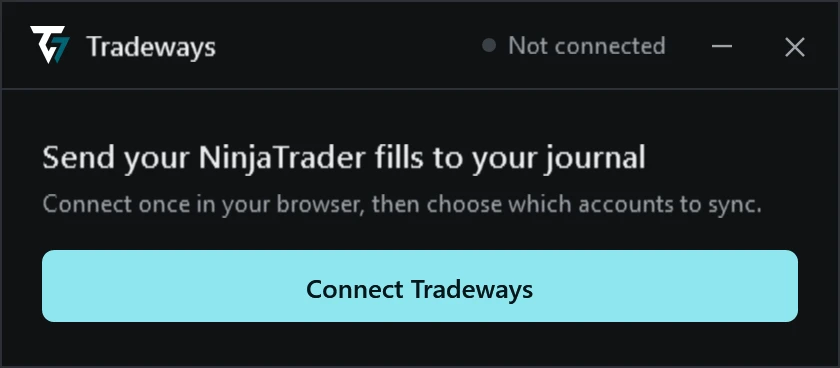
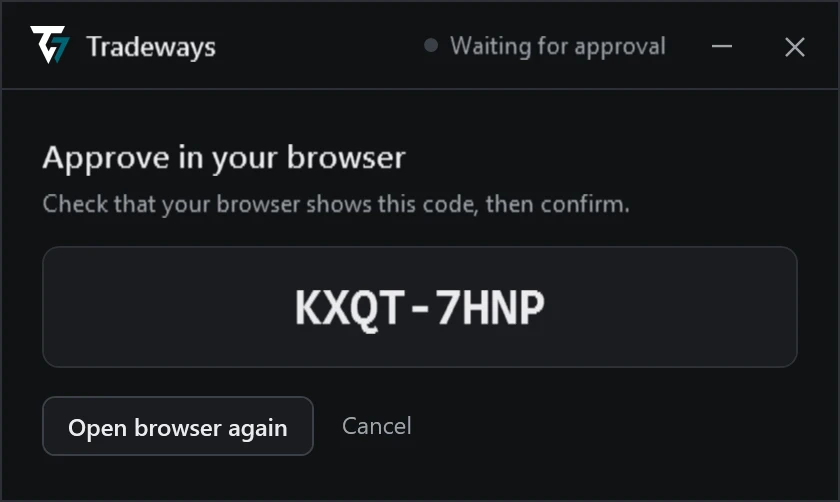
เบราว์เซอร์ของคุณจะเปิดขึ้น ตรวจสอบว่าคุณล็อกอินบัญชี Tradeways ที่ต้องการ และรหัสตรงกับที่แสดงในหน้าต่าง แล้วยืนยันการเชื่อมต่อ จากนั้นกลับไปที่ NinjaTrader หากจำเป็น ให้เลือก Open browser again
3. เลือกบัญชี
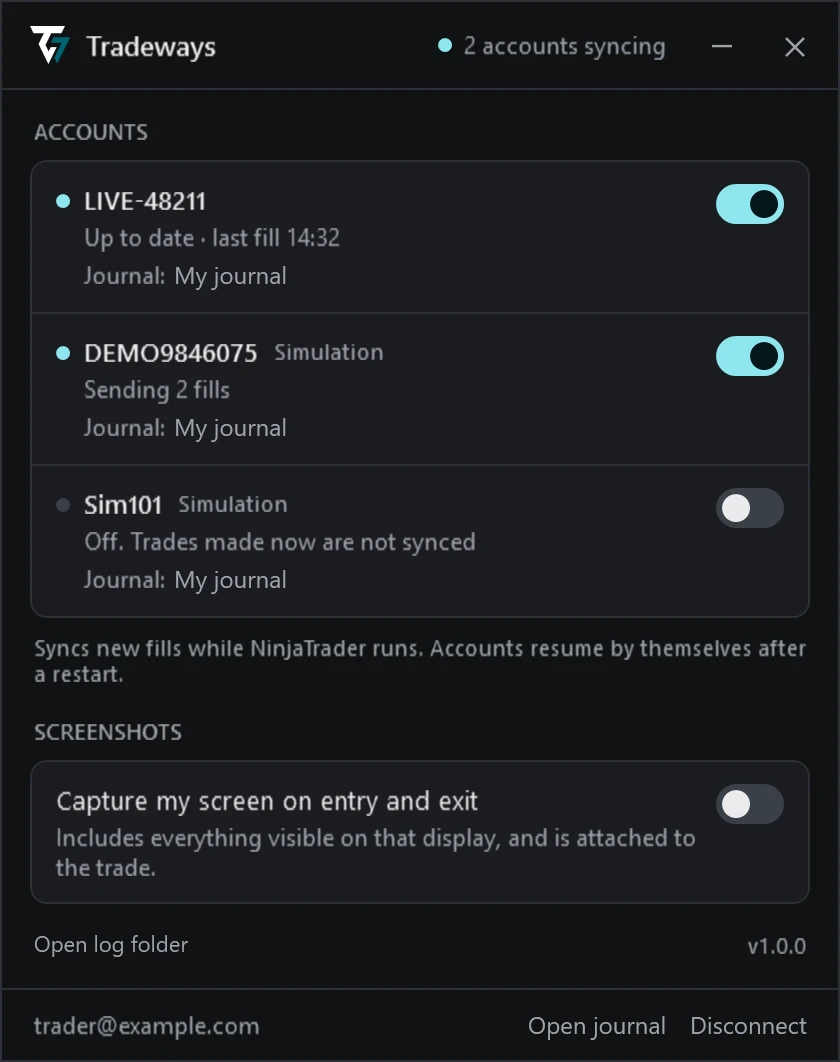
เปิดสวิตช์ของแต่ละบัญชี NinjaTrader ที่ต้องการซิงก์ เลือก Automatic journal (match or create) ค้างไว้เพื่อให้ Tradeways จับคู่หรือสร้างบัญชีในบันทึกให้ หรือเลือกบันทึกที่มีอยู่ก่อนเปิดสวิตช์ของบัญชี
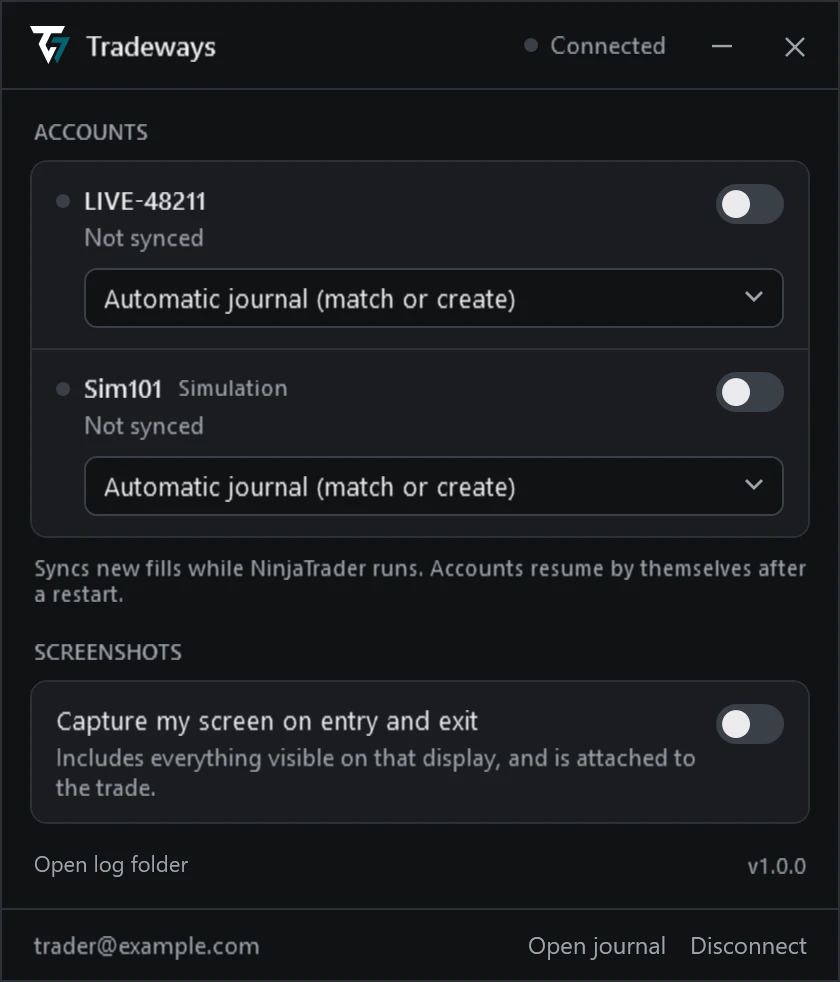
บัญชีที่มีสถานะเปิดอยู่จะรอจนกว่าสถานะนั้นจะปิด สถานะของบัญชีจะแสดงเป็น Starts once … is closed หรือ Starts once the account is flat หากบัญชียังไม่ได้เชื่อมต่อใน NinjaTrader ให้เชื่อมต่อจาก Control Center ก่อน
Up to date ยืนยันว่าส่ง fill ของบัญชีแล้ว การปิดหน้าต่าง Tradeways Sync ไม่ทำให้การซิงก์หยุด บัญชีจะกลับมาซิงก์เองเมื่อ NinjaTrader รีสตาร์ท คุณไม่ต้องเปิดหน้าต่างนี้อีก การปิดสวิตช์ของบัญชีจะทำให้เทรดที่เกิดขึ้นระหว่างนั้นไม่ถูกซิงก์
ภาพหน้าจอเป็นตัวเลือก
เปิด Capture my screen on entry and exit เพื่อแนบภาพหน้าจอกับเทรด หากมีหลายจอแสดงผล ให้เลือกจอที่จะจับภาพ ภาพหน้าจอรวมทุกอย่างที่เห็นบนจอนั้น คุณเปลี่ยนการตั้งค่านี้ได้ทุกเมื่อ และจะมีผลกับ fill ถัดไป
สิ่งที่ซิงก์
ส่วนเสริมส่ง fill ใหม่ทั้งแบบเทรดเองและแบบ strategy ขณะที่ NinjaTrader ทำงานอยู่ รวมถึงการเปลี่ยนแปลง stop-loss และ take-profit และการวิเคราะห์เทรด ค่าคอมมิชชันเป็นไปตามการตั้งค่าค่าคอมมิชชันของ Tradeways
เทรดก่อนหน้านี้และเทรดนอกเซสชันที่ NinjaTrader เก็บไว้ ต้องใช้การนำเข้าไฟล์ NinjaTrader การนำเข้าไฟล์และการซิงก์สดใช้ execution ID เพื่อหลีกเลี่ยงรายการซ้ำ
การแก้ไขปัญหา
| สิ่งที่คุณเห็น | สิ่งที่ต้องทำ |
|---|---|
| Can't reach Tradeways | ตรวจสอบการเชื่อมต่ออินเทอร์เน็ต fill จะอยู่ในคิวและส่งอัตโนมัติเมื่อกลับมาเชื่อมต่อได้ |
| Account limit reached | เลือก Open settings แล้วแก้ปัญหาเรื่องจำนวนบัญชีใน Tradeways ส่วนเสริมจะลองใหม่เอง ใช้ Retry now หลังแก้ไขแล้ว |
| A fill is refused | อ่านเหตุผลแล้วแก้ไข จากนั้นเลือก Retry now Skip this fill จะปล่อยให้ fill นั้นไม่ถูกส่งเพื่อให้คิวที่เหลือดำเนินต่อได้ ให้ตรวจสอบ fill ที่ขาดไปแยกต่างหาก |
| Some fills are missing from Tradeways | ทำตามคู่มือนำเข้าไฟล์เพื่อเพิ่ม fill ที่ขาดไป Dismiss เป็นการยอมรับสถานะปัจจุบันของ NinjaTrader ไม่ได้นำเข้า fill ที่ขาดไป |
| ต้องใช้ log | เลือก Open log folder log คือ tradeways.log ใน %LOCALAPPDATA%\Tradeways\NinjaTrader\tradeways.app\ โฟลเดอร์นี้มีข้อมูลรับรองและข้อมูลการเทรดด้วย อย่าแชร์ทั้งโฟลเดอร์ |
การแก้ปัญหา
วิธีแก้ปัญหาสำหรับ Tradeways ATAS indicator — การซิงก์ การกำหนดเส้นทางบัญชี ภาพหน้าจอที่หายไป คำเตือนความเสี่ยง การยืนยันตัวตน และการส่ง logs ให้ support
ส่วนขยายเบราว์เซอร์
ติดตั้งส่วนขยายเบราว์เซอร์ Tradeways เพื่อซิงก์เทรดจาก TradingView Paper Trading, Tradovate, NinjaTrader Web และ TopstepX ขณะที่แท็บของแพลตฟอร์มเปิดอยู่