

นำเข้าด้วยตนเอง
NinjaTrader
ส่งออก execution จาก NinjaTrader Control Center แล้วนำเข้าไปยัง Tradeways
NinjaTrader
นำเข้า execution จาก NinjaTrader Control Center ผ่าน CSV โดย Tradeways จะเก็บสัญญา futures ไว้ตรงตามต้นฉบับ นำเข้าค่าคอมมิชชันเมื่อมีข้อมูล และจัดกลุ่ม execution เป็นเทรดให้อัตโนมัติ
เตรียมตาราง Executions
- ใน NinjaTrader เปิด Control Center แล้วเลือกแท็บ Executions
- คลิกขวาที่ตารางแล้วเลือก Properties
- ตรวจสอบว่าคอลัมน์เหล่านี้แสดงอยู่:
Instrument,Action,Quantity,Price,TimeและID - ให้คอลัมน์บัญชี (
Account,Account Display NameหรือAccount Name) และCommissionแสดงอยู่ด้วย เพื่อให้ Tradeways ตรวจพบไฟล์ส่งออกที่มีหลายบัญชีปนกัน และนำเข้าอัตราค่าคอมมิชชันได้ - ใช้ Filter By Account เพื่อให้ตารางมี execution จากบัญชีเดียวเท่านั้น
รองรับ execution จากบัญชีจำลอง
ส่งออกจาก NinjaTrader
- คลิกขวาที่ตาราง Executions แล้วเลือก Export...
- เลือก CSV แล้วบันทึกไฟล์
คงหัวคอลัมน์ต้นฉบับไว้เป็นภาษาอังกฤษ ส่วนวันที่ ค่าทศนิยม และค่าสกุลเงินภายในแถวจะใช้รูปแบบตามภาษาใดก็ได้
อัปโหลดไปยัง Tradeways
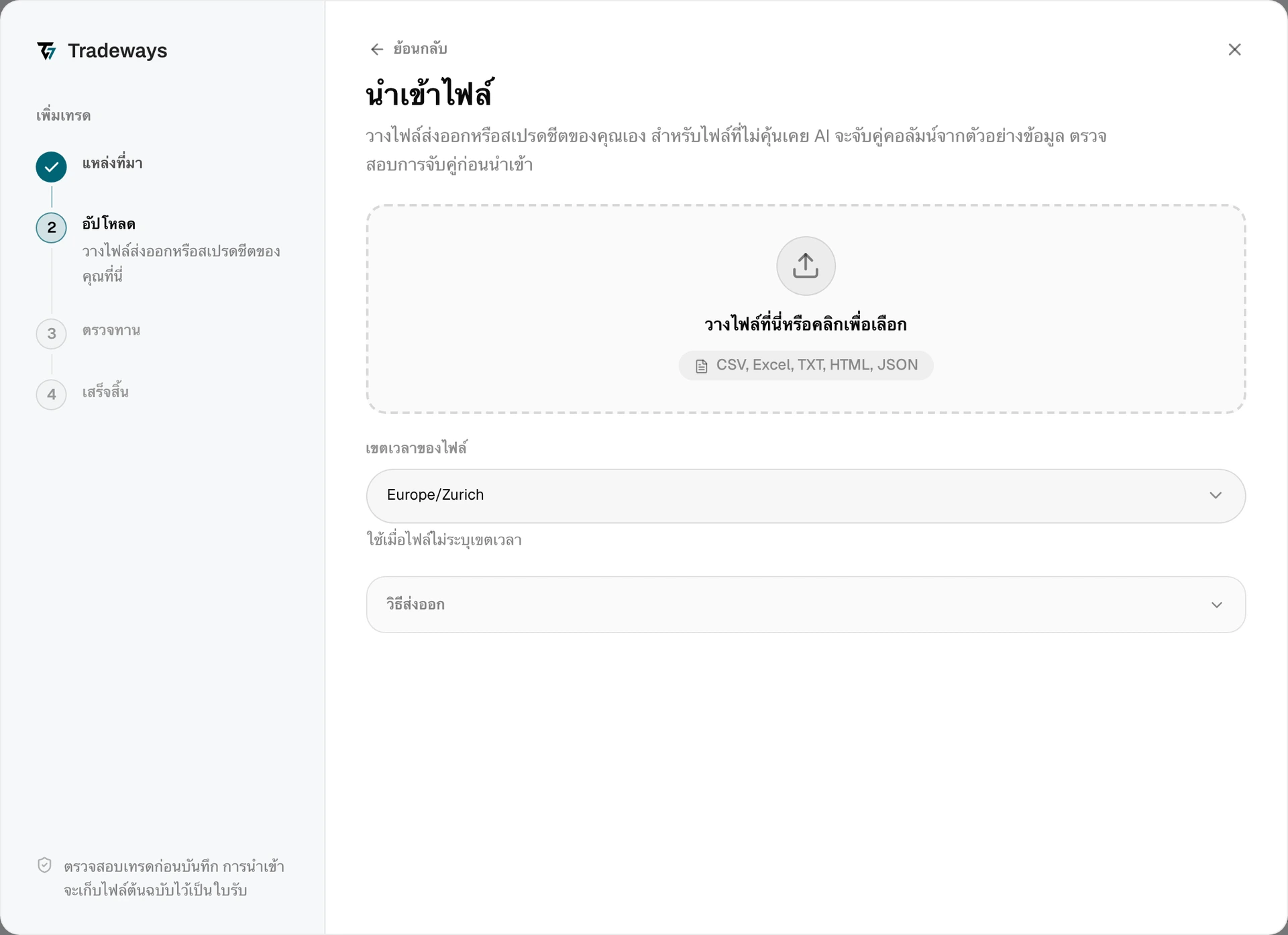
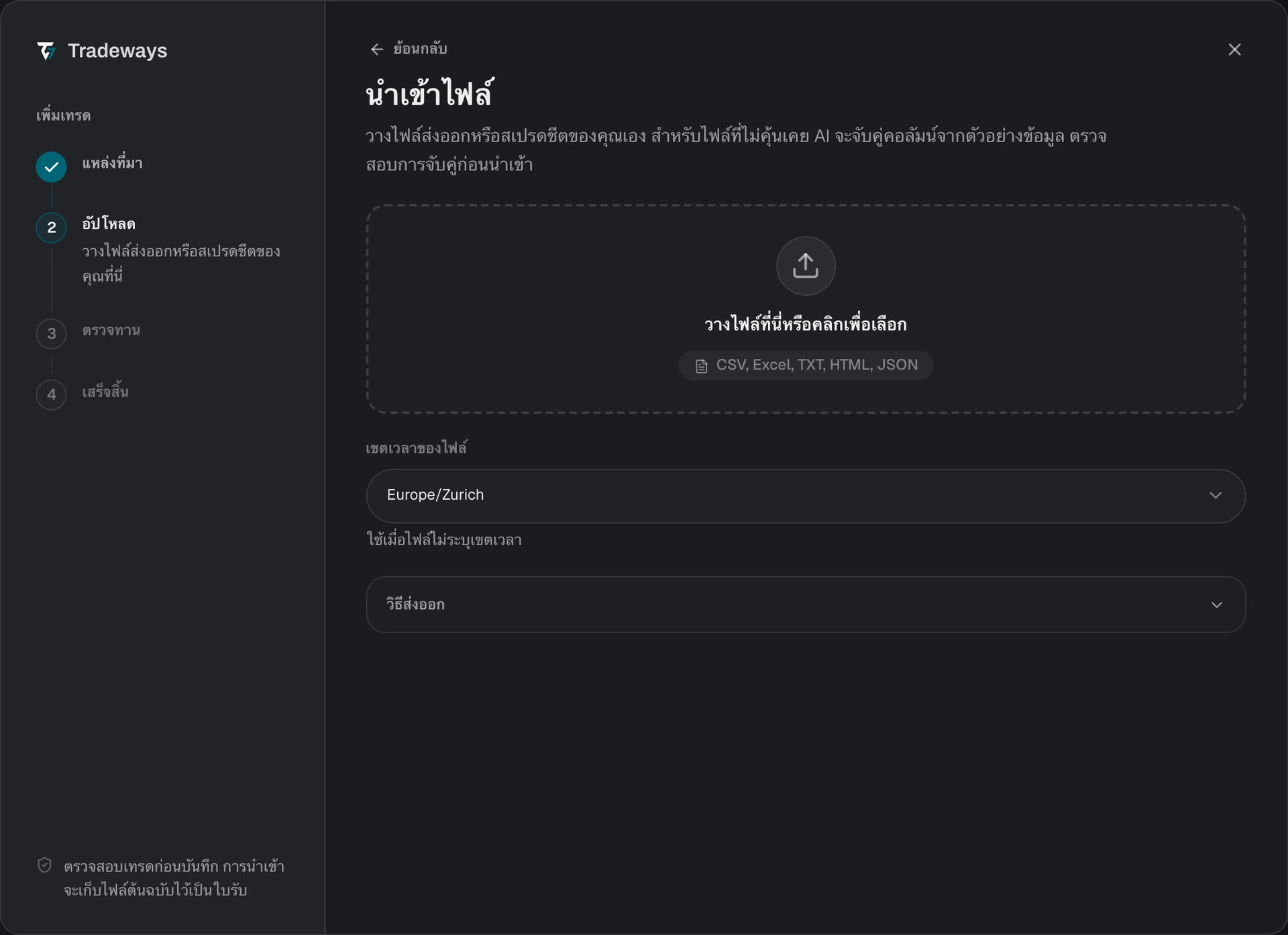
- ใน บันทึกเทรด คลิก เพิ่มเทรด → อัปโหลดไฟล์
- ใต้ เขตเวลาของไฟล์ เลือกเขตเวลาเดียวกับที่ตั้งไว้ใน NinjaTrader Settings → General เพราะ NinjaTrader แสดงเวลาของ execution ตามเขตเวลานี้ และ Tradeways จะแปลงเป็น UTC ระหว่างนำเข้า
- ลากไฟล์ CSV มาวางในพื้นที่อัปโหลด หรือคลิกเพื่อเลือกไฟล์
- ตรวจดูตัวอย่าง แล้วตรวจจำนวน execution เทรดที่จัดกลุ่มแล้ว สัญลักษณ์สัญญา และค่าคอมมิชชัน
- คลิก นำเข้า เพื่อยืนยัน
Tradeways ตรวจพบไฟล์ส่งออกนี้จากรูปแบบไฟล์และอ่านด้วยกฎในหน้านี้ ไฟล์ที่ไม่มีรูปแบบนี้จะถูกอ่านเป็นรูปแบบที่ไม่รู้จัก Tradeways จะจับคู่คอลัมน์ของไฟล์ และกฎเหล่านี้ไม่มีผล ดู นำเข้า Trade
ระบบใช้ ID ของ execution จาก NinjaTrader ในการตรวจหารายการซ้ำ การอัปโหลดไฟล์เดิมซ้ำ หรือลองใหม่หลังการนำเข้าหยุดกลางคัน จะไม่สร้าง execution ซ้ำ
ข้อกำหนดของไฟล์
- ใช้ไฟล์ส่งออกแบบ Control Center Executions CSV ไม่รองรับไฟล์ส่งออกจาก Excel และ Trade Performance
- ไฟล์ต้องมี
Instrument,Action,Quantity,Price,TimeและID - ทุกแถวที่ระบบรับต้องมี ID ของ execution ที่ไม่ซ้ำ แถวที่ ID ว่างหรือซ้ำจะแสดงเป็นแถวที่ข้ามในตัวอย่าง
- ส่งออกทีละบัญชีต้นทาง ไฟล์ที่มีหลายบัญชีจะถูกบล็อกก่อนแสดงตัวอย่าง
- ค่าคอมมิชชันเป็นข้อมูลเสริม เมื่อมีข้อมูล Tradeways จะนำเข้าด้วยสกุลเงินของบัญชีเทรด