

นำเข้า Trade
นำเข้าไฟล์ส่งออกจาก Broker หรือสเปรดชีตใดก็ได้สู่ Tradeways วางไฟล์ ตรวจสอบวิธีอ่านคอลัมน์ กำหนดค่าตราสาร และตรวจสอบ Trade คำเตือน และรายการซ้ำก่อนยืนยัน
นำเข้า Trade
เลือก เพิ่มเทรด ที่ด้านบนของแถบด้านข้าง จากนั้นเลือก อัปโหลดไฟล์


การนำเข้ามี 4 ขั้นตอน ได้แก่ แหล่งที่มา อัปโหลด ตรวจสอบ และเสร็จสิ้น คุณสามารถย้อนกลับได้ในขณะที่ Tradeways ไม่ได้แยกวิเคราะห์หรือบันทึกข้อมูล
คุณไม่ต้องเลือก Broker หรือแพลตฟอร์ม Tradeways ตรวจสอบรูปแบบจากตัวไฟล์ หากบัญชีเคยนำเข้าไฟล์มาก่อน เพิ่มเทรด จะเปิดที่ขั้นตอนอัปโหลด เลือก ย้อนกลับ เพื่อดูตัวเลือกอื่น
ใช้ ซิงค์อัตโนมัติ สำหรับการเชื่อมต่อที่รองรับ ใช้ การป้อนด้วยตนเอง สำหรับ Trade หนึ่งรายการที่คุณต้องการป้อนจากรายการดำเนินคำสั่ง
วางไฟล์
วางไฟล์ในพื้นที่อัปโหลดหรือเลือกไฟล์จากอุปกรณ์ของคุณ ไฟล์อาจเป็นไฟล์ส่งออกจาก Broker แพลตฟอร์มเทรด หรือบันทึกอื่น หรือสเปรดชีตที่คุณเก็บเอง
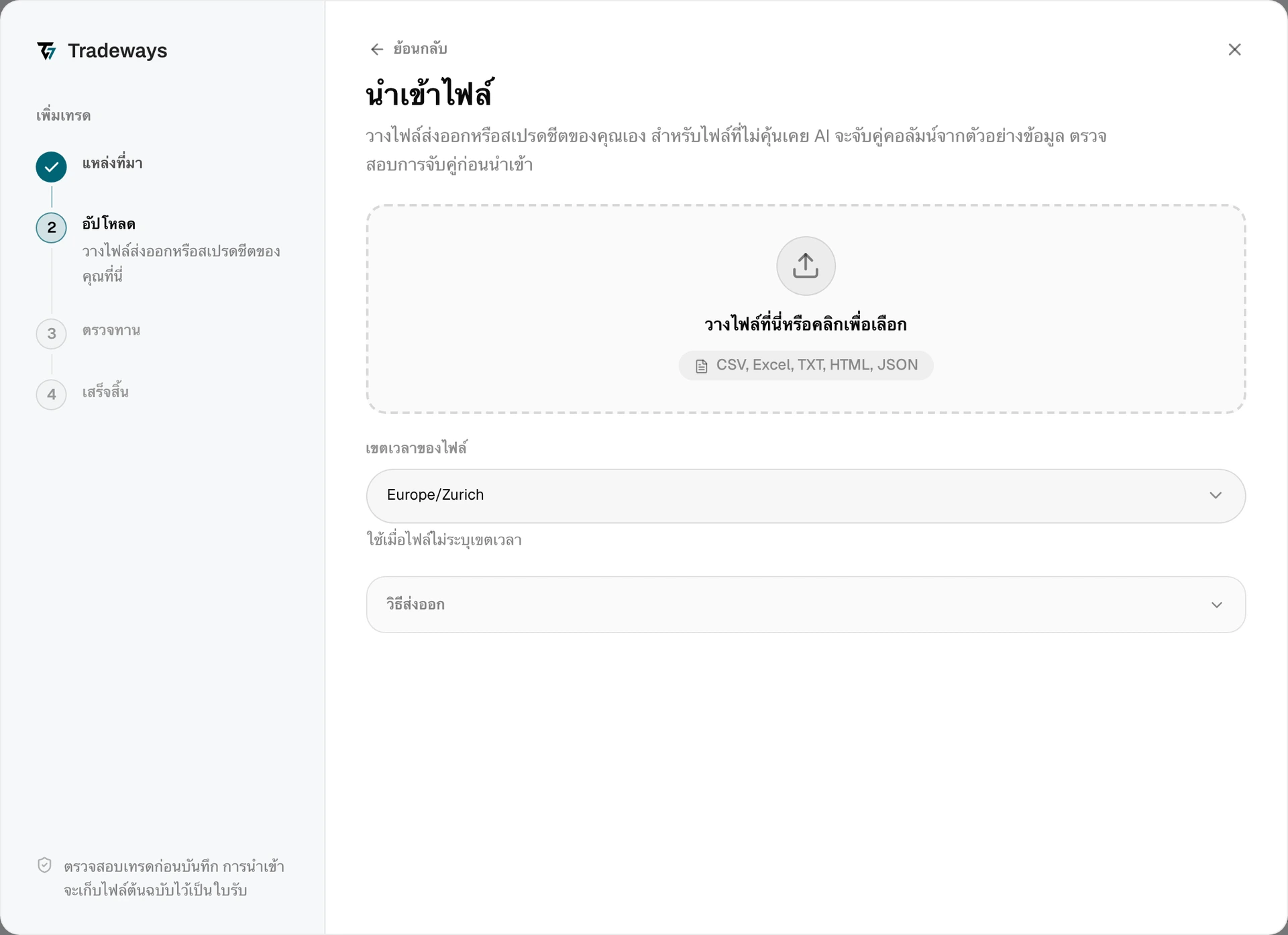
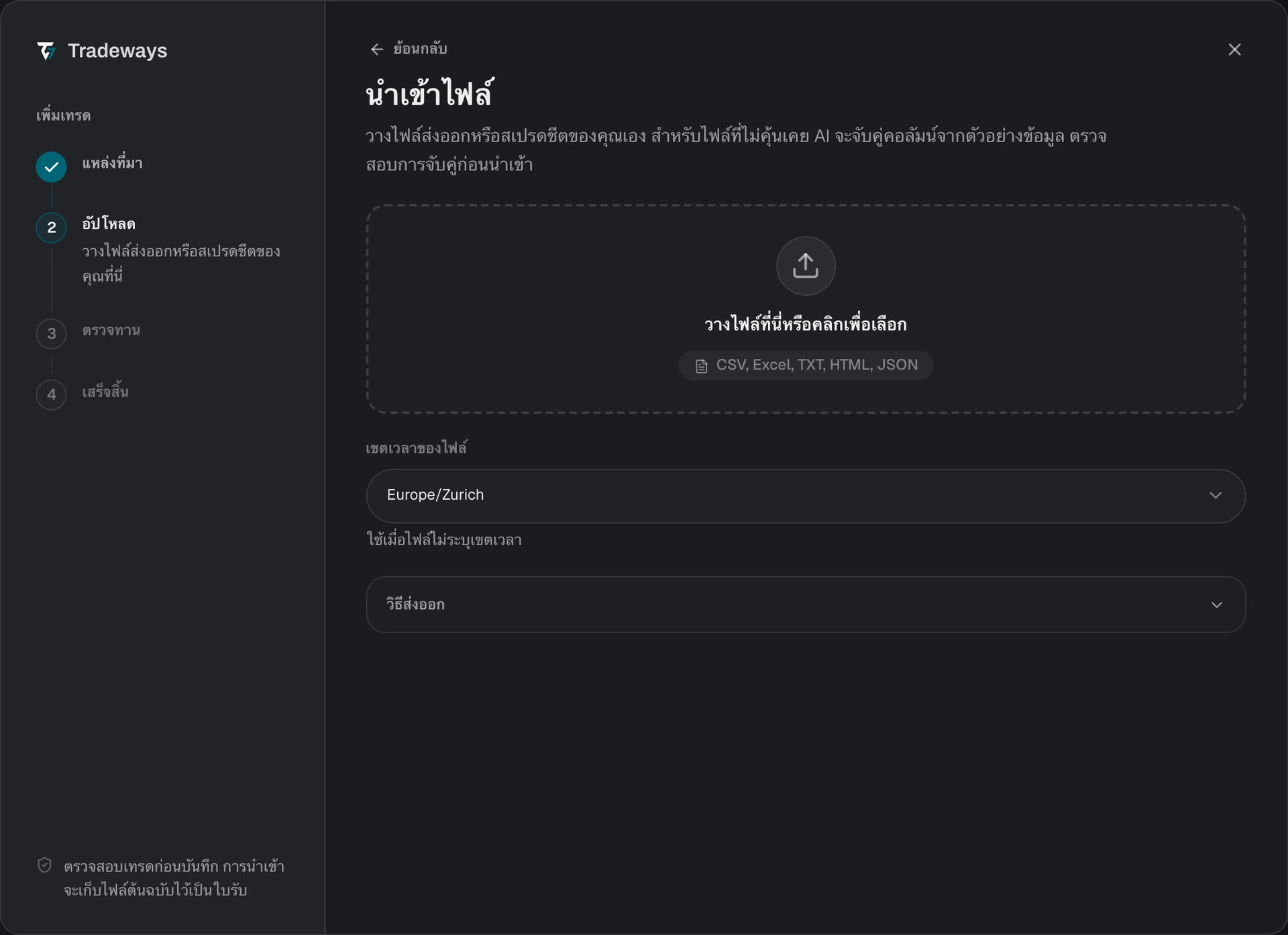
Tradeways จะอ่านไฟล์และตรวจสอบการดำเนินคำสั่ง ขณะที่จับคู่คอลัมน์ของรูปแบบที่ไม่รู้จัก ขั้นตอนอัปโหลดจะแสดง กำลังจับคู่คอลัมน์... คุณสามารถยกเลิกการตรวจสอบที่ทำงานอยู่เบื้องหลังได้ ตัวอ่านที่ทำงานบนหน้าโดยตรงจะหยุดได้หลังจากงานปัจจุบันเสร็จสิ้นเท่านั้น
เหนือรายการไฟล์ ขั้นตอนอัปโหลดจะแสดงวิธีอ่านไฟล์ ตรวจพบ พร้อมชื่อ เช่น ตรวจพบ: NinjaTrader หมายความว่า Tradeways อ่านไฟล์ด้วยกฎของแหล่งที่มานั้น จับคู่คอลัมน์แล้ว หมายความว่า Tradeways จับคู่คอลัมน์ของไฟล์แล้ว ป้ายกำกับจะเพิ่มชื่อผลิตภัณฑ์เมื่อรู้จักรูปแบบไฟล์
Tradeways อ่านหนึ่งไฟล์ต่อการนำเข้าหนึ่งครั้ง ยกเว้น Interactive Brokers ที่ให้เลือกไฟล์รายปีทั้งหมดพร้อมกัน
ไฟล์ส่งออกที่รู้จัก
Tradeways ตรวจพบไฟล์ส่งออกจากแหล่งเหล่านี้ได้จากรูปแบบไฟล์ และอ่านแต่ละแหล่งด้วยกฎที่สร้างขึ้นสำหรับแหล่งนั้น ได้แก่ Interactive Brokers, MetaTrader 4, MetaTrader 5, NinjaTrader, Rithmic R|Trader, ATAS Journal, Sierra Chart, Topstep, TradeTracer, Tradezella และ Edgewonk แต่ละหน้าอธิบายขั้นตอนการส่งออก ข้อกำหนดของไฟล์ และข้อจำกัดของแหล่งนั้น
วิธีส่งออก ในขั้นตอนอัปโหลดจะแสดงขั้นตอนการส่งออกของแต่ละแหล่งเหล่านี้
ไฟล์ส่งออกที่รู้จักจะอ่านด้วยกฎของแหล่งที่มาเท่านั้น เมื่อกฎเหล่านี้อ่านไฟล์ไม่ได้ Tradeways จะแสดงข้อผิดพลาดและหยุด โดยไม่อ่านไฟล์ด้วยวิธีอื่น
ไฟล์อื่นๆ
สำหรับไฟล์ที่ไม่ใช่ไฟล์ส่งออกที่รู้จัก Tradeways จะจับคู่คอลัมน์ของตารางกับฟิลด์ของ Trade เช่น สัญลักษณ์ ฝั่ง จำนวน เวลา ราคา ค่าธรรมเนียม และ P&L
โมเดล AI เป็นผู้จับคู่ โมเดลได้รับชื่อไฟล์ แถวหัวตารางพร้อมอีกไม่กี่แถวถัดลงมา และสำหรับแต่ละคอลัมน์จะได้รับลักษณะของค่า (วันที่ ตัวเลข เครื่องหมายถูก ป้ายกำกับสองสามรายการ) พร้อมค่าที่ไม่ซ้ำกัน หรือตัวอย่างเมื่อคอลัมน์มีค่าจำนวนมาก คอลัมน์ที่เป็นประโยคจะแสดงเป็นตัวอย่างเพียงสองรายการ เซลล์อื่นยังคงอยู่ในไฟล์ของคุณ โมเดลยังได้รับชื่อฟิลด์กำหนดเองพร้อมตัวเลือก แท็ก และกลยุทธ์ของคุณ เพื่อให้จับคู่คอลัมน์กับสิ่งเหล่านี้ได้ โมเดลตอบกลับด้วยความหมายของทุกคอลัมน์ รวมถึงคอลัมน์ที่ไม่นำเข้า จากนั้น Tradeways จะอ่านทุกแถวด้วยกฎตายตัว โมเดลไม่ได้สร้างหรือเปลี่ยนแปลง Trade
การจับคู่คอลัมน์เป็นส่วนหนึ่งของการนำเข้า และไม่ขึ้นกับการตั้งค่า Oscar
หนึ่งแถวอาจเป็นการดำเนินคำสั่งหนึ่งรายการ Trade หนึ่งรายการที่มีทั้งจุดเข้าและจุดออก หรือ Trade หนึ่งรายการที่ระบุเป็นรายการซื้อและรายการขาย ไฟล์อาจมี Trade ปนกับแถวประเภทอื่น เช่น เงินฝาก เงินปันผล หรือคำสั่งที่ยกเลิก Tradeways นำเข้าเฉพาะ Trade ที่ดำเนินการแล้ว ไฟล์ที่ไม่มี Trade ที่ดำเนินการแล้ว เช่น รายการเงินฝาก รายงานการถือครอง หรือประวัติยอดคงเหลือ ไม่มีข้อมูลให้นำเข้า และ Tradeways จะแจ้งให้ทราบ
Tradeways จดจำวิธีอ่านรูปแบบไฟล์ ไฟล์ถัดไปที่มีแถวหัวตารางเดียวกันจะอ่านด้วยวิธีเดียวกันในทุกบัญชี ซึ่งทำให้การตรวจหารายการซ้ำเชื่อถือได้ เพราะแถวเดียวกันจะได้ตัวระบุเดียวกันทุกครั้งที่อัปโหลด
ประเภทไฟล์
ไฟล์ที่เลือกรวมกันต้องไม่เกิน 10 MiB เวิร์กบุ๊ก Excel ต้องไม่เกินขีดจำกัดไฟล์ที่ขยายแล้วที่ 64 MiB และ 2,000 รายการในไฟล์บีบอัด ให้ส่งออกเฉพาะชีตเทรดเป็น CSV หรือแบ่งเวิร์กบุ๊กที่ใหญ่เกินไป ชื่อไฟล์ต้องลงท้ายด้วยนามสกุลใดนามสกุลหนึ่งต่อไปนี้ Tradeways ตรวจสอบชื่อก่อนอ่านไฟล์ และตัวเลือกไฟล์ก็เสนอประเภทเดียวกัน
| ไฟล์ | นามสกุล | หมายเหตุ |
|---|---|---|
| ข้อความที่คั่นด้วยตัวคั่น | .csv, .tsv, .txt | ตัวคั่นใดก็ได้และการเข้ารหัสข้อความทั่วไป |
| เวิร์กบุ๊ก Excel | .xlsx | ในเวิร์กบุ๊กที่มีหลายชีต ใช้ชีตที่มี Trade |
| รายงาน HTML | .html, .htm | ตารางที่มี Trade |
| JSON | .json | รายการของเรกคอร์ด ที่ระดับบนสุดหรืออยู่ใต้คีย์เดียว |
ไม่รองรับรูปแบบ Excel ไบนารีรุ่นเก่า .xls เปิดไฟล์ในโปรแกรมสเปรดชีต บันทึกเป็น .xlsx แล้วเลือกไฟล์อีกครั้ง ไฟล์ที่มีนามสกุลอื่นจะไม่ถูกอ่าน ให้ส่งออกข้อมูลเป็นหนึ่งในประเภทที่ระบุ แทนการเปลี่ยนชื่อไฟล์
ไม่รองรับใบแจ้งยอด PDF และภาพหน้าจอ ตารางต้องมีหนึ่งแถวหัวตารางและหนึ่งแถวต่อการดำเนินคำสั่งหรือ Trade หนึ่งรายการ Tradeways อ่านหนึ่งตารางต่อการนำเข้าหนึ่งครั้ง และนำเข้าไม่ได้หากไฟล์เขียนสัญลักษณ์ จำนวน และราคารวมกันในเซลล์ข้อความเดียว หรือเป็นบัญชีแยกประเภทที่เขียนแต่ละฝั่งของ Trade เป็นแถวของตัวเอง
ตั้งค่าเขตเวลาของไฟล์
เขตเวลาของไฟล์ ใช้กับเวลาในไฟล์ที่ไม่ระบุเขตเวลาของตนเอง ค่าเริ่มต้นคือเขตเวลา Tradeways ของคุณ เลือกเขตเวลาที่ Broker หรือแพลตฟอร์มใช้ก่อนวางไฟล์ เขตเวลาที่ไม่ถูกต้องอาจย้ายการดำเนินคำสั่งไปยังเซสชันหรือวันเทรดอื่น
เวลาที่มีค่าชดเชย UTC หรือเขตเวลาของตนเองจะถูกแปลงโดยตรง ตัวเลือกนี้ไม่เปลี่ยนค่าเหล่านั้น และเมื่อ Tradeways รู้ว่าไฟล์ระบุเขตเวลาของตนเอง ขั้นตอนอัปโหลดจะไม่ถามเขตเวลาอีก และตัวอย่างจะแสดง แต่ละเวลาระบุเขตเวลาไว้ ไฟล์ส่งออกของ Topstep และ Tradezella อ่านด้วยวิธีนี้ ไฟล์ที่เวลาเป็น UTC จะแสดง UTC
สำหรับไฟล์ที่ไม่ใช่ไฟล์ส่งออกที่รู้จัก Tradeways จะเลือกเขตเวลาเมื่อไฟล์ระบุไว้ เช่น ในหัวคอลัมน์ Time (UTC) ตรวจสอบเวลาของ Trade ในตัวอย่าง
หากต้องการเปลี่ยนเขตเวลาหลังจากวางไฟล์แล้ว ให้เลือกเขตเวลาอื่นใต้ เขตเวลาของไฟล์ ในขั้นตอนอัปโหลด หรือในแถว เวลา ของตัวอย่าง Tradeways จะอ่านไฟล์อีกครั้งตามเขตเวลานั้น อ่านอีกครั้ง ในขั้นตอนอัปโหลดจะอ่านไฟล์ที่เลือกอีกครั้งโดยไม่เปลี่ยนแปลงอะไร
ไฟล์ส่งออกของ Tradezella ไม่ระบุสกุลเงิน หลังจาก Tradeways ตรวจพบไฟล์ ให้เลือก สกุลเงินของไฟล์ส่งออก ที่ใช้กับ P&L และค่าใช้จ่าย Tradeways จะอ่าน Trade หลังจากคุณเลือก
ตรวจสอบคอลัมน์
คอลัมน์ แสดงวิธีอ่านแต่ละคอลัมน์ของไฟล์ ใช้ได้กับทุกไฟล์ที่ Tradeways อ่านผ่านการจับคู่คอลัมน์
- เปิดขึ้นเองเมื่ออ่านไฟล์ได้แต่ไม่ได้ Trade หรือเมื่อการจับคู่คอลัมน์อัตโนมัติไม่พร้อมใช้งาน คุณกำหนดคอลัมน์เองได้
- ในตัวอย่าง เลือก แก้ไขคอลัมน์ ในแถว แหล่งที่มา เพื่อเปิด
แต่ละแถวคือ กำหนดว่าหนึ่งแถวเก็บอะไร ได้แก่ การดำเนินคำสั่งหนึ่งรายการ Trade หนึ่งรายการที่มีจุดเข้าและจุดออก หรือ Trade หนึ่งรายการที่ระบุเป็นรายการซื้อและรายการขาย ด้านล่างนั้น ทุกคอลัมน์ของไฟล์จะแสดงหัวคอลัมน์ ค่าแรกๆ และฟิลด์ที่คอลัมน์นั้นเติม แก้ไขส่วนที่ไม่ตรง:
- เลือกฟิลด์อื่น เช่น เวลาเข้า หรือ ค่าธรรมเนียม
- เลือก ไม่นำเข้า เพื่อไม่รวมคอลัมน์
- เลือกฟิลด์กำหนดเองของคุณ หรือ ฟิลด์ใหม่ เพื่อสร้างฟิลด์ที่ตั้งชื่อตามคอลัมน์
ตรวจสอบ หน่วยของจำนวน เมื่อไฟล์ Forex บันทึกเป็นหน่วยฐานหรือสแตนดาร์ดล็อต จำนวน 500 หน่วยฐานต่างจาก 500 ล็อต
เลือก ใช้ เพื่ออ่านไฟล์อีกครั้งตามการเปลี่ยนแปลงของคุณ ใช้ จะกดไม่ได้ขณะที่ฟิลด์ที่จำเป็นยังไม่มีคอลัมน์ ข้อความจะระบุฟิลด์เหล่านั้น เลือก จับคู่ใหม่ เพื่อทิ้งการกำหนดปัจจุบันและจับคู่คอลัมน์ตั้งแต่ต้น
Tradeways จดจำรูปแบบไฟล์ที่คุณแก้ไข การแก้ไขของคุณจะแทนที่การแก้ไขก่อนหน้าสำหรับไฟล์ถัดไปที่มีแถวหัวตารางเดียวกัน รูปแบบไฟล์ที่หัวตารางเกินขีดจำกัดการจับคู่จะจดจำไม่ได้
แก้ไขคอลัมน์ก่อนยืนยันการนำเข้าครั้งแรกของรูปแบบไฟล์ แถวถูกระบุจากค่าในคอลัมน์สัญลักษณ์ ฝั่ง จำนวน เวลา ราคา จำนวนเงิน และ ID หากคุณกำหนดคอลัมน์อื่นให้ฟิลด์เหล่านี้ภายหลัง Tradeways จะไม่รู้จักแถวจากรูปแบบไฟล์นั้นที่มีอยู่ในบันทึกของคุณแล้ว และแถวเหล่านั้นอาจนำเข้าซ้ำเป็นครั้งที่สอง
หมายเหตุ แท็ก และฟิลด์กำหนดเอง
ไฟล์อาจมีสิ่งที่คุณบันทึกไว้สำหรับแต่ละ Trade Tradeways นำเข้าสิ่งเหล่านั้นไปพร้อมกับ Trade:
- หมายเหตุ กลายเป็นหมายเหตุของ Trade เฉพาะคอลัมน์ที่ตั้งชื่อเป็นหมายเหตุ เช่น Notes, Comments หรือ Review เท่านั้นที่ถูกนำมาใช้ คอลัมน์หมายเหตุหลายคอลัมน์จะรวมเป็นหมายเหตุเดียว โดยแต่ละส่วนอยู่ใต้ชื่อคอลัมน์ของตน
- แท็ก จะถูกเพิ่มลงใน Trade แท็กที่คุณยังไม่มีจะถูกสร้างขึ้น
- กลยุทธ์ เชื่อมโยงกับกลยุทธ์ที่คุณมีอยู่แล้วภายใต้ชื่อเดียวกัน ชื่อที่อยู่นอกขอบเขตเดโมของบัญชีปลายทาง กลยุทธ์ที่ล็อก และชื่ออื่นๆ จะถูกละเว้น การนำเข้าไม่สร้างกลยุทธ์
- ฟิลด์กำหนดเอง รับค่าจากคอลัมน์ที่ตรงกัน คอลัมน์จะถูกจับคู่กับฟิลด์กำหนดเองที่มีอยู่และมีความหมายเดียวกัน แม้ชื่อหรือภาษาจะต่างกัน คอลัมน์ที่ไม่มีฟิลด์ตรงกันอาจกลายเป็นฟิลด์กำหนดเองใหม่ คอลัมน์ข้อความเกี่ยวกับหัวข้อเดียว เช่น Chart story หรือ Lessons จะกลายเป็นฟิลด์ข้อความของตนเอง คะแนนและการตรวจสอบของคุณเอง เช่น เกรดการเข้า เครื่องหมายถูกในเช็กลิสต์ หรือการตรวจแบบ what-if ก็กลายเป็นฟิลด์เช่นกัน คอลัมน์ของวันที่ เวลา ราคา ขนาด เลขแถว และผลของ Trade เองในรูปแบบกำไรหรือขาดทุนจะไม่กลายเป็นฟิลด์กำหนดเอง ค่าใหม่ของฟิลด์แบบเลือกจะถูกเพิ่มในตัวเลือกของฟิลด์นั้น
คอลัมน์ Stop loss และ Take profit กลายเป็นระดับราคาของ Trade คอลัมน์ที่เก็บระยะห่างจากจุดเข้าเป็น Tick พิป หรือจุด จะถูกแปลงเป็นราคา ระยะห่างเป็น Tick ต้องใช้ตราสารที่ทราบขนาด Tick และระยะห่างเป็นพิปต้องเป็นคู่สกุลเงิน Forex มิฉะนั้นระดับราคานั้นจะไม่ถูกนำเข้า
แท็กใหม่และฟิลด์กำหนดเองจะถูกสร้างสำหรับทุกบัญชี เลือก แก้ไขคอลัมน์ ในตัวอย่างเพื่อดูว่าคอลัมน์ใดถูกนำเข้าด้วยวิธีนี้ก่อนยืนยัน และตั้งคอลัมน์เป็น ไม่นำเข้า เพื่อไม่รวมคอลัมน์นั้น
ข้อมูลบันทึกจะใช้กับ Trade ที่การนำเข้าสร้างขึ้น Trade ที่อยู่ในบันทึกของคุณแล้วจะคงหมายเหตุ แท็ก และค่าฟิลด์ของตนไว้
ค่าที่ยาวจะถูกตัดให้สั้นลงและไม่หยุดการนำเข้า หมายเหตุหรือค่าข้อความที่ 5,000 อักขระ แท็กที่ 50 อักขระ หนึ่ง Trade รับได้สูงสุด 50 แท็ก 20 กลยุทธ์ และ 50 ค่าฟิลด์กำหนดเองจากไฟล์ ตัวอย่างจะเตือนเมื่อขีดจำกัดเหล่านี้ทำให้ข้อมูลบันทึกสั้นลงหรือถูกตัดออก ไฟล์ต้นฉบับยังคงอยู่ในใบรับการนำเข้า
แก้ไขข้อผิดพลาดของไฟล์
| ข้อความหรือผลลัพธ์ | สาเหตุ | การดำเนินการ |
|---|---|---|
| Tradeways อ่านไฟล์ .csv, .tsv, .txt, .xlsx, .html และ .json | ชื่อไฟล์ลงท้ายด้วยนามสกุลอื่น | ส่งออกข้อมูลเป็นหนึ่งในประเภทไฟล์เหล่านี้ |
| Tradeways เปิดรูปแบบเวิร์กบุ๊กนี้ไม่ได้ | ไฟล์เป็นเวิร์กบุ๊ก .xls แบบไบนารี | บันทึกเป็น .xlsx แล้วเลือกไฟล์อีกครั้ง |
| ไฟล์มีตารางที่อ่านไม่ได้ | อ่านค่าที่อยู่ในเครื่องหมายคำพูดอย่างสม่ำเสมอไม่ได้ | ส่งออกไฟล์อีกครั้งหรือแก้เซลล์ที่อยู่ในเครื่องหมายคำพูดก่อนนำเข้า |
| ไม่พบตารางในไฟล์นี้ | ไฟล์ไม่มีตารางที่ Tradeways อ่านได้ | ส่งออกข้อมูลเป็น CSV หรือ Excel |
| ไฟล์นี้ไม่มีรายการเทรด | ไฟล์ไม่มี Trade ที่ดำเนินการแล้ว | ส่งออกประวัติ Trade หรือการดำเนินคำสั่งแทนรายงานยอดคงเหลือ เงินฝาก หรือการถือครอง |
| ยังจับคู่คอลัมน์ไม่ได้ในขณะนี้ | การจับคู่คอลัมน์ไม่พร้อมใช้งาน | กำหนดคอลัมน์เอง หรือเลือก จับคู่ใหม่ เพื่อลองอีกครั้ง |
| คอลัมน์ เปิดขึ้นพร้อมข้อความ | อ่านไฟล์ได้ แต่คอลัมน์ที่กำหนดไม่ได้ Trade | แก้ไขคอลัมน์แล้วเลือก ใช้ |
| ไฟล์ส่งออกที่รู้จักรายงานข้อผิดพลาด | กฎของแหล่งที่มาอ่านไฟล์ไม่ได้ เช่น ขาดคอลัมน์ที่จำเป็น | ส่งออกไฟล์อีกครั้งตามที่หน้าของแหล่งที่มานั้นอธิบาย |
| การตรวจสอบรายการซ้ำและสัญลักษณ์ไม่เสร็จสิ้น | การตรวจสอบตัวอย่างล้มเหลวหลังอ่านไฟล์แล้ว | เลือก ลองอีกครั้ง คุณไม่ต้องเลือกไฟล์อีกครั้ง |
ตรวจสอบป้ายกำกับเหนือรายการไฟล์เมื่ออ่านไฟล์ในแบบที่คุณไม่คาดคิด ไฟล์ส่งออกของแหล่งที่รู้จักที่แสดง จับคู่คอลัมน์แล้ว ไม่มีรูปแบบที่หน้าของแหล่งที่มานั้นอธิบาย จึงไม่ได้ใช้กฎของแหล่งที่มานั้น
กำหนดค่าตราสาร
Tradeways อาจหยุดก่อนแสดงตัวอย่างเมื่อสัญลักษณ์ยังไม่มีการตั้งค่าตราสารที่สมบูรณ์ ตรวจสอบประเภทสินทรัพย์ที่ตรวจพบ ขนาด Tick หรือการตั้งค่าสัญญา สกุลเงิน P&L และช่องข้อมูลที่จำเป็นอื่นๆ บันทึกตราสารแต่ละรายการก่อนดำเนินการต่อ
อย่าคาดเดาค่าเหล่านี้ ใช้ข้อกำหนดของสัญญาจาก Broker หรือตลาดซื้อขาย การตั้งค่าตราสารมีผลต่อ P&L ของ Trade ทุกรายการที่ตรงกัน
ไฟล์ส่งออก Futures อาจต้องจับคู่สัญญาด้วย รหัสสัญญาในคอลัมน์สัญลักษณ์หรือในคอลัมน์ของตนเอง เช่น MESM25 จะถูกอ่านจากไฟล์ เลือกสัญญาที่มีวันที่ถูกต้องสำหรับสัญลักษณ์หลักแต่ละรายการที่ยังไม่ได้แก้ไข ย้อนกลับไปยังขั้นตอนอัปโหลดเมื่อไฟล์มีข้อมูลไม่เพียงพอสำหรับการเลือกอย่างปลอดภัย
ตรวจสอบตัวอย่าง
ตัวอย่างจะจัดกลุ่มการดำเนินคำสั่งเป็น Trade เป็นการตรวจสอบไฟล์ก่อนที่จะบันทึกอะไร ตรวจสอบจำนวน Trade แถวที่ข้าม การดำเนินคำสั่งซ้ำ คำเตือน กลยุทธ์ และค่าคอมมิชชันที่ตรวจพบ
สรุปเหนือรายการ Trade ระบุวิธีอ่านไฟล์:
- แหล่งที่มา ระบุชื่อไฟล์ส่งออกที่ตรวจพบ เช่น ไฟล์ส่งออกจาก NinjaTrader สำหรับไฟล์อื่นจะระบุชื่อรูปแบบไฟล์ หรือแสดง ไฟล์ของคุณ พร้อม AI จับคู่คอลัมน์ หรือ คอลัมน์ตามที่คุณตั้งค่า แก้ไขคอลัมน์ เปิดการกำหนดคอลัมน์
- ลงใน แสดงบัญชีที่รับ Trade และสกุลเงินของบัญชีนั้น
- เวลา แสดงเขตเวลาที่ใช้อ่านเวลา หรือแสดงว่าแต่ละเวลาระบุเขตเวลาไว้ หากเขตเวลาไม่ถูกต้อง ให้เปลี่ยนที่นี่
- ตรวจสอบ P&L เปรียบเทียบ P&L ที่ Tradeways คำนวณจากราคา จำนวน และค่าธรรมเนียม กับ P&L ที่ไฟล์ระบุ โดยแสดงว่ามีกี่ Trade ที่ตรงกัน หรือกี่ Trade ที่ต่างกัน เมื่อมี Trade ที่ต่างกัน ให้ตรวจสอบคอลัมน์ราคา จำนวน และค่าธรรมเนียม รวมถึงการตั้งค่าตราสารก่อนนำเข้า
- นำเข้าเพิ่มเติม แสดงรายการหมายเหตุ แท็ก กลยุทธ์ และฟิลด์กำหนดเองที่การนำเข้าเพิ่มเข้ามา แท็กหรือฟิลด์กำหนดเองที่ยังไม่มีจะมีเครื่องหมาย (ใหม่) กลยุทธ์ที่ไม่พบจะมีเครื่องหมาย (ไม่พบ ข้ามแล้ว)
แต่ละ Trade มีหนึ่งแถวที่แสดงเวลาที่เปิด ทิศทางและสัญลักษณ์ จำนวน ราคาเข้าและราคาออกเฉลี่ย และ P&L Trade ที่ยังเปิดอยู่จะมีเครื่องหมายกำกับ และ Trade ที่ต่อจากสถานะเปิดในบันทึกของคุณจะระบุว่าอัปเดต Trade ที่มีอยู่ P&L คำนวณตามวิธีที่การนำเข้าคำนวณ จากราคารวมกับต้นทุนที่ไฟล์ระบุในสกุลเงินเดียวกัน แถวจะแสดงขีดกลางเมื่อคำนวณไม่ได้ เมื่อไฟล์ระบุ P&L ที่ต่างออกไป แถวจะแสดงเป็น ไฟล์: พร้อมคำเตือน เลือกแถวเพื่อดูการดำเนินคำสั่งของ Trade นั้น
ระบบจะไม่รวมการดำเนินคำสั่งที่นำเข้าแล้ว คุณสามารถอัปโหลดไฟล์ส่งออกที่มีช่วงทับซ้อนกันได้อีกครั้งอย่างปลอดภัย หากการดำเนินคำสั่งทุกรายการซ้ำ จะไม่มีข้อมูลให้นำเข้า
คำเตือนที่ยังไม่ได้แก้ไขยังคงเป็นข้อมูลที่ต้องใช้การตัดสินใจของคุณ แก้ไขไฟล์ต้นทาง คอลัมน์ หรือการตั้งค่าตราสารเมื่อตัวอย่างไม่ตรงกับใบแจ้งยอดของ Broker
ดำเนินการนำเข้าให้เสร็จสิ้น
ยืนยันการนำเข้าเมื่อตัวอย่างตรงกับใบแจ้งยอดแล้วเท่านั้น เปิดหน้านี้ไว้ในขณะที่ Tradeways บันทึก Trade
การนำเข้าขนาดเล็กอาจปิดหลังจากเสร็จสิ้น การนำเข้าขนาดใหญ่จะเปิดรายงาน รายงานจะแยกรายการที่สร้างแล้ว ข้าม ซ้ำ และล้มเหลว
หากการนำเข้าบางส่วนล้มเหลว Trade ที่รายงานว่าสร้างแล้วจะยังคงถูกบันทึกไว้ ลองทำงานที่ล้มเหลวอีกครั้งจากรายงานเมื่อมีการดำเนินการดังกล่าว คุณสามารถอัปโหลดไฟล์เดิมอีกครั้งได้ การตรวจหารายการซ้ำจะป้องกันไม่ให้สร้างการดำเนินคำสั่งที่บันทึกไว้ซ้ำ
การตรวจหารายการซ้ำต้องมีตัวระบุในการดำเนินคำสั่งแต่ละรายการ ไฟล์ส่งออกที่รู้จักใช้ตัวระบุที่หน้าของแหล่งที่มานั้นอธิบาย สำหรับไฟล์อื่น Tradeways สร้างตัวระบุจากตัวแถวเอง Tradeways จะแสดงคำเตือนในตัวอย่างเมื่อไฟล์มีการดำเนินคำสั่งที่ไม่มีตัวระบุ การลองนำเข้าไฟล์เช่นนี้อีกครั้งหลังจากนำเข้าได้เพียงบางส่วนอาจสร้างรายการซ้ำสำหรับการดำเนินคำสั่งเหล่านั้น
อย่าลบ Trade ที่นำเข้าสำเร็จเพื่อทำการนำเข้าที่ล้มเหลวซ้ำ ใช้รายงานและขั้นตอนการลองใหม่ที่ป้องกันรายการซ้ำก่อน