

Thiết lập NinjaTrader
Cài tiện ích bổ sung NinjaTrader của Tradeways, kết nối trong trình duyệt và chọn các tài khoản cần đồng bộ.
Yêu cầu
Dùng NinjaTrader 8 Desktop trên Windows. NinjaTrader Web và Mobile không chạy được tiện ích bổ sung này. Để đồng bộ NinjaTrader Web, hãy dùng tiện ích mở rộng trình duyệt.
1. Cài đặt
- Trong Tradeways, mở Thêm giao dịch, chọn NinjaTrader và tải về tệp ZIP của tiện ích bổ sung. Đừng giải nén. Cùng phần thiết lập này cũng mở được từ Cài đặt → Tích hợp.
- Trong Control Center của NinjaTrader, mở Tools → Import → NinjaScript Add-On và chọn tệp ZIP.
- Chấp nhận cảnh báo của NinjaTrader về tiện ích bổ sung của bên thứ ba. Khi cập nhật, hãy xác nhận cho phép thay thế phiên bản hiện có.
- Khởi động lại NinjaTrader khi được yêu cầu và chấp nhận lời nhắc về tiện ích bổ sung Tradeways.
Để cập nhật sau này, hãy lặp lại các bước trên với tệp ZIP mới. Kết nối và các tài khoản của bạn được giữ nguyên.
2. Kết nối Tradeways
Trong Control Center của NinjaTrader, mở New → Tradeways Sync và chọn Connect Tradeways.
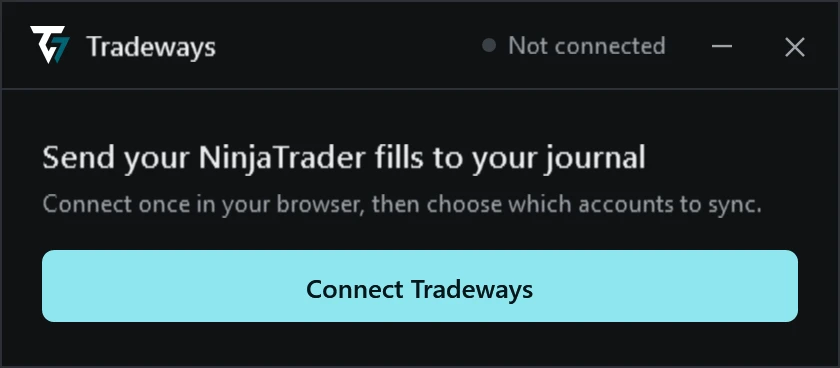
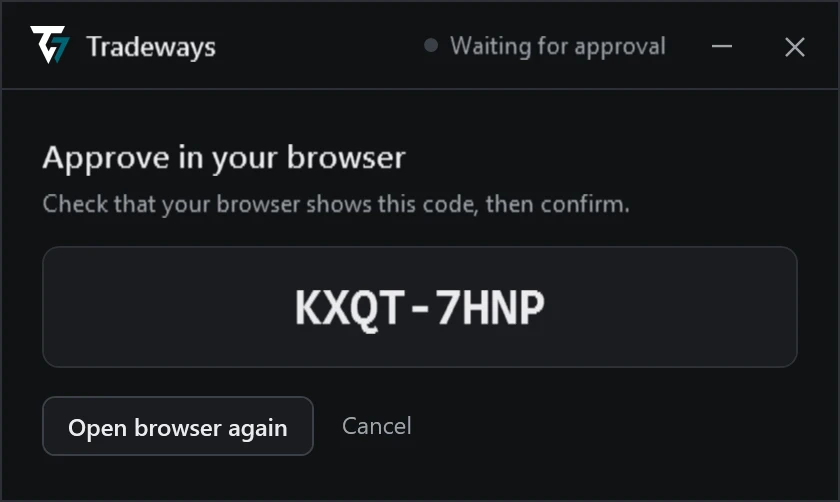
Trình duyệt của bạn sẽ mở. Kiểm tra xem bạn đã đăng nhập đúng tài khoản Tradeways chưa và mã có khớp với cửa sổ không, rồi xác nhận kết nối. Quay lại NinjaTrader. Nếu cần, chọn Open browser again.
3. Chọn tài khoản
Bật từng tài khoản NinjaTrader mà bạn muốn đồng bộ. Giữ nguyên lựa chọn Automatic journal (match or create) để Tradeways tự khớp hoặc tạo tài khoản nhật ký, hoặc chọn một nhật ký có sẵn trước khi bật tài khoản.
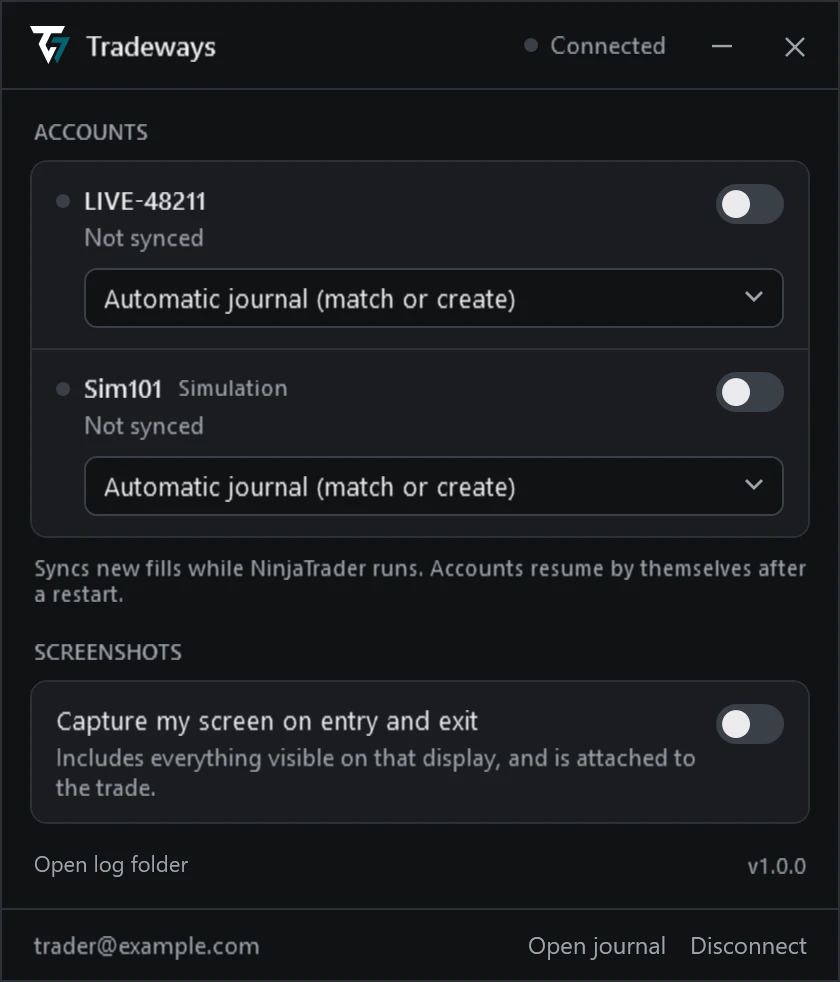
Tài khoản đang có vị thế mở sẽ đợi đến khi vị thế đó đóng. Trạng thái của nó hiển thị Starts once … is closed hoặc Starts once the account is flat. Nếu tài khoản chưa được kết nối trong NinjaTrader, hãy kết nối từ Control Center trước.
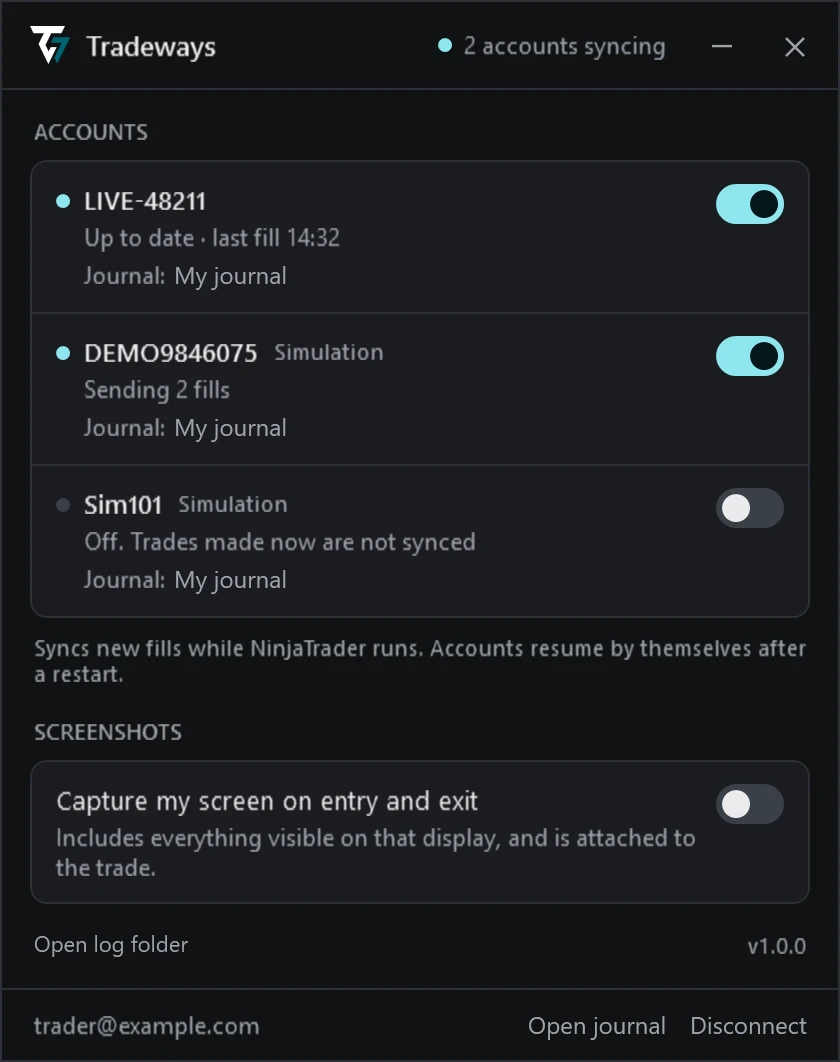
Up to date xác nhận các lần khớp lệnh của tài khoản đã được gửi. Đóng cửa sổ Tradeways Sync không dừng việc đồng bộ. Các tài khoản tự tiếp tục khi NinjaTrader khởi động lại; bạn không cần mở lại cửa sổ này. Khi tắt một tài khoản, các giao dịch thực hiện trong thời gian đó sẽ không được đồng bộ.
Ảnh chụp màn hình là tùy chọn
Bật Capture my screen on entry and exit để đính kèm ảnh chụp màn hình vào giao dịch. Với nhiều màn hình, hãy chọn màn hình cần chụp. Ảnh chụp bao gồm mọi thứ hiển thị trên màn hình đó. Bạn có thể đổi thiết lập này bất cứ lúc nào; thiết lập áp dụng từ lần khớp lệnh tiếp theo.
Những gì được đồng bộ
Tiện ích bổ sung gửi các lần khớp lệnh thủ công và theo chiến lược mới trong lúc NinjaTrader chạy, các thay đổi stop-loss và take-profit, cùng phân tích giao dịch. Phí hoa hồng theo cài đặt phí hoa hồng của bạn trong Tradeways.
Các giao dịch trước đó và các giao dịch ngoài phiên NinjaTrader còn lưu giữ cần nhập tệp NinjaTrader. Nhập tệp và đồng bộ trực tiếp dùng ID lần khớp lệnh để tránh trùng lặp.
Khắc phục sự cố
| Bạn thấy | Cần làm gì |
|---|---|
| Can't reach Tradeways | Kiểm tra kết nối internet. Các lần khớp lệnh nằm trong hàng đợi và tự động được gửi khi có kết nối trở lại. |
| Account limit reached | Chọn Open settings và xử lý giới hạn tài khoản trong Tradeways. Tiện ích bổ sung tự thử lại; dùng Retry now sau khi khắc phục. |
| A fill is refused | Đọc lý do và sửa, rồi chọn Retry now. Skip this fill để lại lần khớp lệnh đó chưa gửi nhằm hàng đợi còn lại tiếp tục; hãy xem xét riêng lần khớp lệnh bị thiếu. |
| Some fills are missing from Tradeways | Làm theo hướng dẫn nhập tệp để thêm các lần khớp lệnh còn thiếu. Dismiss chấp nhận vị thế hiện tại của NinjaTrader; nó không nhập các lần khớp lệnh còn thiếu. |
| Bạn cần xem log | Chọn Open log folder. Log là tradeways.log trong %LOCALAPPDATA%\Tradeways\NinjaTrader\tradeways.app\. Thư mục này cũng chứa thông tin xác thực và dữ liệu giao dịch; không chia sẻ cả thư mục. |
Khắc phục sự cố
Cách sửa lỗi cho Tradeways ATAS indicator — đồng bộ, định tuyến tài khoản, thiếu ảnh chụp, cảnh báo rủi ro, xác thực và gửi log cho support.
Tiện ích mở rộng trình duyệt
Cài tiện ích mở rộng trình duyệt của Tradeways để đồng bộ giao dịch từ TradingView Paper Trading, Tradovate, NinjaTrader Web và TopstepX khi tab nền tảng đang mở.