

自动导入ATAS 指标
设置
获取 Tradeways API 密钥,在 ATAS 中安装 Tradeways 模块,将指标添加到图表,并选择 Broker 账户的路由方式。
设置
1. 在 Tradeways 中获取 API 密钥
在 Tradeways 中点击右上角的 添加 Trade → 自动同步 → ATAS Indicator。系统会为你生成一个新的 API 密钥,并只显示一次,请复制保存。你也可以在 Settings → Integrations 中手动创建。
新密钥默认拥有所有交易账户的访问权限,因此无需复制任何账户 ID。
2. 在 ATAS 中安装 Tradeways 模块
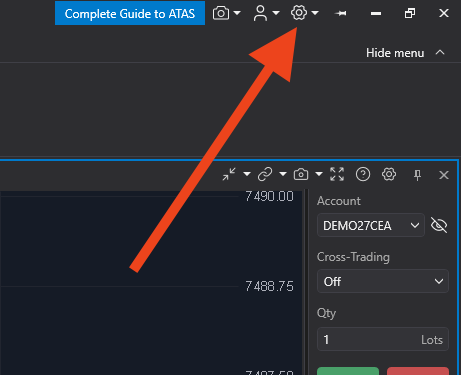
通过顶部栏的齿轮图标打开 ATAS 设置菜单。
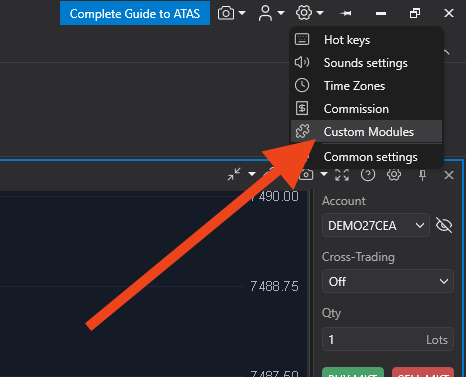
在下拉菜单中选择 Custom Modules。
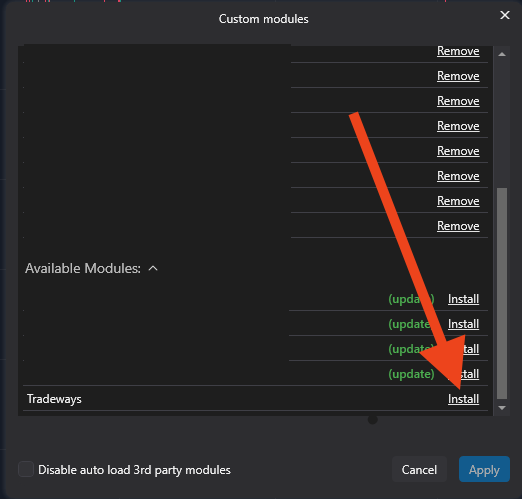
在可用模块列表中,点击 Tradeways 旁边的 Install。
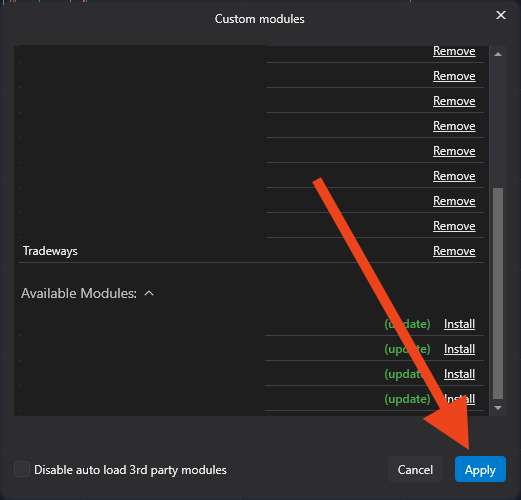
点击 Apply 确认。ATAS 会开始安装该模块。
3. 将指标添加到图表
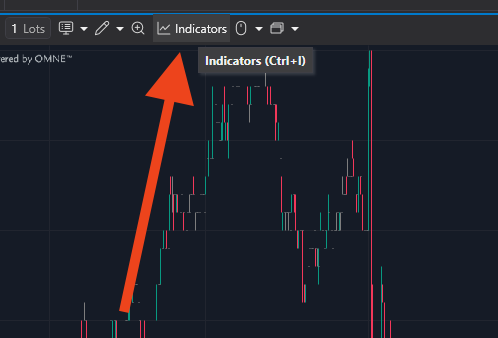
打开任意图表,点击图表工具栏上的 Indicators 按钮。
搜索 Tradeways,将 API 密钥粘贴到右侧的 API Key 字段中,然后点击 Add to chart。
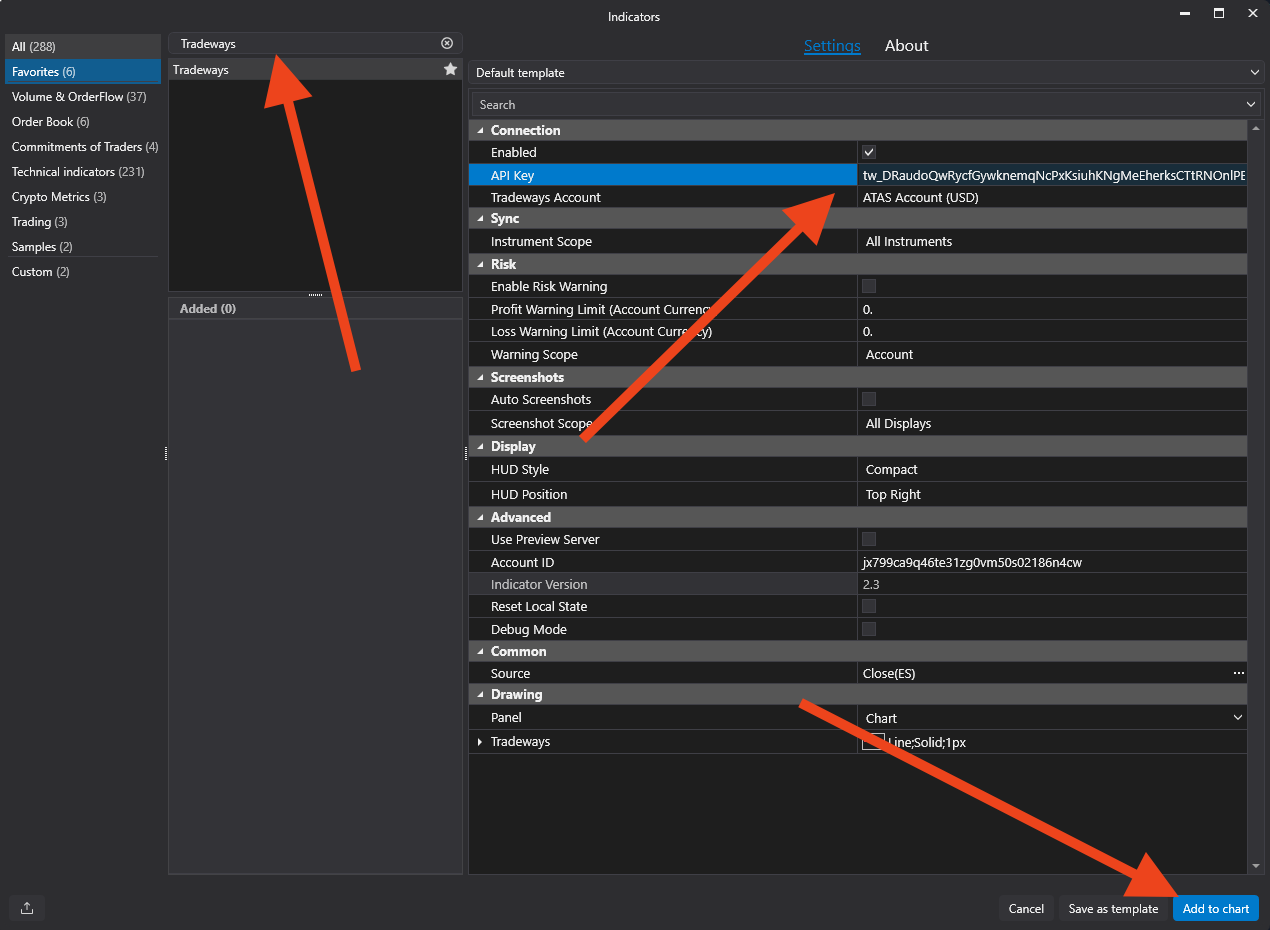
Tradeways Account 下拉菜单会根据你的 API 密钥自动填充。
4. 选择 Trade 的路由方式
Tradeways Account 下拉菜单包含两类选项:
- 指定账户 — 无论成交来自哪个 Broker 账户,这张图表上的每一笔成交都会记录到那一个 Tradeways 账户。适合一个 ATAS 安装对应一个 Tradeways 账户的情况。
- 自动 — 按账户分开 — 你交易的每个 Broker 账户都会按 Broker 的账户 ID 匹配,分别记录到各自专属的 Tradeways 账户。适合从一个 ATAS 安装运行多个 Prop 账户或实盘账户的情况。Tradeways 首次检测到某个新 Broker 账户时会创建对应的目标账户,之后便会记住这一映射关系。
在自动模式下,指标会在连接的那一刻以及每次切换账户时,将你的 Broker 账户上报给 Tradeways——因此你可以在第一笔 Trade 到达之前,就在 Settings → Integrations 中预先指定每个账户的记录去向。参见已连接的 Broker 账户。
到此就完成了——成交现在会实时同步到 Tradeways。要查看所有选项,请参见设置。