

交易日志
记录每日、每周、每月、每年、盘别、Trade 和笔记本的背景信息。
交易日志
从图标栏打开交易日志。交易日志侧边栏有 3 个视图:日历、Feed 和资料库。加号按钮会打开创建菜单,可用于创建每日条目、每周条目、盘别、页面、PDF 页面、文件夹或模板。创建菜单中没有每月和每年条目。请从每月和每年页面通过日志标记打开它们;条目创建后,也可以在 Feed 和资料库的时间线中找到。


日历
日历按日期汇总交易日志活动。选择日期可打开或创建当天的每日条目。如果你知道事件发生的日期,可使用此视图。
月历下方会列出所选日期的每日条目、盘别、Trade 笔记,以及该周的每周条目。
日期会采用你选择的时区。修正导入时区后,Trade 可能会出现在另一个日期。
Feed
Feed 按时间顺序显示近期的交易日志活动,并按今天、昨天和更早日期分组。你可以用它继续处理不同类型的近期条目。
筛选标签可将列表限制为每日、每周、每月、每年、盘别、Trade 笔记或页面。选择多个条目可一起删除。
Feed 为空表示没有匹配的交易日志条目。如果你预期有内容,请创建条目、清除筛选条件或更改当前账户。
资料库
资料库有 5 个可折叠区段:
- 页面:包含文件夹的页面树。
- 盘别:所有盘别条目。
- 时间线:最近更新的每日、每周、每月和每年条目。
- 模板:你的模板。
- 回收站:已删除的条目和模板。
从区段标题或交易日志创建菜单中创建页面、文件夹或模板。从项目的操作菜单中重命名、移动、复制或删除项目。页面、盘别和 Trade 笔记支持重命名和复制。


删除项目会将其移到回收站。如果项目被误删,可从回收站恢复。永久删除和清空回收站操作无法恢复。
时段条目
每日条目属于一个日历日期,每周条目属于一个星期,每月条目属于一个月,每年条目属于一年。每个时段在每个账户下只有一个条目,并以该时段第一天在你的时区中的日期为键。每日和每周条目也会显示在相应期间内 Trade 的 Trade 详情中。
每日、每周、每月和每年页面会在侧边面板中打开对应条目。时段中已有条目的部分(例如每周页面上的某一天或每年页面上的某个月)带有日志标记,可打开该条目。悬停在没有条目的部分上时,会显示一个淡淡的标记,用于创建条目。
如果你有多个交易账户,交易日志设置中的多账户同步会决定这些条目的适用范围。合并会在所有账户之间保留一个共享条目。按账户会为每个账户保留单独条目。
打开每周、每月或每年条目时,会显示根据该时段 Trade 计算的摘要区块,包括 Trade 数量、净盈亏、胜率,以及表现最好和最差的 Trade。
已删除的时段条目会移入回收站,可像其他条目一样恢复。
你可以从交易日志设置中自动应用模板,也可以在编辑器中选择模板。使用模板替换当前内容前,请先检查现有内容。
盘别
盘别条目记录交易日中的特定时段。创建对话框会要求填写开始和结束日期及时间。预设选项包括今天、昨天、过去 7 天或过去 30 天。创建盘别后,可在编辑器页眉中命名。
打开盘别时,也会显示根据其时间范围内 Trade 计算的摘要区块。Trade 记录发生变化后,可使用编辑器页眉中的重新生成摘要重建摘要。
编辑和保存
编辑器支持标题、项目符号列表、编号列表、待办列表、表格、代码块、块引用、分隔线、链接、图片和 Trade 嵌入。输入斜杠可打开插入菜单。在交易下,选择 Trade 可插入 Trade。嵌入的 Trade 可以显示为卡片或标签。
在条目中选择图片即可查看原尺寸。对于你上传的图片,选择绘图即可使用与 Trade 截图相同的工具进行标注,详见 Trade 详情。绘图与图片分开保存,并显示在条目中的图片上。Trade 笔记中的图片也会显示在该 Trade 上,并与其共用同一份绘图,因此在任一处的更改都会同时显示在两处。Trade 嵌入中的截图会在同一个查看器中打开,你也可以在那里绘图。只读视图和回收站中的条目无法绘图。
图片可以是 PNG、JPEG、GIF 或 WebP 格式。你可以向尚未创建的条目添加图片;Tradeways 会先创建条目,再上传图片。如果上传失败,会显示错误消息。选择该图片即可重试。
保存指示器会显示以下状态:
- 尚无条目。
- 正在创建条目。
- 更改尚未保存。
- 正在保存更改。
- 当前版本已保存。


连接出现问题后,请等到显示已保存再关闭标签页。
版本历史位于编辑器页眉。它会列出自动保存和手动存档点。保存存档点会记录当前内容。恢复此版本会替换当前条目,并先保存当前内容的备份。
在合并模式下,如果不同账户中的时段条目包含不同内容,就会出现同步冲突。检查各个版本并保留正确的版本,其他版本将被覆盖。
PDF 笔记正文
每日、每周、盘别、页面、策略或 Trade 笔记可以采用 1 个 PDF 作为正文,以取代富文本。在编辑器中选择 PDF 控件,或从交易日志菜单创建 PDF 页面。你也可以将 PDF 拖放至空白笔记。只接受最大 20 MB 的 PDF 文件。
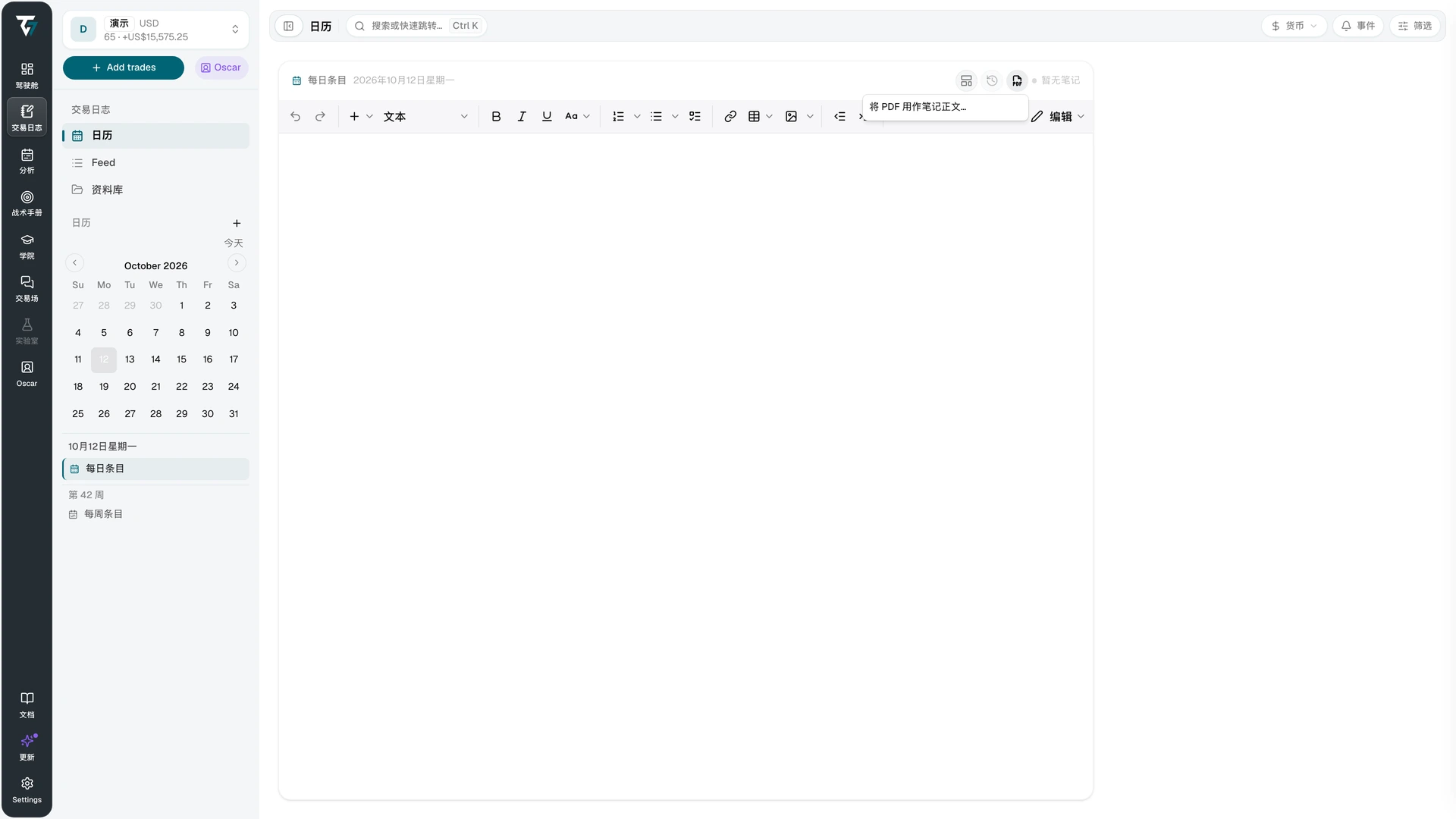
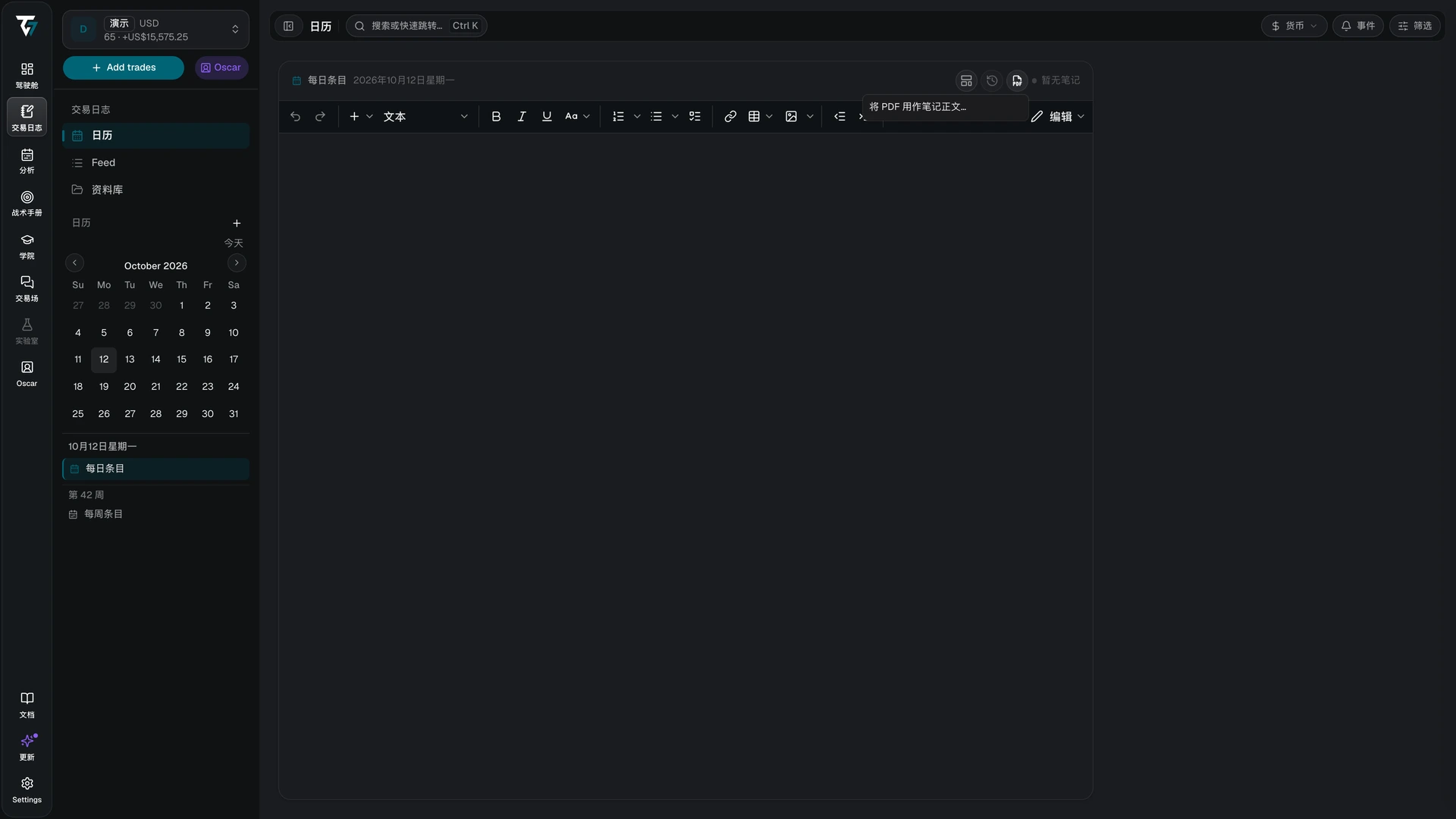
将 PDF 附加到已有文本的笔记时,系统会将文本保存为一个版本并隐藏。移除 PDF 会删除文件并恢复文本。你也可以替换当前 PDF。上传和记录状态会显示在编辑器控件旁边,上传或移除失败后会提供重试。
在宽屏幕上,可切换文档和提取的文本。窄屏幕会先打开提取的文本,同时保留打开 PDF选项。文本提取可能仍在处理中,也可能失败或找不到可读取的文本。提取会在 300 页后停止,并标明结果不完整。
提取的文本由系统从 PDF 生成,也是交易日志搜索所使用的文本。交易日志列表和搜索结果中的 PDF 标记会识别以文档作为正文的笔记。移除 PDF 前,普通文本编辑、模板和版本操作都不可用。共享 Mentor 可以读取获准访问的 PDF 笔记,但不能更改笔记。
模板
模板提供可重复使用的内容。在资料库的模板区段中创建和编辑模板。模板可以全局使用,也可以限定到一个账户。应用对话框会显示此范围。
在交易日志设置中,模板可以自动应用到新的每日、每周、每月、每年、Trade 和盘别条目。每日条目还支持按星期几采用不同模板。
从编辑器页眉中的模板按钮手动应用模板。模板会替换条目的当前内容。你可以从版本历史中恢复之前的内容。
关联的 Trade 和笔记
Trade 笔记属于一笔 Trade。每日、每周、每月和每年条目属于相应的时段。页面可以关联到 Trade,无需复制内容。
Trade 详情提供 Trade 笔记、每日条目、每周条目和关联笔记的标签页。你可以从中打开关联项目。取消关联只会移除连接,不会删除交易日志项目。
共享 Mentor 访问权限遵循账户所有者设置的权限。如果交易日志导航或内容未显示,可能是所有者未共享相关内容。Mentor 视图为只读。