

Trade 详情
查看一笔 Trade 的计算、图表、交易日志背景、成交、调整、水平和分享设置。
Trade 详情
从 Trade Log、Dashboard、时间线、复盘或关联的交易日志条目中打开一笔 Trade。如果来源信息仍然可用,返回操作会回到来源。上一笔和下一笔控件可在相关 Trade 范围中切换。从 Trade Log 打开时,它们会按表格当前的排序切换。在完整 Trade 页面中,左右方向键以及 J 和 K 键也能执行相同操作。
复盘会在检查清单旁嵌入同一个 Trade 工作区。在复盘中,Trade 导航、复盘状态和自定义字段由检查清单负责,因此嵌入的 Trade 不显示这些内容。在较小的屏幕上,使用查看 Trade和检查清单切换视图时,当前位置会保留。选择打开完整 Trade可打开独立页面。
摘要
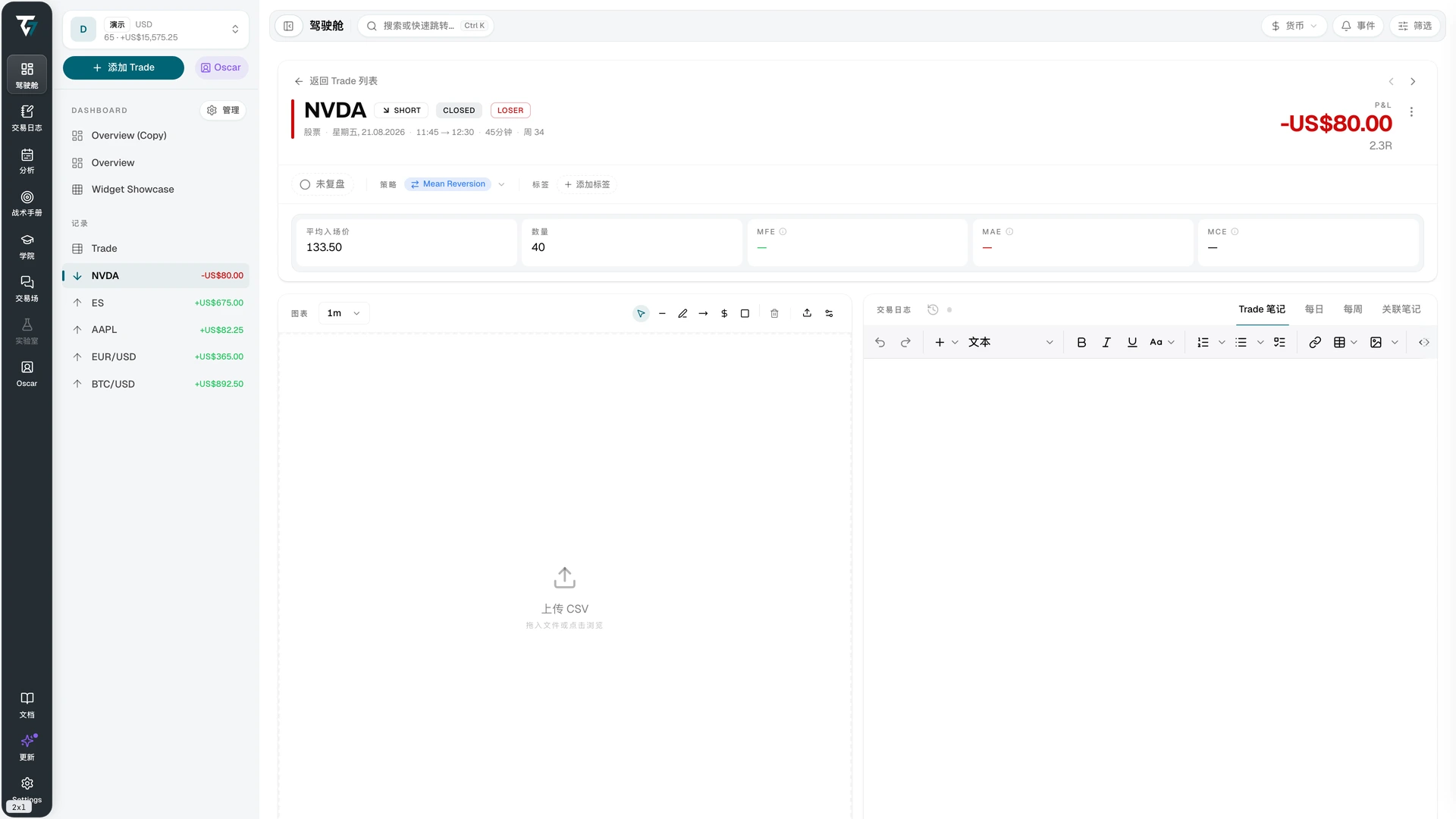
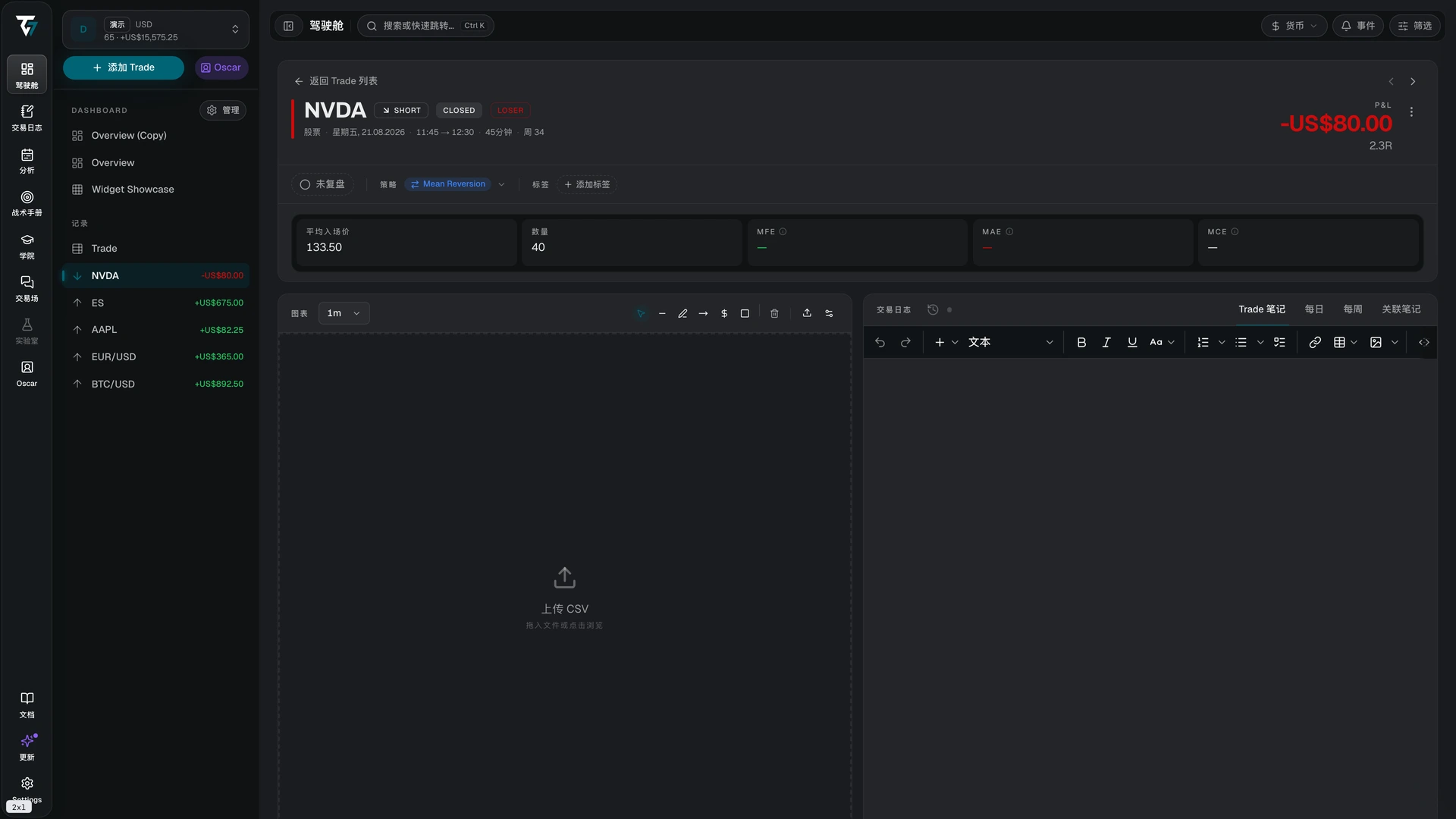
页眉显示代码、期货合约、买卖方向、状态和结果。下方的信息行补充资产类别、日期、开仓和平仓时间、持仓时长及日历周。下方一行带标签的数据显示平均入场价、数量和波动指标。毛盈亏和调整数据只会在货币及百分比显示模式下,并且 Trade 有相应数值时出现。Trade 有佣金时,佣金数据会在所有显示模式下出现。
净盈亏包含佣金和支持的调整,毛盈亏不含佣金。未换算标记表示 Trade 日期没有可换算到账户货币的汇率,因此金额会保留为标的货币。“不含未换算费用”标记表示一项或多项费用或调整采用其他货币,而对应日期没有可用汇率,因此未计入总额。
MFE(最大有利波动)是持仓期间最高的未平仓 P&L。MAE(最大不利波动)是持仓期间最低的未平仓 P&L。MCE(最大延续波动)衡量平仓后行情继续运行的幅度,计算窗口为持仓时长的 5 倍。打开每项指标的说明,即可查看其时间窗口和数据来源。待处理状态表示市场数据或计算工作尚未完成。
Trade 页面采用当前账户范围的 P&L 显示模式,与页眉使用的模式相同,因此从所有账户打开的 Trade 会保持该模式。在该模式的数值加载完成前,P&L 和波动指标显示短横线,因此不会短暂出现另一种单位的数字。在 R 倍数模式下,波动指标磁贴会除以该 Trade 所在账户的平均已实现亏损。在 **Ticks(1 手)**模式下,它们显示从平均入场价起一手合约的波动。
在完整 Trade 页面中,使用复盘控件将 Trade 标记为已复盘或未复盘。通过页眉控件分配策略和标签。
图表
图表会显示可用的价格数据、成交标记、水平标记以及风险回报区。更改时间周期可查看其他区间。使用定位控件可滚动回 Trade 所在位置。绘图工具会随 Trade 保存。
图表设置可控制K 线颜色、网格、十字光标,以及成交标记的形状、大小、标签和颜色。这些设置适用于所有图表,而非仅限一笔 Trade。
部分标的会使用参考市场绘图,而不是你的 Broker 数据源。图表下方的说明会指出所用标的,并解释价格可能略有差异的原因。
图表工具栏中的上传图表数据按钮,可导入 Broker 提供的 K 线 CSV,用你自己的价格绘制这笔 Trade。导入预览会显示文件是完整覆盖、部分覆盖还是未覆盖这笔 Trade。这些 K 线保留在此浏览器中,并供你选中的所有账户使用。有 K 线的地方,它们会取代该标的的平台行情,且其中的缺失部分不会被补全。当价格来自上传的 K 线时,图表下方会有说明。可在本地数据中管理、备份和移除已存储的 K 线。
当上传的 K 线覆盖整笔 Trade 时,Tradeways 会在此浏览器中计算 MFE、MAE 和 P&L 路径,并将结果保存到你的账户。每项指标的说明随后会注明上传的 K 线为其数据来源。如果 K 线未覆盖某项指标的时间窗口,或周期太粗而无法区分各次成交,该指标会保持待处理或不可用状态。
没有图表数据并不表示 Trade 不存在。该标的、合约或时间范围可能没有可用的市场数据。成交仍是 Trade 记录的数据来源。
交易日志
交易日志区域有 4 种视图:
- Trade 笔记保存这笔 Trade 的笔记。
- 每日预览 Trade 日期对应的交易日志条目。
- 每周预览该周对应的交易日志条目。
- 关联笔记显示关联到 Trade 的页面、盘别、每日条目和每周条目。
需要使用完整编辑器时,可在交易日志中打开预览。共享账户只会显示所有者允许访问的交易日志内容。
Tradeways 会记住你在此浏览器中选择的交易日志视图,并在其他 Trade 中打开相同视图。如果当前 Trade 或共享账户权限不支持该视图,则会改为打开第一个可用视图。
如果笔记以 PDF 作为正文,这些视图会显示该 PDF。使用文档或提取的文本阅读内容,也可选择打开 PDF单独打开文件。如果你可以编辑笔记,可通过 PDF 控件替换或移除文档。共享账户可以阅读获准访问的 PDF 笔记,但不能更改笔记。
成交、调整和水平
成交决定买卖方向、数量、平均价格、状态和 Trade P&L。只有 Trade 仍未平仓时才能添加成交。期货 Trade 还需要已确定的合约。只有在能与 Broker 对账单核对结果时,才编辑或删除成交。一笔 Trade 不能在持仓归零后以相反方向重新开仓。
调整用于记录隔夜利息、股息、资金费用、借券成本或额外佣金。每项记录都有类型、以账户货币表示的金额和日期。正负号决定该金额计入还是扣除 P&L。导入的调整可以采用其他货币。
Take Profit 和 Stop Loss 水平用于记录计划及其历史。水平可以标明数据来自 Broker。水平被替换、触及或移除后,相关记录仍会保留在历史中。
更改成交、调整、标的或水平后,系统可能重新计算 P&L、结果、风险比率和分析数据。在复盘中,这些编辑也会刷新检查清单和策略遵守情况概览。
其他背景
自定义字段使用账户的字段定义。每个字段是复选框、选择项或文本框,每次更改都会单独保存。文本字段会在你离开时保存;按 Escape 可放弃编辑。如果保存失败,字段会显示错误。没有字段时,空状态会提供前往设置的链接。
你可以为 Trade 添加或移除图片。选择图片即可查看原尺寸。在查看器中,左右方向键会在这笔 Trade 的图片之间切换,而不是切换 Trade。按 Escape 会关闭查看器;如果图片已缩放,则会先重置缩放。支持 PNG、JPEG 和 WebP 格式,每个文件最大 10 MB。关联笔记中附加的图片也会显示在这里。
要标注图片,可以在这里、Trade Log 的图片列中或交易日志的 Trade 嵌入中打开图片,然后选择“绘图”,或按 D。工具包括选择和移动(V)、画笔(P)、直线(L)、箭头(A)、水平价位线(H)、区域(R)、文字(T)和橡皮擦(E)。绘制直线或箭头时按住 Shift,可按 45° 步长对齐。使用选择工具时,拖动标注可移动它,拖动控制点可调整大小,按 Delete 可删除,双击文字可编辑。粗细有极细、细、中和粗四种。标注绘制完成后会保持选中,新选的颜色或粗细会应用到所选标注。Tab 和 Shift+Tab 可选择下一个或上一个标注。方向键可微调所选标注;按住 Shift 可加大步长。放大时,按住空格键并拖动可平移。撤销和重做使用 ⌘Z 和 ⇧⌘Z(Windows 上为 Ctrl)。按 ⌘S 保存。点击取消或按 Escape 时,如有未保存的更改,会先询问是否放弃。
绘图与图片分开保存,原图保持不变。眼睛按钮可隐藏或显示绘图,缩略图上也会显示绘图。关联 Trade 笔记中附加的图片与该笔记共用同一份绘图,因此在任一处的更改都会同时显示在两处。只有图片的所有者可以绘图;与你共享账户的人能看到绘图,但无法编辑。开启 AI 截图分析后,分析会在你最后一次保存 5 分钟后重新运行,并包含你的绘图。新分析完成前,之前的分析结果会保持显示。
当含规则的策略适用于 Trade 时,页面会显示策略遵守情况。自动规则显示通过、失败或不适用,无法手动切换。选择手动规则所在行的任意位置(包括其文字和“未通过”标签),即可勾选或取消勾选。Trade 未复盘时,未勾选的手动规则仍为待处理项。将 Trade 标记为已复盘后,Tradeways 会把每条未勾选的手动规则计为失败。将 Trade 改回未复盘,即可让这些规则恢复为未勾选状态。
操作和恢复
操作菜单可用于编辑 Trade、更改标的或合约、移到其他账户、通过公开链接分享、分享到社群频道、强制平仓或删除。强制平仓只会在 Trade 仍未平仓时出现。可用操作取决于 Trade 状态、所有权和权限。
强制平仓会按当前时间关闭 Trade,并保留现有成交的已实现 P&L。它不会添加平仓成交,也不会为仍未平仓的数量定价。只有在无法找回实际出场记录时才使用此操作。移动 Trade 可能会更改其编号和报告背景。
删除会将 Trade 移到回收站。你可以在 30 天内从回收站恢复。
未找到状态可能表示 Trade 已被移除,或当前账户范围不允许访问。加载错误会提供重试操作。确认原始记录不存在前,请勿重新创建 Trade。
分享
Trade 提供两种分享操作。两者都独立于账户分享和 Mentor 访问权限。
公开链接
“分享 Trade”会在公开地址创建一个只读页面。任何获得链接的人都可以打开,无需账户。
页面会显示价格图表及你的入场和出场、买卖方向、时间、结果、价格水平、成交列表、你设置的 Stop Loss 和 Take Profit 水平,以及波动指标(均为从平均入场价起一手合约的波动)。你的姓名、账户、余额、费用、笔记、标签和其他 Trade 绝不会显示。
该页面是一份快照。系统会在你创建链接时截取快照,并在你使用“更新”时再次截取。之后对 Trade 所做的更改要等到更新链接后才会显示。“隐藏盈亏”会从页面移除 P&L 和持仓规模。“停止分享”会撤销链接,该地址会立即失效。成交超过 500 笔的 Trade 无法分享。
社群 Trade 卡片
“分享到社群”会将 Trade 快照发布到你其中一个社群的频道。选择社群和频道,并可添加评论。卡片可以像公开链接一样隐藏 P&L。频道列表只包含你可以发帖的频道。卡片内容不可更改:之后对 Trade 所做的更改不会更新卡片。