

NinjaTrader-Einrichtung
Installiere das Tradeways-Add-on für NinjaTrader, verbinde dich im Browser und wähle die Konten für die Synchronisierung.
Voraussetzungen
Nutze NinjaTrader 8 Desktop unter Windows. NinjaTrader Web und Mobile können das Add-on nicht ausführen. Um NinjaTrader Web zu synchronisieren, nutze die Browser-Erweiterung.
1. Installieren
- Öffne in Tradeways Trades hinzufügen, wähle NinjaTrader und lade die ZIP-Datei des Add-ons herunter. Entpacke sie nicht. Dieselbe Einrichtung öffnet sich auch über Settings → Integrationen.
- Öffne im Control Center von NinjaTrader Tools → Import → NinjaScript Add-On und wähle die ZIP-Datei.
- Bestätige die Warnung von NinjaTrader zu Add-ons von Drittanbietern. Bei einem Update bestätigst du, dass die vorhandene Version ersetzt werden darf.
- Starte NinjaTrader neu, wenn du dazu aufgefordert wirst, und bestätige die Abfrage des Tradeways-Add-ons.
Für ein späteres Update wiederholst du diese Schritte mit der neuen ZIP-Datei. Deine Verbindung und deine Konten bleiben unverändert.
2. Tradeways verbinden
Öffne im Control Center von NinjaTrader New → Tradeways Sync und wähle Connect Tradeways.
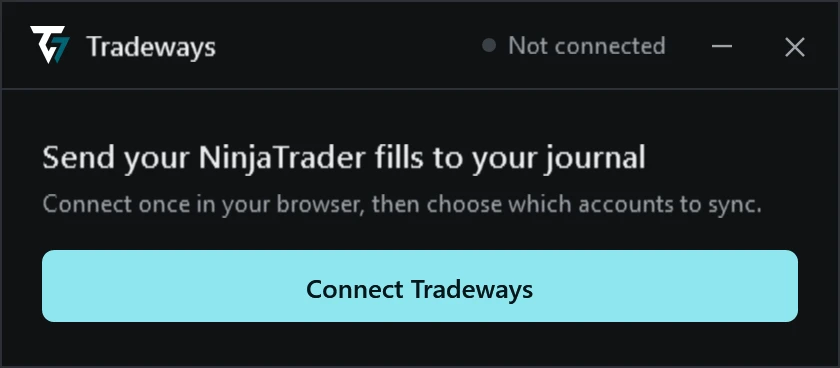
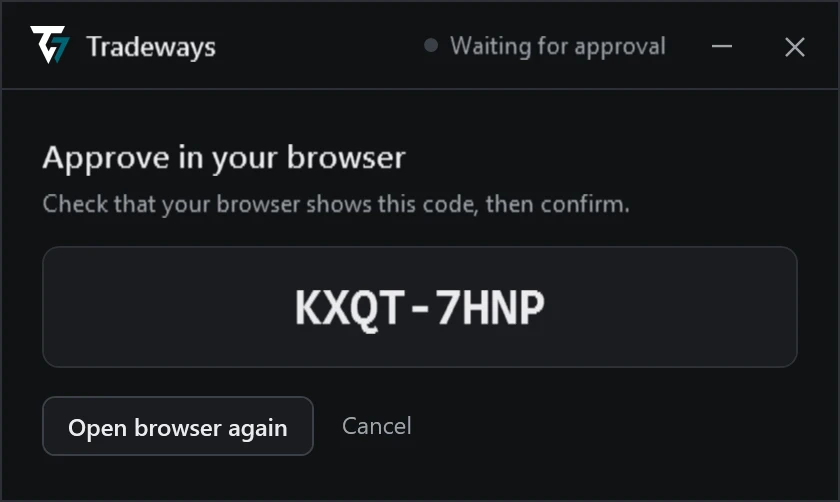
Dein Browser öffnet sich. Prüfe, ob du im richtigen Tradeways-Konto angemeldet bist und ob der Code mit dem Fenster übereinstimmt, und bestätige dann die Verbindung. Wechsle zurück zu NinjaTrader. Wähle bei Bedarf Open browser again.
3. Konten wählen
Schalte jedes NinjaTrader-Konto ein, das du synchronisieren möchtest. Lass Automatic journal (match or create) ausgewählt, damit Tradeways das Journal-Konto zuordnet oder anlegt, oder wähle ein vorhandenes Journal, bevor du das Konto einschaltest.
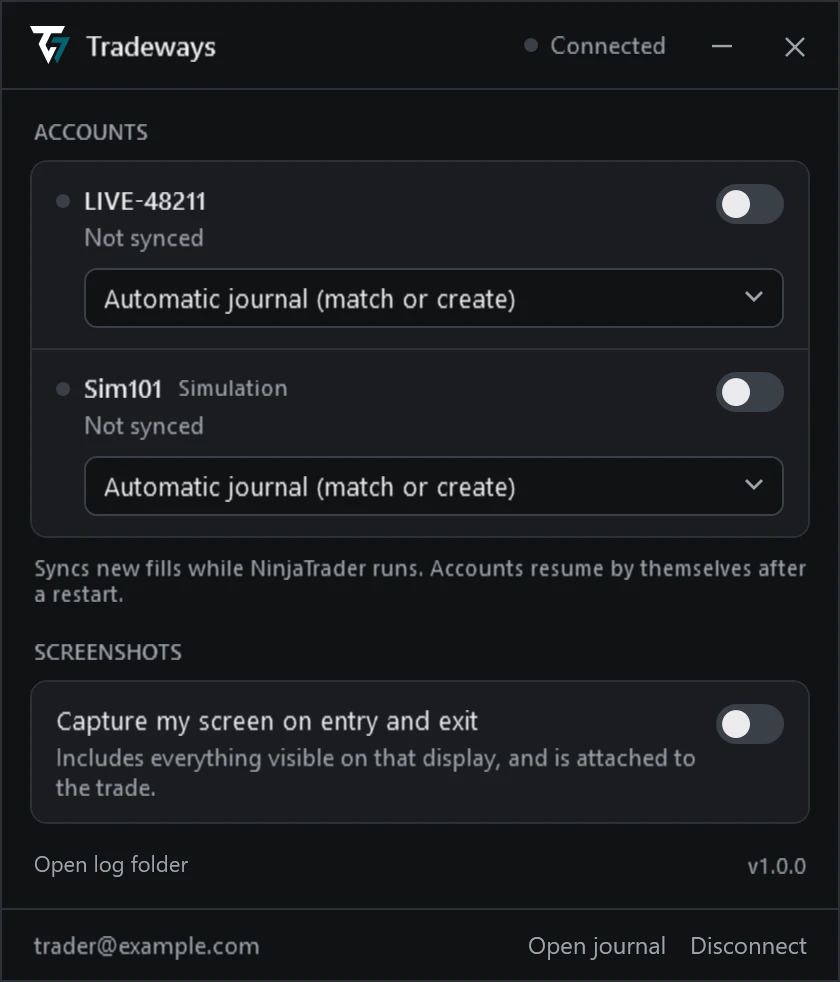
Ein Konto mit einer bereits offenen Position wartet, bis diese Position geschlossen ist. Sein Status lautet Starts once … is closed oder Starts once the account is flat. Wenn das Konto in NinjaTrader nicht verbunden ist, verbinde es zuerst im Control Center.
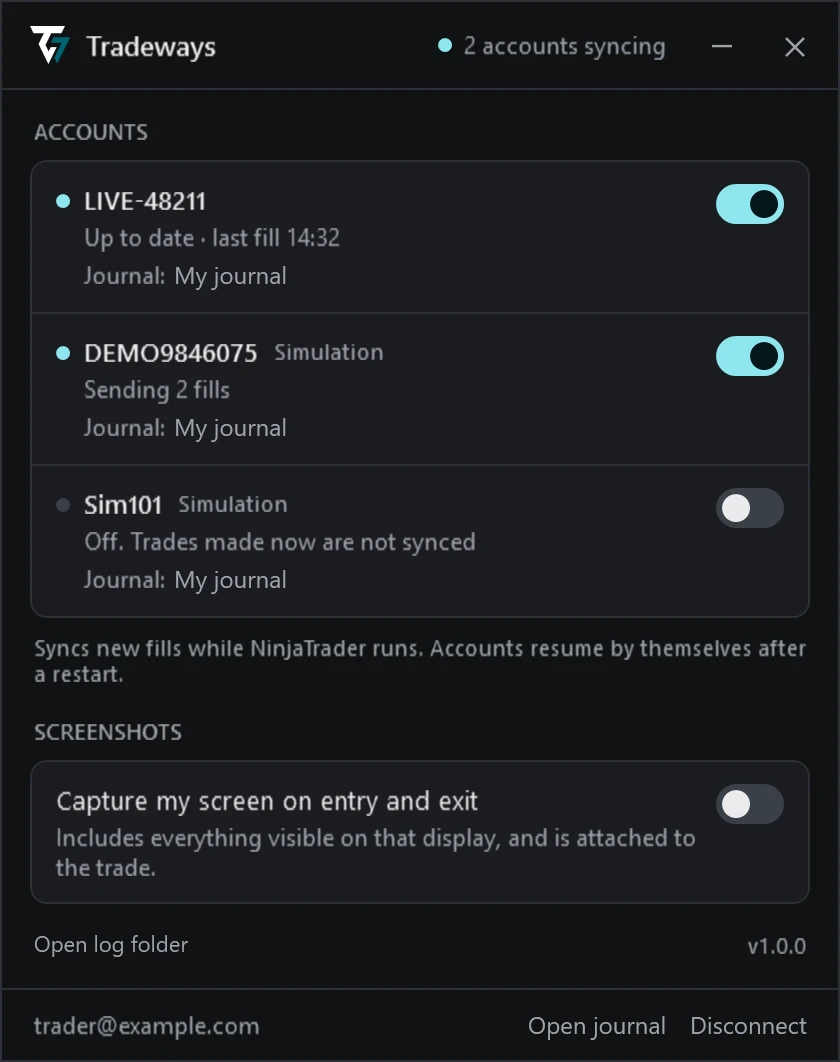
Up to date bestätigt, dass die Fills des Kontos gesendet wurden. Das Schließen des Fensters Tradeways Sync beendet die Synchronisierung nicht. Konten setzen von selbst fort, wenn NinjaTrader neu startet; du musst dieses Fenster nicht erneut öffnen. Wenn du ein Konto ausschaltest, bleiben Trades, die in dieser Zeit entstehen, unsynchronisiert.
Screenshots sind optional
Schalte Capture my screen on entry and exit ein, um Trades Screenshots anzuhängen. Bei mehreren Bildschirmen wählst du den Bildschirm für die Aufnahme. Screenshots enthalten alles, was auf diesem Bildschirm sichtbar ist. Du kannst diese Einstellung jederzeit ändern; sie gilt ab dem nächsten Fill.
Was synchronisiert wird
Das Add-on sendet neue manuelle und Strategie-Fills, solange NinjaTrader läuft, außerdem Änderungen an Stop-Loss und Take-Profit sowie die Trade-Analyse. Kommissionen folgen deinen Kommissionseinstellungen in Tradeways.
Frühere Trades und Trades außerhalb der von NinjaTrader aufbewahrten Session brauchen einen NinjaTrader-Dateiimport. Dateiimporte und Live-Sync nutzen Ausführungs-IDs, um Duplikate zu vermeiden.
Fehlerbehebung
| Was du siehst | Was du tun kannst |
|---|---|
| Can't reach Tradeways | Prüfe deine Internetverbindung. Fills bleiben in der Warteschlange und werden automatisch gesendet, sobald die Verbindung zurück ist. |
| Account limit reached | Wähle Open settings und löse das Kontolimit in Tradeways. Das Add-on versucht es automatisch erneut; nutze nach der Lösung Retry now. |
| A fill is refused | Lies den Grund und korrigiere ihn, wähle dann Retry now. Skip this fill lässt diesen Fill ungesendet, damit der Rest der Warteschlange weiterlaufen kann; prüfe den fehlenden Fill separat. |
| Some fills are missing from Tradeways | Folge der Anleitung zum Dateiimport, um fehlende Fills hinzuzufügen. Dismiss übernimmt die aktuelle Position von NinjaTrader; die fehlenden Fills werden dadurch nicht importiert. |
| You need the log | Wähle Open log folder. Das Log ist tradeways.log unter %LOCALAPPDATA%\Tradeways\NinjaTrader\tradeways.app\. Der Ordner enthält auch Zugangsdaten und Trading-Daten; gib nicht den ganzen Ordner weiter. |
Fehlerbehebung
Lösungen für den Tradeways-ATAS-Indikator — Sync, Konto-Routing, fehlende Screenshots, Risikowarnungen, Authentifizierung und Logs an den Support senden.
Browser-Erweiterung
Installiere die Tradeways-Browser-Erweiterung, um Trades aus TradingView Paper Trading, Tradovate, NinjaTrader Web und TopstepX zu synchronisieren, solange der Plattform-Tab geöffnet ist.