

Interactive Brokers
Connectez Interactive Brokers une seule fois avec un jeton Flex Web Service et deux Flex Queries. Tradeways importe de façon planifiée les nouvelles exécutions d'actions, d'ETF et de Forex.
Interactive Brokers
Connectez Interactive Brokers une seule fois et Tradeways importe vos exécutions automatiquement. Il n'y a rien à installer et votre ordinateur n'a pas besoin d'être allumé : Tradeways télécharge de façon planifiée les rapports Flex que vous avez configurés chez Interactive Brokers.
La connexion est en lecture seule. Un jeton Flex Web Service ne peut télécharger que les rapports Flex que vous avez configurés. Il ne peut ni passer d'ordres ni déplacer de fonds.
La configuration prend environ dix minutes. Vous créez trois éléments chez Interactive Brokers et les collez dans Tradeways :
| Élément | Aspect | Utilité |
|---|---|---|
| Jeton Flex Web Service | Un long nombre, environ 25 chiffres | Permet à Tradeways de télécharger vos rapports |
| ID de la Activity Flex Query | Un nombre court, environ 7 chiffres | Rapport quotidien : corrections, commissions, positions ouvertes |
| ID de la Trade Confirmation Flex Query | Un nombre court, environ 7 chiffres | Rapport du jour : nouvelles exécutions |
Tout se trouve chez Interactive Brokers sous Performance & Reports → Flex Queries. Les images ci-dessous proviennent de l'app mobile d'Interactive Brokers, où cette page s'appelle Trade Reports. Le Client Portal sur ordinateur affiche les mêmes champs.
Pour importer l'historique antérieur à la connexion, ou pour importer sans jeton, voir Import de fichier Interactive Brokers.
Configurer Interactive Brokers
1. Activez le Flex Web Service et créez un jeton
Ouvrez Flex Queries et sélectionnez l'icône d'engrenage à côté de Flex Web Service Configuration.
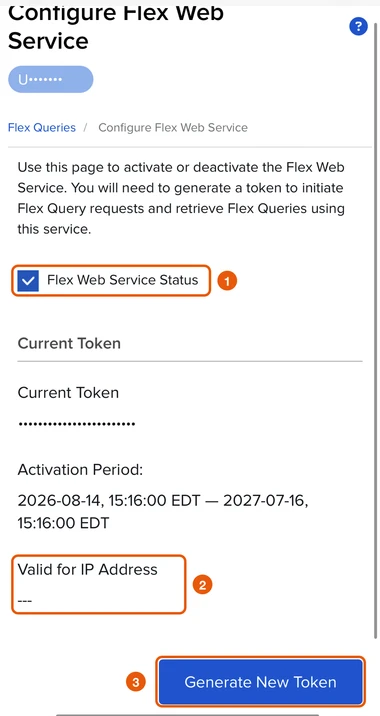
- Activez Flex Web Service Status.
- Laissez Valid for IP Address vide. Tradeways ne se connecte pas depuis une adresse fixe : un jeton limité à une adresse IP est donc rejeté.
- Sélectionnez Generate New Token et choisissez sa durée de validité. La durée la plus longue vous évite de devoir le remplacer bientôt.
Copiez le jeton. Générer un autre jeton plus tard invalide celui-ci ; dans ce cas, remplacez les identifiants dans Tradeways.
2. Créez les deux Flex Queries
Sur la page Flex Queries, chaque type de requête a son propre bouton +.
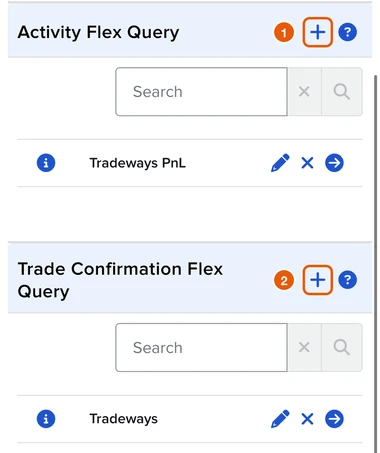
Activity Flex Query (1). Dans le portail allemand, elle s'appelle Kontoumsatz-Flex-Query.
- Donnez-lui un nom, par exemple
Tradeways. - Ajoutez la section Trades. Choisissez Executions comme niveau de détail et sélectionnez tous les champs.
- Ajoutez la section Open Positions. Choisissez Summary comme niveau de détail et sélectionnez tous les champs.
- Réglez le format sur XML. La période n'a pas d'importance : Tradeways définit les dates à chaque requête.
- Définissez la configuration générale comme indiqué à l'étape 3, puis enregistrez.
Trade Confirmation Flex Query (2). Dans le portail allemand, elle s'appelle Handelsbestätigungs-Flex-Query.
- Donnez-lui un nom, par exemple
Tradeways. - Ajoutez la section Trade Confirmation. Choisissez Execution comme niveau de détail et sélectionnez tous les champs.
- Réglez le format sur XML.
- Définissez la configuration générale comme indiqué à l'étape 3, puis enregistrez.
Chaque requête peut inclure plusieurs comptes Interactive Brokers. Vous n'avez pas besoin d'une requête par compte : Tradeways vous demande où va chaque compte la première fois qu'il le voit.
3. Définissez la configuration générale dans les deux requêtes
Les deux requêtes ont un bloc General Configuration. Définissez les quatre mêmes valeurs dans chacune.
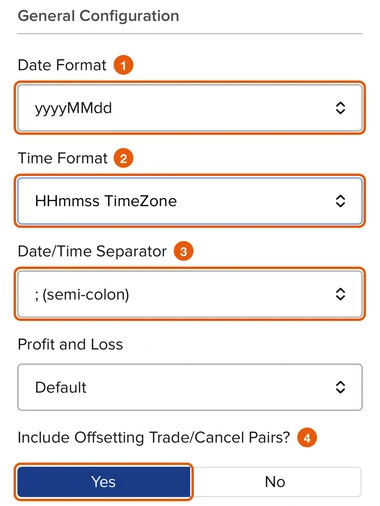
- Date Format :
yyyyMMdd. - Time Format :
HHmmss TimeZone. C'est le réglage le plus facile à oublier. Sans lui, les heures d'exécution ne portent aucun fuseau horaire, et Tradeways n'importe pas un rapport dont il devrait deviner les heures. - Date/Time Separator :
; (semi-colon). - Include Offsetting Trade/Cancel Pairs? : Yes. Une exécution annulée par Interactive Brokers est alors aussi retirée de votre journal.
Laissez Profit and Loss sur Default. Les autres options peuvent rester telles quelles.
4. Copiez les deux ID de requête
Ouvrez chaque requête. Son Query ID s'affiche en haut des détails.
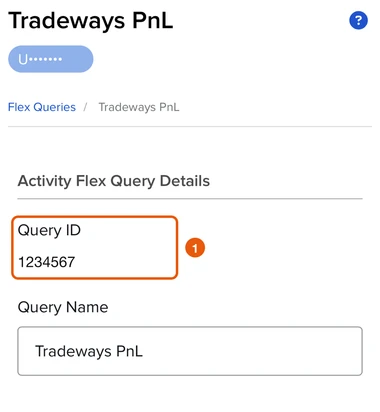
Les deux ID de requête doivent être différents. Le jeton est bien plus long qu'un ID de requête, ce qui permet de distinguer facilement les trois valeurs.
Connecter dans Tradeways
- Allez dans Paramètres → Intégrations et trouvez Interactive Brokers.
- Sélectionnez Connecter Interactive Brokers.
- Collez le jeton dans Jeton Flex Web Service, l'ID de la requête Activity dans ID de la requête Activity et l'ID de la requête Trade Confirmation dans ID de la requête Trade Confirmation. Sélectionnez Connecter.
- Tradeways vérifie le jeton et les deux requêtes. Interactive Brokers peut mettre quelques minutes à générer les rapports. Vous pouvez fermer la fenêtre ; le statut se met à jour dans les Paramètres.
- Lorsque les rapports contiennent des comptes Interactive Brokers, associez chacun à son propre compte Tradeways, ou choisissez Ne pas importer. Rien n'est importé pour un compte tant qu'il n'est pas associé.
Le jeton est stocké chiffré et n'est plus jamais affiché. Les numéros de compte Interactive Brokers s'affichent masqués.
Une fois que la première synchronisation a importé quelque chose, un compte associé conserve sa destination. Vous pouvez l'exclure puis le réinclure plus tard, mais uniquement dans le même compte Tradeways. Le déplacer importerait le même historique dans un second compte.
Comment fonctionne la synchronisation
La synchronisation automatique n'est pas un flux en temps réel. Interactive Brokers publie les rapports Flex avec un délai, et Tradeways les lit de façon planifiée :
- Nouvelles exécutions : la requête Trade Confirmation est vérifiée environ toutes les 15 minutes. Comptez environ 10 à 20 minutes avant que les nouvelles exécutions apparaissent dans votre journal.
- Corrections et positions ouvertes : la requête Activity est vérifiée une fois par jour. Elle récupère les exécutions tardives, les commissions corrigées et les cours de clôture du jour pour les positions ouvertes.
- Première synchronisation : couvre les 365 derniers jours calendaires. L'historique plus ancien provient d'un import de fichier.
Sélectionnez Synchroniser maintenant pour demander une vérification anticipée. Les demandes sont limitées à une toutes les 15 minutes.
Les exécutions sont rapprochées par leur ID d'exécution Interactive Brokers. Une exécution déjà présente dans votre journal, issue d'un rapport précédent ou d'un import de fichier, n'est pas importée deux fois. Un trade que vous supprimez reste supprimé lorsqu'un rapport ultérieur contient à nouveau ses exécutions.
Ce qui est importé
- Les exécutions d'actions et d'ETF, ainsi que les exécutions de Forex
CASHqu'Interactive Brokers marque comme ouvrantes ou clôturantes. Les autres classes d'actifs sont comptées comme non prises en charge et ignorées. - Les exécutions partielles, les inversions de position et les commissions telles que déclarées par Interactive Brokers, y compris les remises de commission.
- Les annulations : une exécution annulée est retirée du trade auquel elle appartenait.
- Le P&L en cours sur les positions ouvertes en actions et ETF, calculé à partir du cours de clôture quotidien (
MarkPrice) du rapport Activity. Ce n'est pas une cotation en direct.
Les métriques d'excursion et les autres analyses fondées sur les prix n'apparaissent que pour les instruments dont l'historique de prix est pris en charge. Les autres trades sont importés sans elles ; Tradeways ne les estime pas.
Lacunes d'historique
Une exécution de clôture a besoin de son exécution d'ouverture. Lorsque l'exécution d'ouverture est antérieure à la période synchronisée et absente de votre journal, Tradeways ignore l'exécution de clôture et la compte comme une lacune d'historique. Il ne crée pas d'exécution d'ouverture de substitution. Pour combler la lacune, importez un fichier qui couvre les deux exécutions dans le même compte.
Statut et compteurs
Chaque connexion dans les Paramètres affiche son statut, la dernière vérification, la dernière vérification réussie et la prochaine vérification planifiée, dans votre fuseau horaire.
| Statut | Signification |
|---|---|
| Vérification | Un rapport est en cours de demande ou de traitement. |
| Choisir les comptes | De nouveaux comptes Interactive Brokers ont été trouvés. Associez-les ou excluez-les pour continuer. |
| Actif | La dernière vérification a réussi. |
| Actif, lignes ignorées | Le dernier rapport a été importé, mais certaines lignes nécessitent une vérification et ont été ignorées. La synchronisation se poursuit. |
| Retardé, nouvelle tentative | Interactive Brokers était indisponible. Tradeways réessaie automatiquement. |
| Action requise | Le jeton, une requête ou le format du rapport demande votre attention. La synchronisation est arrêtée jusqu'à correction. Le message indique de quoi il s'agit. |
Les compteurs décrivent le dernier rapport : exécutions importées, ignorées comme doublons, retirées comme annulées, ignorées comme non prises en charge et ignorées comme lacunes d'historique. Comme le rapport Activity quotidien recoupe les jours précédents, la plupart de ses exécutions sont comptées comme doublons. C'est normal.
Dépannage
| Message ou symptôme | Que faire |
|---|---|
| Le jeton Flex a expiré | Générez un nouveau jeton à l'étape 1, puis sélectionnez Remplacer les identifiants. |
| Le jeton Flex est limité à certaines adresses IP | Générez un jeton en laissant Valid for IP Address vide. |
| L'ID d'une requête Flex n'est pas valide | Vérifiez que chaque ID est dans le bon champ et que les requêtes Activity et Trade Confirmation ne sont pas inversées. |
| Le rapport n'a pas pu être lu | Réglez le format des deux requêtes sur XML. |
| Certaines lignes de ce rapport n'ont pas pu être lues | Réglez le format d'heure des deux requêtes sur HHmmss TimeZone et sélectionnez tous les champs de chaque section. Les heures d'exécution doivent porter le suffixe US Eastern, EST ou EDT. |
| Les nouvelles exécutions n'apparaissent que le lendemain | La requête Trade Confirmation ne les renvoie pas. Vérifiez sa section et sa configuration générale. |
| Un compte est déjà connecté via un autre jeton Flex | Retirez le compte de l'une des requêtes, ou déconnectez l'autre connexion. |
| Le rapport est trop volumineux | Importez l'historique plus ancien depuis un fichier. Si les nouvelles exécutions n'arrivent plus, contactez le support. |
Après avoir corrigé le jeton ou une requête chez Interactive Brokers, sélectionnez Remplacer les identifiants pour relancer la vérification. Lorsqu'un compte de destination est indisponible, sélectionnez Associer les comptes. Déconnecter arrête toutes les vérifications et supprime le jeton ; les trades déjà importés restent dans vos comptes.
Dépannage
Solutions pour l'indicateur ATAS de Tradeways — synchronisation, routage des comptes, captures d'écran manquantes, avertissements de risque, authentification et envoi des logs au support.
MetaTrader
Connectez un compte MetaTrader 4 ou 5 à Tradeways avec des identifiants investisseur en lecture seule pour une synchronisation automatique et continue de vos trades.