

Configuration de NinjaTrader
Installez l'add-on Tradeways pour NinjaTrader, connectez-vous dans votre navigateur et choisissez les comptes à synchroniser.
Prérequis
Utilisez NinjaTrader 8 Desktop sous Windows. NinjaTrader Web et Mobile ne peuvent pas exécuter l'add-on. Pour synchroniser NinjaTrader Web, utilisez l'extension de navigateur.
1. Installer
- Dans Tradeways, ouvrez Ajouter des trades, choisissez NinjaTrader et téléchargez le ZIP de l'add-on. Ne l'extrayez pas. La même configuration s'ouvre depuis Réglages → Intégrations.
- Dans le Control Center de NinjaTrader, ouvrez Tools → Import → NinjaScript Add-On et sélectionnez le ZIP.
- Acceptez l'avertissement de NinjaTrader concernant les add-ons tiers. Lors d'une mise à jour, confirmez que la version existante peut être remplacée.
- Redémarrez NinjaTrader lorsque cela vous est demandé, puis acceptez l'invite de l'add-on Tradeways.
Pour mettre à jour plus tard, répétez ces étapes avec le nouveau ZIP. Votre connexion et vos comptes restent inchangés.
2. Connecter Tradeways
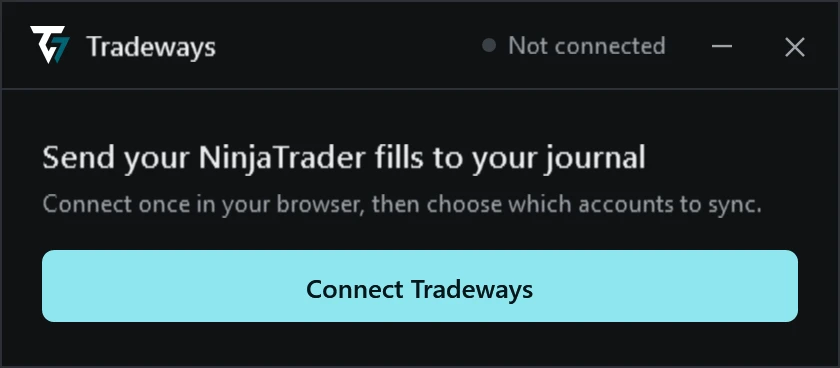
Dans le Control Center de NinjaTrader, ouvrez New → Tradeways Sync et sélectionnez Connect Tradeways.
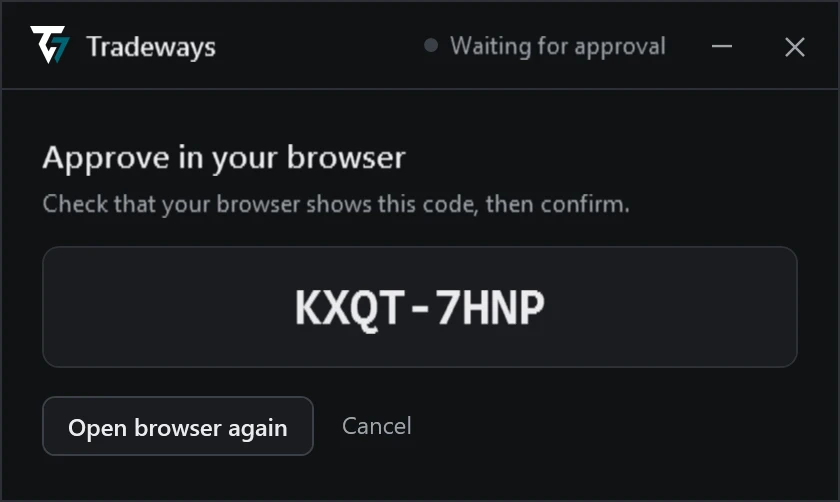
Votre navigateur s'ouvre. Vérifiez que vous êtes connecté au bon compte Tradeways et que le code correspond à celui de la fenêtre, puis confirmez la connexion. Revenez dans NinjaTrader. Si nécessaire, sélectionnez Open browser again.
3. Choisir les comptes
Activez chaque compte NinjaTrader que vous souhaitez synchroniser. Laissez Automatic journal (match or create) sélectionné pour que Tradeways associe ou crée le compte de journal, ou choisissez un journal existant avant d'activer le compte.
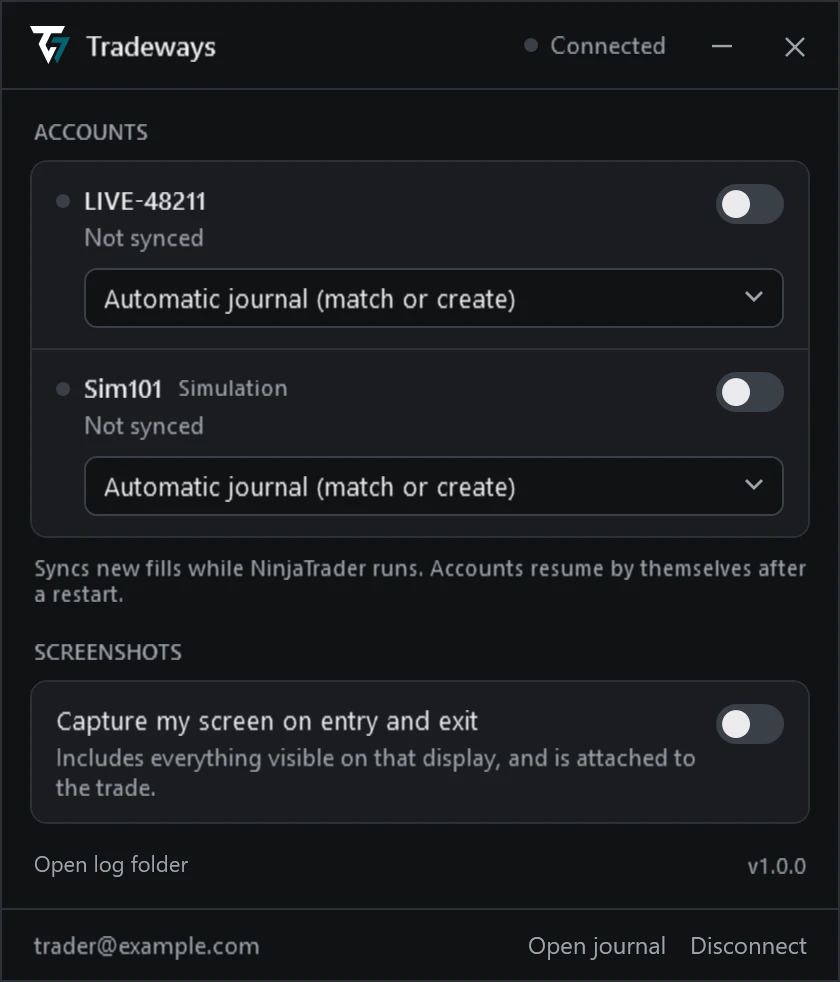
Un compte qui a déjà une position ouverte attend que cette position soit clôturée. Son statut indique Starts once … is closed ou Starts once the account is flat. Si le compte n'est pas connecté dans NinjaTrader, connectez-le d'abord depuis le Control Center.
Up to date confirme que les exécutions du compte ont été envoyées. Fermer la fenêtre Tradeways Sync n'arrête pas la synchronisation. Les comptes reprennent d'eux-mêmes au redémarrage de NinjaTrader ; vous n'avez pas besoin de rouvrir cette fenêtre. Si vous désactivez un compte, les trades passés pendant ce temps ne sont pas synchronisés.
Les screenshots sont facultatifs
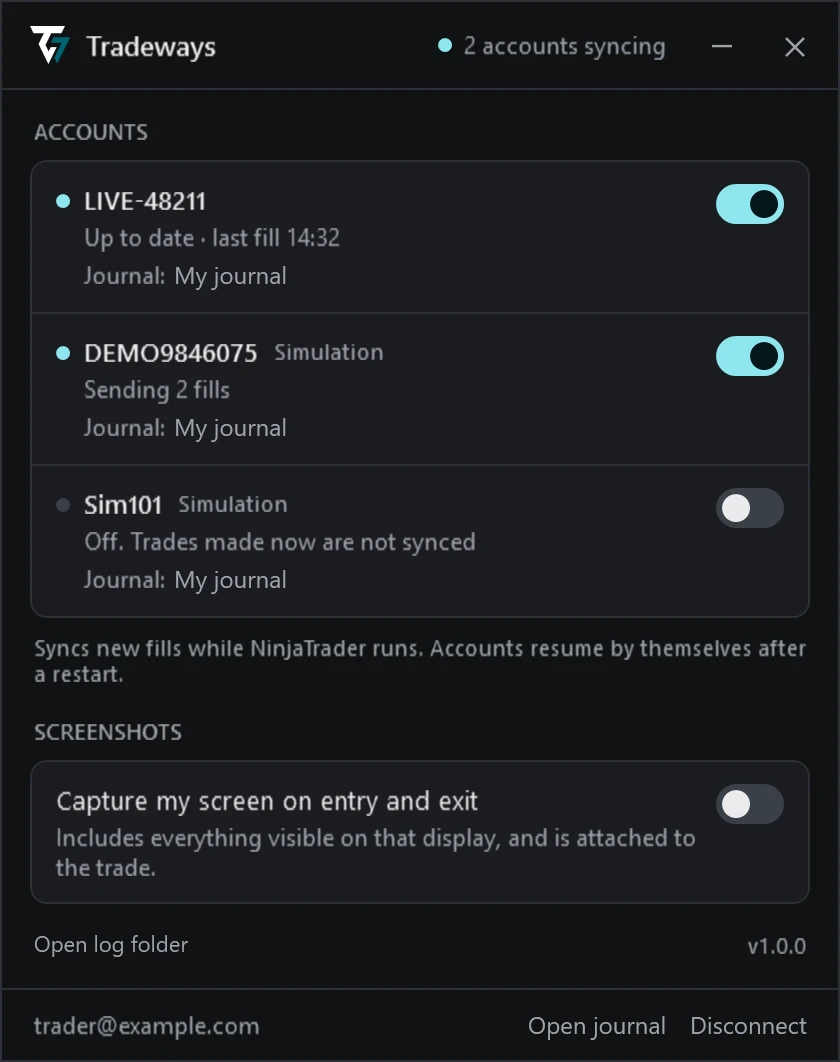
Activez Capture my screen on entry and exit pour joindre des screenshots aux trades. Avec plusieurs écrans, choisissez l'écran à capturer. Les screenshots contiennent tout ce qui est visible sur cet écran. Vous pouvez modifier ce réglage à tout moment ; il s'applique à l'exécution suivante.
Ce qui est synchronisé
L'add-on envoie les nouvelles exécutions manuelles et de stratégie tant que NinjaTrader est ouvert, les modifications de Stop Loss et de Take Profit, ainsi que l'analyse des trades. Les commissions suivent vos réglages de commission dans Tradeways.
Les trades antérieurs et ceux qui sortent de la session conservée par NinjaTrader nécessitent un import de fichier NinjaTrader. Les imports de fichier et la synchronisation en direct utilisent les identifiants d'exécution pour éviter les doublons.
Dépannage
| Ce que vous voyez | Que faire |
|---|---|
| Can't reach Tradeways | Vérifiez votre connexion Internet. Les exécutions restent en file d'attente et sont envoyées automatiquement au retour de la connexion. |
| Account limit reached | Sélectionnez Open settings et résolvez la limite de comptes dans Tradeways. L'add-on réessaie automatiquement ; utilisez Retry now une fois le problème réglé. |
| A fill is refused | Lisez le motif et corrigez-le, puis sélectionnez Retry now. Skip this fill laisse cette exécution non envoyée afin que le reste de la file puisse continuer ; vérifiez ensuite l'exécution manquante séparément. |
| Some fills are missing from Tradeways | Suivez le guide d'import de fichier pour ajouter les exécutions manquantes. Dismiss accepte la position actuelle de NinjaTrader ; cela n'importe pas les exécutions manquantes. |
| You need the log | Sélectionnez Open log folder. Le journal est tradeways.log, dans %LOCALAPPDATA%\Tradeways\NinjaTrader\tradeways.app\. Le dossier contient aussi des identifiants et des données de trading ; ne partagez pas le dossier entier. |
Dépannage
Solutions pour l'indicateur ATAS de Tradeways — synchronisation, routage des comptes, captures d'écran manquantes, avertissements de risque, authentification et envoi des logs au support.
Extension de navigateur
Installez l'extension de navigateur Tradeways pour synchroniser vos trades depuis TradingView Paper Trading, Tradovate, NinjaTrader Web et TopstepX tant que l'onglet de la plateforme est ouvert.