

Interactive Brokers
Collega Interactive Brokers una sola volta con un token Flex Web Service e due Flex Query. Tradeways importa a intervalli programmati le nuove esecuzioni di azioni, ETF e Forex.
Interactive Brokers
Collega Interactive Brokers una sola volta e Tradeways importa le tue esecuzioni in automatico. Non c'è niente da installare e il tuo computer non deve restare acceso: Tradeways scarica a intervalli programmati i report Flex che configuri in Interactive Brokers.
La connessione è di sola lettura. Un token Flex Web Service può scaricare soltanto i report Flex che hai configurato. Non può inserire ordini né muovere denaro.
La configurazione richiede circa dieci minuti. Crei tre elementi in Interactive Brokers e li incolli in Tradeways:
| Cosa | Come si presenta | A cosa serve |
|---|---|---|
| Token Flex Web Service | Un numero lungo, circa 25 cifre | Permette a Tradeways di scaricare i tuoi report |
| ID dell'Activity Flex Query | Un numero breve, circa 7 cifre | Report giornaliero: correzioni, commissioni, posizioni aperte |
| ID della Trade Confirmation Flex Query | Un numero breve, circa 7 cifre | Report della giornata: nuove esecuzioni |
Trovi tutto in Interactive Brokers sotto Performance & Reports → Flex Queries. Le immagini qui sotto provengono dall'app mobile di Interactive Brokers, dove questa pagina si chiama Trade Reports. Il Client Portal su desktop mostra gli stessi campi.
Per importare lo storico precedente alla connessione, o per importare senza un token, consulta l'importazione da file di Interactive Brokers.
Configura Interactive Brokers
1. Attiva il Flex Web Service e crea un token
Apri Flex Queries e seleziona l'icona a forma di ingranaggio accanto a Flex Web Service Configuration.
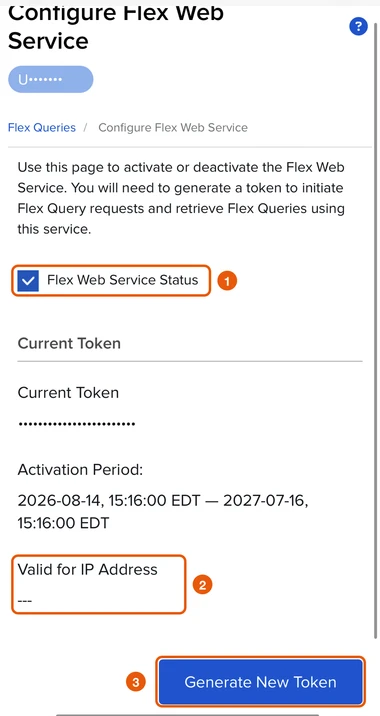
- Attiva Flex Web Service Status.
- Lascia vuoto Valid for IP Address. Tradeways non si connette da un indirizzo fisso, quindi un token limitato a un indirizzo IP viene rifiutato.
- Seleziona Generate New Token e scegli per quanto tempo resta valido. Il periodo più lungo ti evita di doverlo sostituire a breve.
Copia il token. Generarne un altro in seguito invalida questo; in tal caso, sostituisci le credenziali in Tradeways.
2. Crea le due Flex Query
Nella pagina Flex Queries, ogni tipo di query ha il proprio pulsante +.
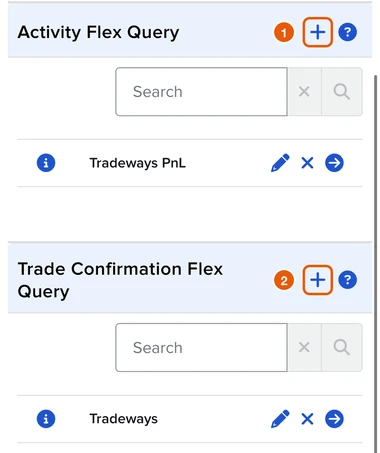
Activity Flex Query (1). Nel portale tedesco è la Kontoumsatz-Flex-Query.
- Assegnale un nome, per esempio
Tradeways. - Aggiungi la sezione Trades. Scegli Executions come livello di dettaglio e seleziona tutti i campi.
- Aggiungi la sezione Open Positions. Scegli Summary come livello di dettaglio e seleziona tutti i campi.
- Imposta il formato su XML. Il periodo non conta: Tradeways imposta le date a ogni richiesta.
- Imposta la configurazione generale come indicato nel passaggio 3, poi salva.
Trade Confirmation Flex Query (2). Nel portale tedesco è la Handelsbestätigungs-Flex-Query.
- Assegnale un nome, per esempio
Tradeways. - Aggiungi la sezione Trade Confirmation. Scegli Execution come livello di dettaglio e seleziona tutti i campi.
- Imposta il formato su XML.
- Imposta la configurazione generale come indicato nel passaggio 3, poi salva.
Ogni query può includere più conti Interactive Brokers. Non serve una query per ogni conto: Tradeways ti chiede dove destinare ciascun conto la prima volta che lo incontra.
3. Imposta la configurazione generale in entrambe le query
Entrambe le query hanno un blocco General Configuration. Imposta gli stessi quattro valori in ciascuna.
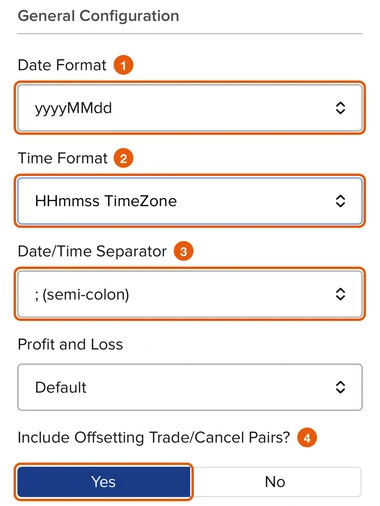
- Date Format:
yyyyMMdd. - Time Format:
HHmmss TimeZone. È l'impostazione più facile da dimenticare. Senza di essa, gli orari delle esecuzioni non riportano il fuso orario, e Tradeways non importa un report i cui orari dovrebbe indovinare. - Date/Time Separator:
; (semi-colon). - Include Offsetting Trade/Cancel Pairs?: Yes. In questo modo un'esecuzione annullata da Interactive Brokers viene rimossa anche dal tuo diario.
Lascia Profit and Loss su Default. Le altre opzioni possono restare come sono.
4. Copia i due ID delle query
Apri ciascuna query. Il suo Query ID è mostrato in alto nei dettagli.
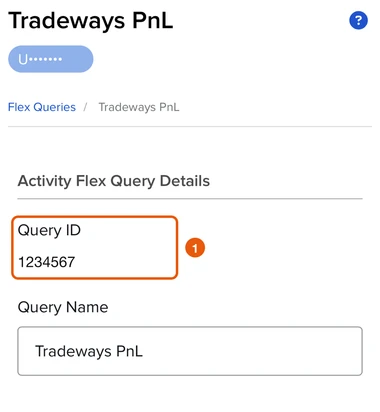
I due ID delle query devono essere diversi. Il token è molto più lungo di un ID di query, quindi i tre valori si distinguono facilmente.
Collega in Tradeways
- Vai su Impostazioni → Integrazioni e trova Interactive Brokers.
- Seleziona Collega Interactive Brokers.
- Incolla il token in Token Flex Web Service, l'ID della query Activity in ID della query Activity e l'ID della query Trade Confirmation in ID della query Trade Confirmation. Seleziona Collega.
- Tradeways verifica il token e le due query. Interactive Brokers può impiegare qualche minuto per generare i report. Puoi chiudere la finestra: lo stato si aggiorna in Impostazioni.
- Quando i report contengono conti Interactive Brokers, associa ciascuno a un proprio conto Tradeways, oppure scegli Non importare. Per un conto non viene importato nulla finché non è associato.
Il token viene salvato in forma cifrata e non viene mai più mostrato. I numeri dei conti Interactive Brokers sono mostrati in forma mascherata.
Dopo che la prima sincronizzazione ha importato qualcosa, un conto associato mantiene la sua destinazione. Puoi escluderlo e includerlo di nuovo in seguito, ma solo nello stesso conto Tradeways. Spostarlo importerebbe lo stesso storico in un secondo conto.
Come funziona la sincronizzazione
La sincronizzazione automatica non è un feed in tempo reale. Interactive Brokers pubblica i report Flex con un ritardo e Tradeways li legge a intervalli programmati:
- Nuove esecuzioni: la query Trade Confirmation viene controllata circa ogni 15 minuti. Aspettati i nuovi fill nel tuo diario entro circa 10-20 minuti.
- Correzioni e posizioni aperte: la query Activity viene controllata una volta al giorno. Recupera le esecuzioni tardive, le commissioni corrette e i prezzi di chiusura della giornata per le posizioni aperte.
- Prima sincronizzazione: copre gli ultimi 365 giorni di calendario. Lo storico più vecchio arriva da un'importazione da file.
Seleziona Sincronizza ora per richiedere un controllo anticipato. Le richieste sono limitate a una ogni 15 minuti.
Le esecuzioni vengono abbinate tramite l'ID esecuzione di Interactive Brokers. Un fill già presente nel tuo diario, da un report precedente o da un'importazione da file, non viene importato due volte. Un Trade che elimini resta eliminato anche quando un report successivo ne contiene di nuovo i fill.
Cosa viene importato
- Esecuzioni di azioni ed ETF, ed esecuzioni Forex
CASHche Interactive Brokers contrassegna come di apertura o chiusura. Le altre classi di attività vengono conteggiate come non supportate e saltate. - Esecuzioni parziali, inversioni di posizione e commissioni così come comunicate da Interactive Brokers, compresi i rimborsi di commissioni.
- Annullamenti: un'esecuzione annullata viene rimossa dal Trade a cui apparteneva.
- P&L corrente sulle posizioni aperte in azioni ed ETF, calcolato dal prezzo di chiusura giornaliero (
MarkPrice) nel report Activity. Non è una quotazione in tempo reale.
Le metriche di escursione e le altre analisi basate sui prezzi compaiono solo per gli strumenti con storico dei prezzi supportato. Gli altri Trade vengono importati senza; Tradeways non le stima.
Lacune nello storico
Un'esecuzione di chiusura richiede la sua esecuzione di apertura. Quando l'esecuzione di apertura è precedente al periodo sincronizzato e non è già presente nel tuo diario, Tradeways salta l'esecuzione di chiusura e la conteggia come lacuna nello storico. Non crea un fill di apertura sostitutivo. Per colmare la lacuna, importa un file che copra entrambe le esecuzioni nello stesso conto.
Stato e conteggi
Ogni connessione in Impostazioni mostra il proprio stato, l'ultimo controllo, l'ultimo controllo riuscito e il prossimo controllo programmato, nel tuo fuso orario.
| Stato | Significato |
|---|---|
| Controllo in corso | Un report è in fase di richiesta o di elaborazione. |
| Scegli i conti | Sono stati trovati nuovi conti Interactive Brokers. Associali o escludili per continuare. |
| Attivo | L'ultimo controllo è riuscito. |
| Attivo, righe saltate | L'ultimo report è stato importato, ma alcune righe richiedono una verifica e sono state saltate. La sincronizzazione continua. |
| In ritardo, nuovo tentativo | Interactive Brokers non era disponibile. Tradeways riprova in automatico. |
| Azione richiesta | Il token, una query o il formato del report richiede attenzione. La sincronizzazione è ferma finché non risolvi. Il messaggio indica cosa. |
I conteggi descrivono l'ultimo report: esecuzioni importate, saltate perché duplicate, rimosse perché annullate, saltate perché non supportate e saltate per lacune nello storico. Poiché il report Activity giornaliero si sovrappone ai giorni precedenti, la maggior parte delle sue esecuzioni viene conteggiata come duplicata. È normale.
Risoluzione dei problemi
| Messaggio o sintomo | Cosa fare |
|---|---|
| Il token Flex è scaduto | Genera un nuovo token come descritto nel passaggio 1, poi seleziona Sostituisci le credenziali. |
| Il token Flex è limitato a determinati indirizzi IP | Genera un token lasciando vuoto Valid for IP Address. |
| L'ID di una Flex query non è valido | Controlla che ogni ID sia nel campo giusto e che le query Activity e Trade Confirmation non siano scambiate. |
| Non è stato possibile leggere il report | Imposta il formato di entrambe le query su XML. |
| Alcune righe di questo report non sono state lette | Imposta il formato dell'ora di entrambe le query su HHmmss TimeZone e seleziona tutti i campi in ogni sezione. Gli orari delle esecuzioni devono avere il suffisso US Eastern, EST o EDT. |
| I nuovi fill compaiono solo il giorno dopo | La query Trade Confirmation non li restituisce. Controlla la sua sezione e la configurazione generale. |
| Un conto è già collegato tramite un altro token Flex | Rimuovi il conto da una delle query, oppure scollega l'altra connessione. |
| Il report è troppo grande | Importa lo storico più vecchio da un file. Se le nuove esecuzioni smettono di arrivare, contatta il supporto. |
Dopo aver corretto il token o una query in Interactive Brokers, seleziona Sostituisci le credenziali per ripetere il controllo. Quando un conto di destinazione non è disponibile, seleziona Associa i conti. Scollega interrompe tutti i controlli ed elimina il token; i Trade già importati restano nei tuoi conti.
Risoluzione dei problemi
Soluzioni per l'indicatore ATAS di Tradeways — sincronizzazione, instradamento dei conti, screenshot mancanti, avvisi di rischio, autenticazione e invio dei log al supporto.
MetaTrader
Collega un conto MetaTrader 4 o 5 a Tradeways con credenziali investitore di sola lettura per sincronizzare i tuoi trade in modo automatico e continuo.