

Dziennik
Zapisuj kontekst dzienny, tygodniowy, miesięczny, roczny, sesyjny, transakcyjny i notatnikowy.
Dziennik
Otwórz Dziennik z paska ikon. Pasek boczny Dziennika ma trzy widoki: Kalendarz, Feed i Biblioteka. Przycisk plus otwiera menu tworzenia. Możesz w nim utworzyć wpis dzienny, wpis tygodniowy, sesję, stronę, stronę PDF, folder lub szablon. Wpisów miesięcznych i rocznych nie ma w menu tworzenia. Otwórz je na stronach miesiąca i roku za pomocą znacznika dziennika albo znajdź je w Feedzie i na Osi czasu w Bibliotece, gdy już istnieją.


Kalendarz
Kalendarz grupuje aktywność w Dzienniku według daty. Wybierz datę, aby otworzyć lub utworzyć dotyczący jej wpis dzienny. Użyj tego widoku, gdy wiesz, kiedy miało miejsce dane zdarzenie.
Pod siatką miesiąca dla wybranego dnia wyświetlane są wpis dzienny, sesje, notatki do transakcji oraz wpis tygodniowy z tego tygodnia.
Daty są wyświetlane zgodnie z wybraną strefą czasową. Po skorygowaniu strefy czasowej importu transakcja może pojawić się pod inną datą.
Feed
Feed pokazuje ostatnią aktywność w Dzienniku w kolejności chronologicznej, pogrupowaną jako Dzisiaj, Wczoraj i starsze daty. Użyj go, aby kontynuować ostatnią pracę niezależnie od typu wpisu.
Etykiety filtrów ograniczają listę do wpisów dziennych, tygodniowych, miesięcznych, rocznych, sesji, notatek do transakcji lub stron. Wybierz kilka wpisów, aby usunąć je jednocześnie.
Pusty Feed oznacza, że nie istnieje żaden pasujący wpis w Dzienniku. Jeśli oczekujesz treści, utwórz wpis, wyczyść filtry lub zmień aktywne konto.
Biblioteka
Biblioteka zawiera pięć zwijanych sekcji:
- Strony — drzewo stron wraz z folderami.
- Sesje — wszystkie wpisy sesyjne.
- Oś czasu — ostatnio zaktualizowane wpisy dzienne, tygodniowe, miesięczne i roczne.
- Szablony — Twoje szablony.
- Kosz — usunięte wpisy i szablony.
Utwórz stronę, folder lub szablon z nagłówka odpowiedniej sekcji albo z menu tworzenia Dziennika. Menu działań pozwala zmienić nazwę elementu, przenieść go, powielić lub usunąć. Zmiana nazwy i powielanie są dostępne dla stron, sesji i notatek do transakcji.


Usunięcie elementu przenosi go do Kosza. Jeśli element został usunięty przez pomyłkę, przywróć go z Kosza. Operacji Usuń trwale i Opróżnij Kosz nie można cofnąć.
Wpisy okresowe
Wpis dzienny należy do jednej daty kalendarzowej. Wpis tygodniowy należy do jednego tygodnia. Wpis miesięczny należy do jednego miesiąca, a roczny do jednego roku. Na okres i konto przypada jeden wpis. Każdy jest powiązany z pierwszym dniem swojego okresu w Twojej strefie czasowej. Wpisy dzienne i tygodniowe mogą także pojawić się w Szczegółach transakcji dla transakcji z odpowiedniego okresu.
Strony dzienna, tygodniowa, miesięczna i roczna otwierają swój wpis w panelu bocznym. Część okresu, która ma wpis, na przykład dzień na stronie tygodnia albo miesiąc na stronie roku, ma znacznik dziennika, który ten wpis otwiera. Po najechaniu na część bez wpisu pojawia się blady znacznik, który go tworzy.
Jeśli masz więcej niż jedno konto tradingowe, ustawienie Synchronizacja wielu kont w Ustawieniach Dziennika określa zakres tych wpisów. Opcja Łącznie zachowuje jeden wspólny wpis dla wszystkich kont. Opcja Dla każdego konta zachowuje osobny wpis dla każdego konta.
Wpis tygodniowy, miesięczny lub roczny otwiera się z blokiem podsumowania obliczonym na podstawie transakcji z jego okresu: liczbą transakcji, P&L netto, skutecznością oraz najlepszą i najgorszą transakcją.
Usunięte wpisy okresowe trafiają do Kosza i można je przywrócić jak każdy inny wpis.
Szablony można stosować automatycznie z poziomu ustawień Dziennika lub wybierać w edytorze. Zanim zastąpisz treść szablonem, sprawdź bieżącą zawartość.
Sesje
Wpis sesyjny opisuje określoną część dnia tradingowego. Okno tworzenia wymaga daty i godziny rozpoczęcia oraz zakończenia. Ustawienia wstępne wybierają Dzisiaj, Wczoraj, Ostatnie 7 dni lub Ostatnie 30 dni. Po utworzeniu wpisu nadaj sesji nazwę w nagłówku edytora.
Wpis sesyjny również otwiera się z blokiem podsumowania obliczonym na podstawie transakcji z jego zakresu. Jeśli rekordy transakcji ulegną zmianie, użyj opcji Wygeneruj podsumowanie ponownie w nagłówku edytora.
Edytor i zapisywanie
Edytor obsługuje nagłówki, listy punktowane, numerowane i listy zadań, tabele, bloki kodu, cytaty blokowe, separatory, linki, obrazy oraz osadzone transakcje. Wpisz ukośnik, aby otworzyć menu wstawiania. W sekcji Trading opcja Transakcja wstawia osadzoną transakcję. Można ją wyświetlić jako kartę lub etykietę.
Wybierz obraz we wpisie, aby zobaczyć go w pełnym rozmiarze. Na obrazie, który przesłałeś, wybierz Rysuj, aby nanieść na niego oznaczenia tymi samymi narzędziami co na zrzutach ekranu transakcji, opisanymi w Szczegółach transakcji. Rysunek jest zapisywany oddzielnie od obrazu i wyświetla się na obrazie we wpisie. Obraz w notatce do transakcji pojawia się też przy tej transakcji i ma z nią jeden wspólny rysunek, więc zmiana w jednym miejscu jest widoczna w obu. Zrzuty ekranu w osadzonej transakcji otwierają się w tej samej przeglądarce obrazów i tam też możesz na nich rysować. Rysowanie nie jest dostępne w widoku tylko do odczytu ani we wpisie w Koszu.
Obrazy mogą być w formacie PNG, JPEG, GIF lub WebP. Możesz dodać obraz do wpisu, który jeszcze nie istnieje; Tradeways najpierw tworzy wpis, a potem przesyła obraz. Jeśli przesyłanie się nie powiedzie, pojawi się komunikat o błędzie. Wybierz obraz, aby spróbować ponownie.
Wskaźnik zapisu pokazuje następujące stany:
- Wpis jeszcze nie istnieje.
- Wpis jest tworzony.
- Zmiany nie są zapisane.
- Zmiany są zapisywane.
- Bieżąca wersja jest zapisana.


Po problemie z połączeniem poczekaj na stan Zapisano, zanim zamkniesz kartę.
Historia wersji znajduje się w nagłówku edytora. Zawiera zapisy automatyczne i ręczne punkty kontrolne. Opcja Zapisz punkt kontrolny rejestruje bieżącą treść. Opcja Przywróć tę wersję zastępuje aktywny wpis i najpierw zapisuje kopię zapasową bieżącej treści.
W trybie Łącznie konflikt synchronizacji pojawia się, gdy Twoje wpisy okresowe zawierają różne treści na poszczególnych kontach. Sprawdź wersje i zachowaj właściwą. Pozostałe wersje zostaną zastąpione.
Pliki PDF jako treść notatki
Treścią wpisu dziennego, tygodniowego lub sesyjnego, strony, notatki do strategii albo notatki do transakcji może być jeden plik PDF zamiast tekstu sformatowanego. Wybierz opcję PDF w edytorze albo utwórz Stronę PDF z menu Dziennika. Możesz także upuścić plik PDF na pustej notatce. Obsługiwane są wyłącznie pliki PDF o rozmiarze do 20 MB.
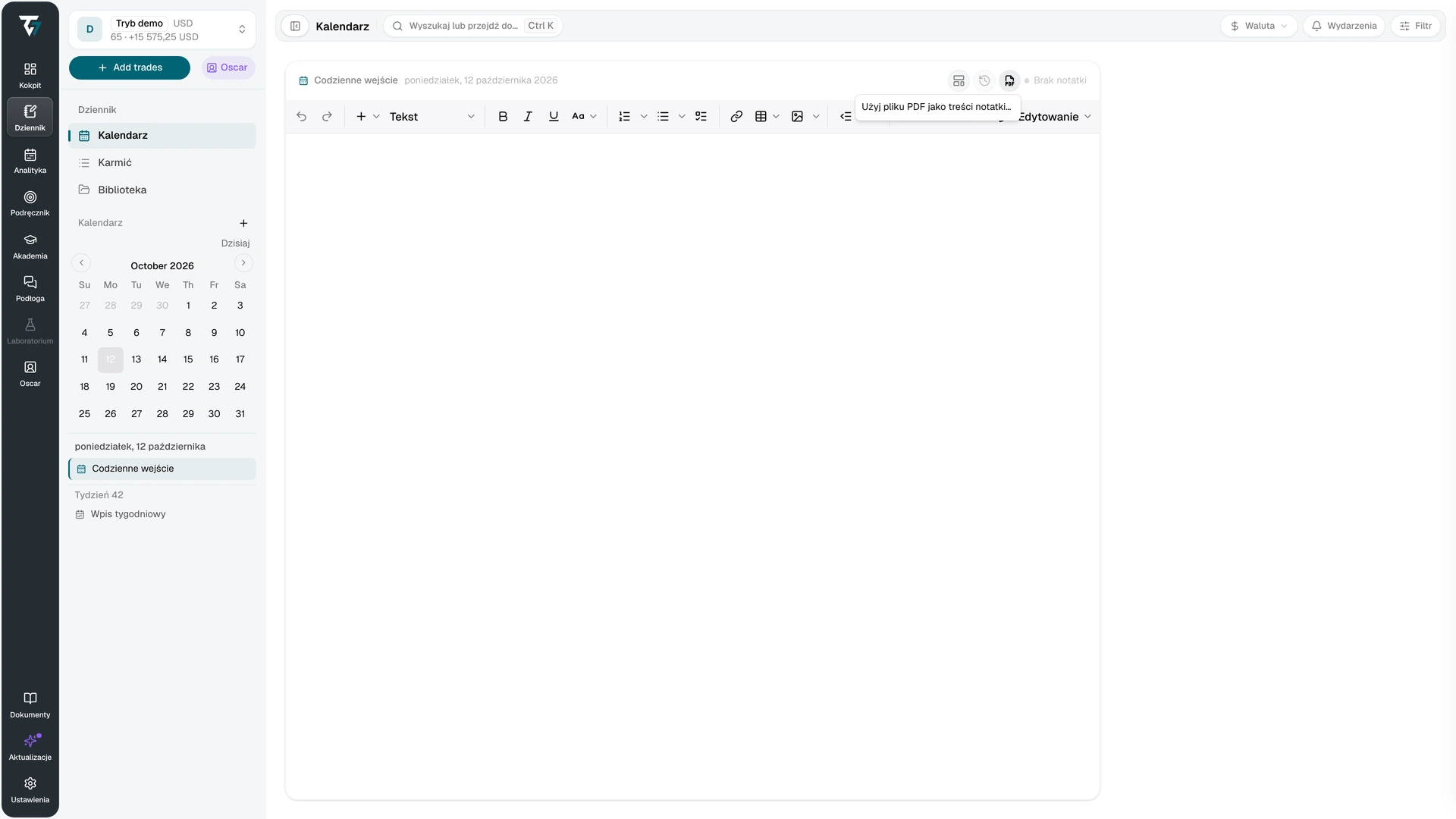
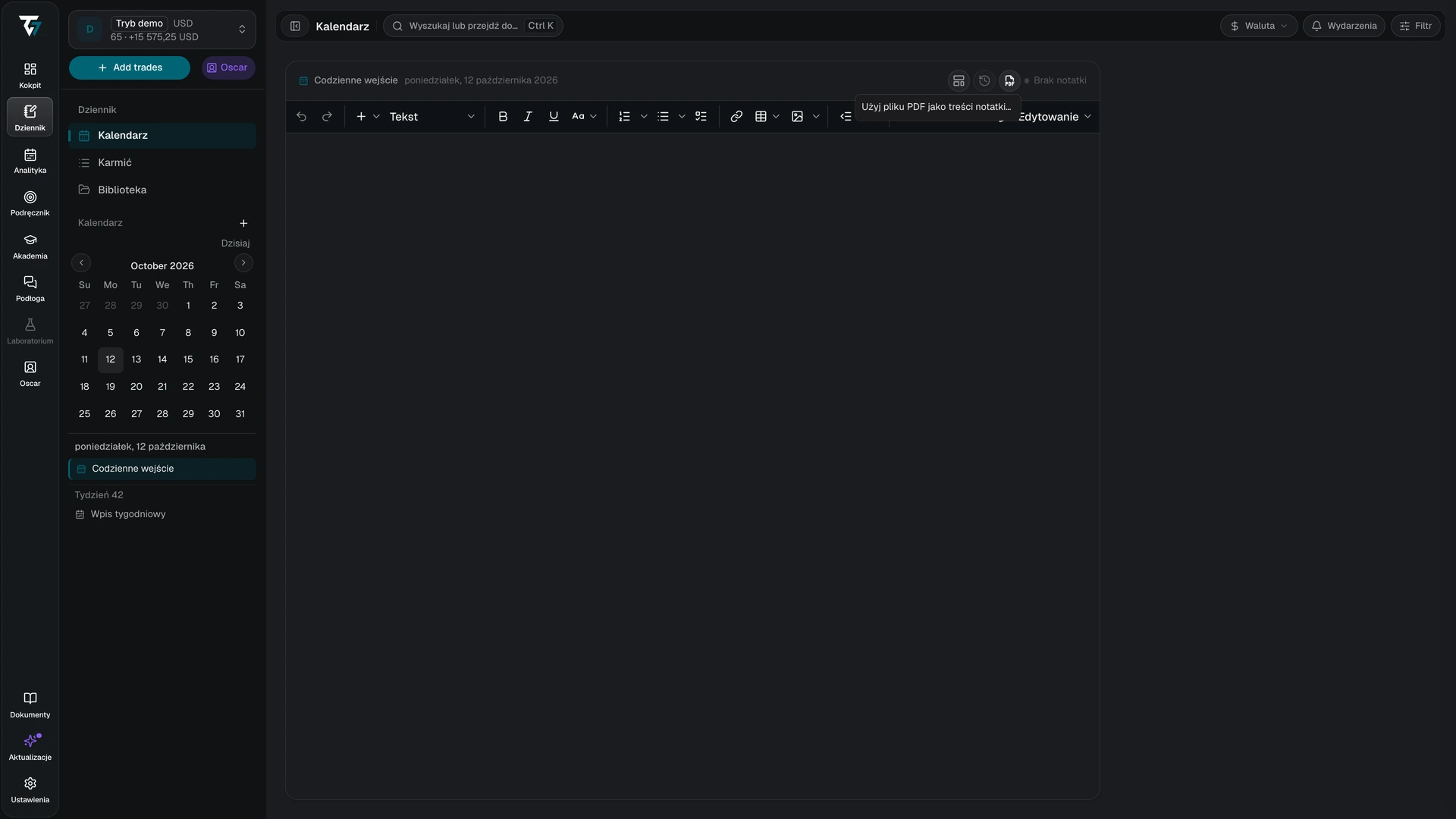
Dołączenie pliku PDF do notatki zawierającej tekst zapisuje tekst jako wersję i go ukrywa. Usunięcie pliku PDF usuwa plik i przywraca tekst. Bieżący plik PDF można zastąpić. Stan przesyłania i rekordu jest widoczny obok elementów sterujących edytora, a po nieudanym przesłaniu lub usunięciu dostępna jest opcja Ponów próbę.
Na szerokim ekranie możesz przełączać się między widokami Dokument i Wyodrębniony tekst. Na wąskich ekranach najpierw otwiera się wyodrębniony tekst, a opcja Otwórz PDF pozostaje dostępna. Wyodrębnianie tekstu może nadal trwać, zakończyć się niepowodzeniem lub nie znaleźć czytelnego tekstu. Proces zatrzymuje się po 300 stronach i oznacza wynik jako częściowy.
Wyodrębniony tekst jest tworzony maszynowo na podstawie pliku PDF i służy do wyszukiwania w Dzienniku. Plakietka PDF oznacza notatki z dokumentem jako treścią na listach Dziennika i w wynikach wyszukiwania. Zwykła edycja tekstu, szablony i działania na wersjach pozostają niedostępne do czasu usunięcia pliku PDF. Mentor mający dostęp współdzielony może czytać udostępnioną notatkę PDF, ale nie może jej zmieniać.
Szablony
Szablony zawierają treści wielokrotnego użytku. Twórz i edytuj je w sekcji Szablony Biblioteki. Szablon może być globalny lub przypisany do jednego konta. Okno zastosowania pokazuje ten zakres.
W ustawieniach Dziennika szablon może być automatycznie stosowany do nowych wpisów dziennych, tygodniowych, miesięcznych, rocznych, transakcyjnych i sesyjnych. Wpisy dzienne obsługują także osobne ustawienia dla poszczególnych dni tygodnia.
Aby zastosować szablon ręcznie, użyj przycisku szablonu w nagłówku edytora. Szablon zastąpi bieżącą treść wpisu. Poprzednią treść możesz przywrócić z historii wersji.
Powiązane transakcje i notatki
Notatka do transakcji należy do jednej transakcji. Wpisy dzienne, tygodniowe, miesięczne i roczne należą do odpowiedniego okresu. Stronę można powiązać z transakcją bez kopiowania jej treści.
Szczegóły transakcji zawierają karty notatki do transakcji, wpisu dziennego, wpisu tygodniowego i powiązanych notatek. Możesz z nich otworzyć powiązany element. Usunięcie powiązania nie usuwa elementu z Dziennika.
Dostęp Mentora jest zgodny z uprawnieniami ustawionymi przez właściciela konta. Brak nawigacji lub treści Dziennika może oznaczać, że właściciel ich nie udostępnił. Widok Mentora jest dostępny tylko do odczytu.