

Szczegóły transakcji
Przejrzyj transakcję, jej obliczenia, wykres, kontekst dziennika, realizacje, korekty, poziomy i opcje udostępniania.
Szczegóły transakcji
Otwórz transakcję z dziennika transakcji, Dashboardu, osi czasu, Przeglądu lub powiązanego wpisu w dzienniku. Jeśli jest dostępny kontekst źródłowy, przycisk Wstecz prowadzi do poprzedniego miejsca. Przyciski Poprzednia i Następna pozwalają przechodzić między transakcjami z powiązanego zestawu. Po otwarciu z dziennika transakcji zachowują bieżące sortowanie tabeli. Na pełnej stronie Trade tak samo działają klawisze strzałek w lewo i w prawo oraz klawisze J i K.
Przegląd wyświetla ten sam obszar roboczy Trade obok listy kontrolnej. Tam nawigacją między Trade, stanem przeglądu i polami niestandardowymi zarządza lista kontrolna, dlatego osadzony widok Trade ich nie zawiera. Na mniejszych ekranach przyciski Zobacz Trade i Lista kontrolna przełączają między tymi widokami bez utraty bieżącego miejsca. Otwórz pełny widok Trade otwiera osobną stronę.
Podsumowanie
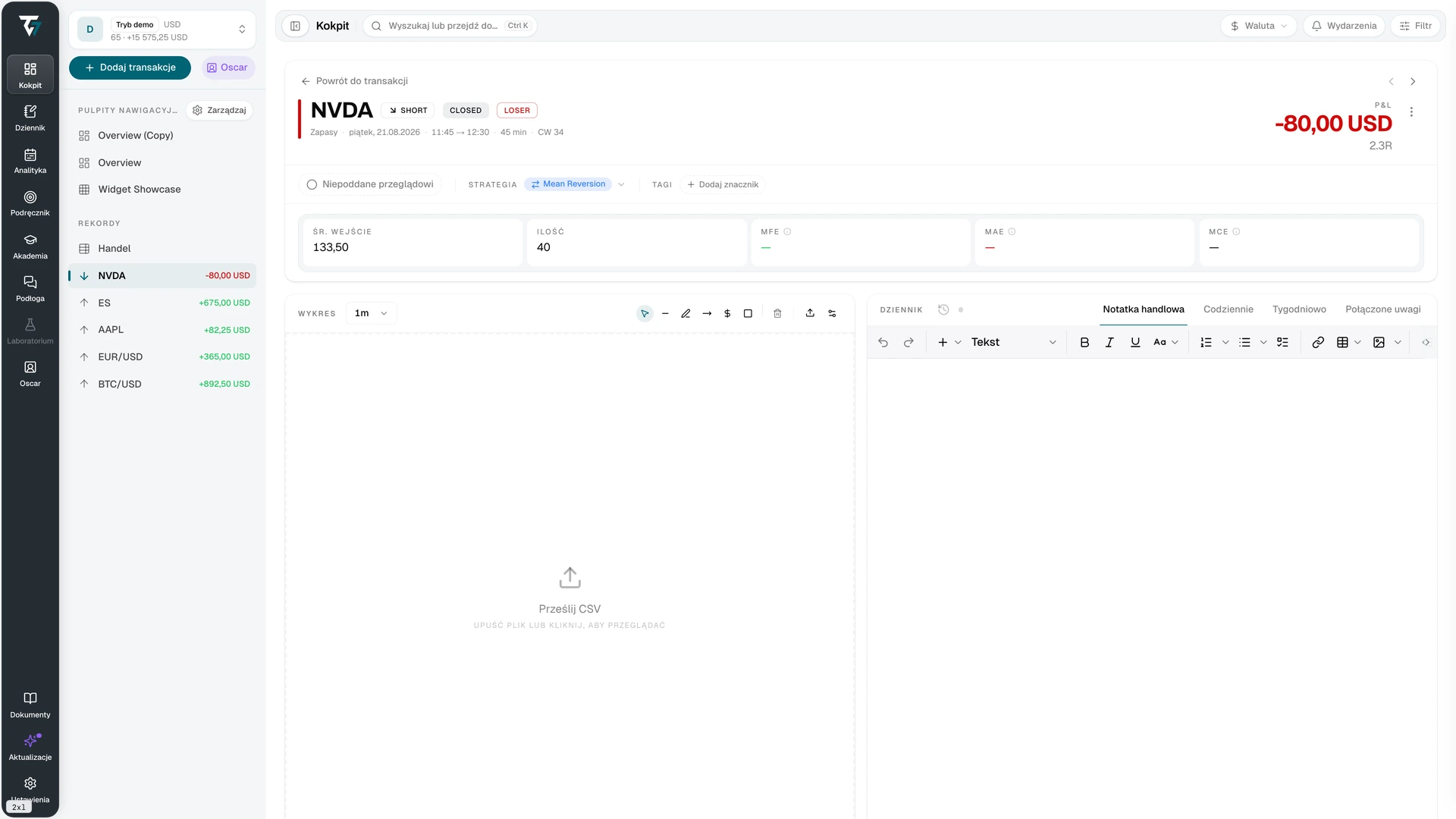
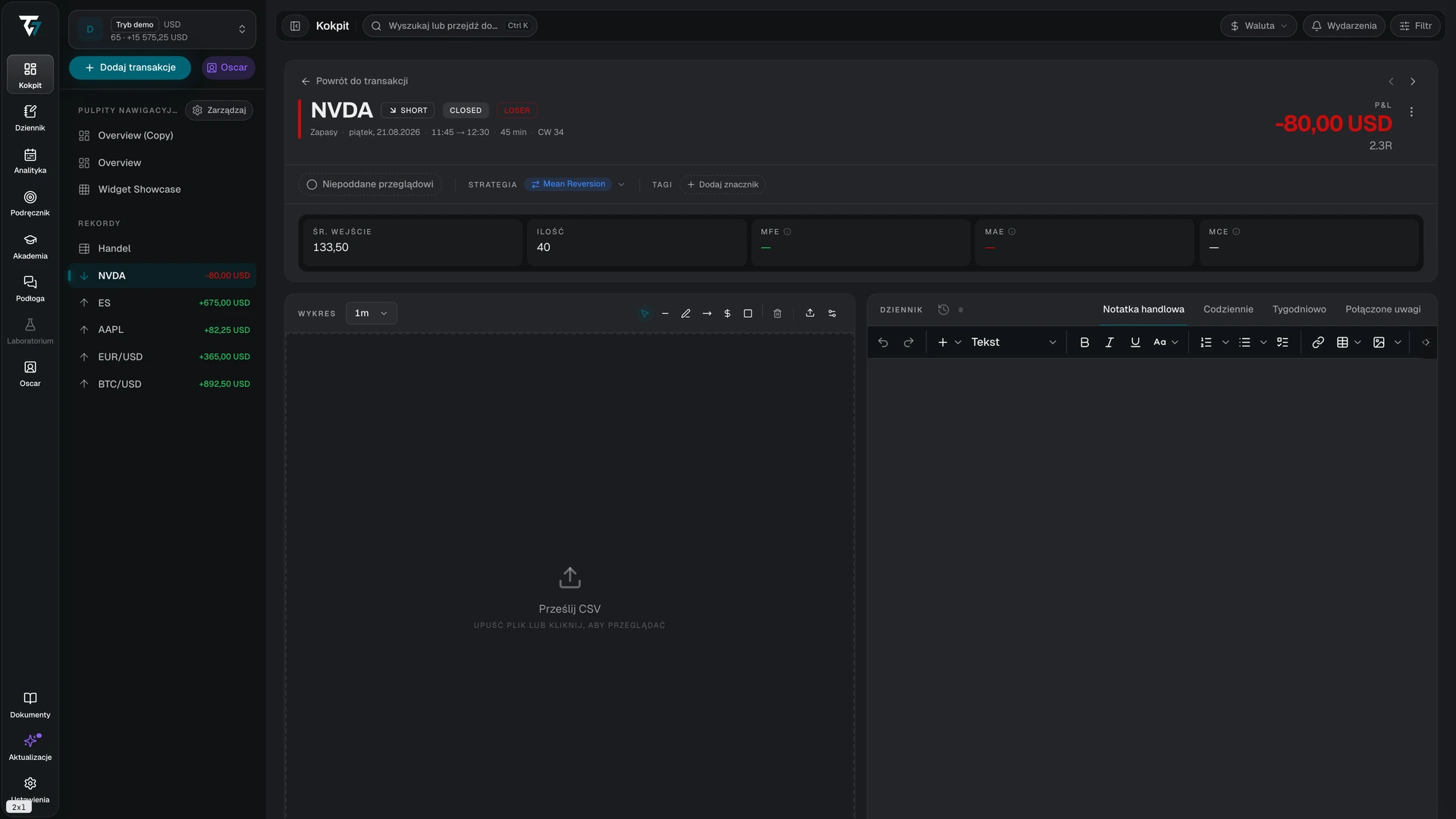
Nagłówek pokazuje symbol, kontrakt futures, kierunek, status i wynik. Wiersz kontekstu poniżej zawiera klasę aktywów, datę, godziny otwarcia i zamknięcia, czas trwania oraz tydzień kalendarzowy. Poniżej wiersz opisanych wartości pokazuje średnią cenę wejścia, ilość i wskaźniki odchylenia ceny. Wartości P&L brutto i korekt pojawiają się tylko w trybie walutowym i procentowym oraz tylko wtedy, gdy transakcja zawiera te wartości. Prowizja pojawia się w każdym trybie wyświetlania, jeśli transakcja ma naliczoną prowizję.
P&L netto uwzględnia prowizję i obsługiwane korekty. P&L brutto nie uwzględnia prowizji. Oznaczenie braku przeliczenia wskazuje, że dla daty transakcji nie był dostępny kurs do waluty konta, dlatego kwota pozostaje w walucie instrumentu. Oznaczenie „Nie uwzględnia nieprzeliczonych opłat” wskazuje, że co najmniej jedna opłata lub korekta jest w innej walucie i nie ma kursu z odpowiedniej daty, dlatego nie została uwzględniona w sumie.
MFE, czyli maksymalne korzystne odchylenie ceny, to najwyższy niezrealizowany P&L w czasie trwania Trade'u. MAE, czyli maksymalne niekorzystne odchylenie ceny, to najniższy niezrealizowany P&L. MCE, czyli maksymalne odchylenie po zamknięciu, pokazuje, jak daleko cena przesunęła się po zamknięciu w okresie równym pięciokrotności czasu trwania Trade'u. Otwórz wyjaśnienie wskaźnika, aby zobaczyć jego przedział czasowy i źródło. Stan oczekiwania oznacza, że pobieranie danych rynkowych lub obliczenia nie zostały jeszcze zakończone.
Strona Trade wyświetla się w trybie wyświetlania P&L bieżącego zakresu kont, tym samym co nagłówek, więc Trade otwarty z widoku Wszystkie konta zachowuje ten tryb. P&L i wartości odchylenia ceny pokazują kreskę, dopóki nie wczytają się wartości dla tego trybu, dzięki czemu żadna liczba nie pojawia się na chwilę w innej jednostce. W trybie Wielokrotność R kafelki odchylenia dzielą wartość przez średnią zrealizowaną stratę na koncie danego Trade'u. W trybie Ticki (1 lot) pokazują ruch dla jednego kontraktu od średniego wejścia.
Na pełnej stronie Trade użyj elementu sterującego przeglądem, aby oznaczyć Trade jako przejrzany lub nieprzejrzany. Strategie i tagi przypiszesz za pomocą elementów sterujących w nagłówku.
Wykres
Wykres pokazuje dostępne dane cenowe wraz ze znacznikami realizacji, znacznikami poziomów oraz strefą ryzyka i potencjalnego zysku. Zmień interwał, aby sprawdzić inny zakres. Przycisk lokalizacji przewija wykres z powrotem do transakcji. Narzędzia rysowania są zapisywane razem z transakcją.
Ustawienia wykresu określają kolory świec, siatkę, celownik oraz kształt, rozmiar, etykiety i kolory znaczników realizacji. Ustawienia dotyczą wszystkich wykresów, a nie tylko jednej transakcji.
Dla niektórych instrumentów wykres jest tworzony na podstawie rynku referencyjnego zamiast danych od Twojego Brokera. Informacja pod wykresem wskazuje użyty instrument i wyjaśnia, dlaczego ceny mogą się nieznacznie różnić.
Przycisk Prześlij dane wykresu na pasku narzędzi wykresu importuje plik CSV ze świecami od Twojego brokera, aby narysować transakcję na własnych cenach. Podgląd importu pokazuje, czy plik pokrywa tę transakcję w całości, częściowo, czy wcale. Świece pozostają w tej przeglądarce i są używane przez każde wybrane konto. Jeśli istnieją, zastępują ceny z Tradeways dla danego instrumentu, a ich luk nie uzupełnia się. Informacja pod wykresem wskazuje, gdy ceny pochodzą z przesłanych świec. W Danych lokalnych zarządzasz zapisanymi świecami, tworzysz ich kopie zapasowe i je usuwasz.
Gdy przesłane świece pokrywają całą transakcję, Tradeways oblicza MFE, MAE i ścieżkę P&L w tej przeglądarce i zapisuje wyniki na Twoim koncie. Wyjaśnienie każdego wskaźnika wskazuje wtedy przesłane świece jako jego źródło. Wskaźnik pozostaje oczekujący lub niedostępny, gdy świece nie pokrywają jego okna czasowego albo są zbyt grube, aby rozdzielić realizacje.
Brak danych na wykresie nie oznacza, że brakuje transakcji. Dane rynkowe mogą być niedostępne dla danego instrumentu, kontraktu lub przedziału czasu. Źródłem rekordu transakcji pozostają realizacje.
Dziennik
Obszar Dziennika ma cztery widoki:
- Notatka do transakcji przechowuje notatkę dotyczącą tej transakcji.
- Dzienny pokazuje podgląd wpisu w dzienniku z dnia transakcji.
- Tygodniowy pokazuje podgląd wpisu w dzienniku z danego tygodnia.
- Powiązane notatki pokazują strony, sesje oraz wpisy dzienne i tygodniowe powiązane z transakcją.
Otwórz podgląd w Dzienniku, gdy potrzebujesz pełnego edytora. Na koncie współdzielonym widać tylko te treści Dziennika, na które zezwolił właściciel.
Tradeways zapamiętuje widok Dziennika wybrany w tej przeglądarce i otwiera go również w innych Trade. Jeśli ten widok jest niedostępny dla bieżącego Trade lub z powodu uprawnień do konta współdzielonego, otworzy się pierwszy dostępny widok.
Jeśli treścią notatki jest plik PDF, te widoki wyświetlają dokument. Wybierz Dokument lub Wyodrębniony tekst, aby go przeczytać, albo Otwórz PDF, aby otworzyć plik osobno. Jeśli możesz edytować notatkę, opcja PDF pozwala zastąpić lub usunąć dokument. Na kontach współdzielonych można czytać udostępnione notatki PDF, ale nie można ich zmieniać.
Realizacje, korekty i poziomy
Realizacje określają kierunek, ilość, średnie ceny, status i P&L transakcji. Realizację możesz dodać tylko wtedy, gdy transakcja jest otwarta. Transakcja futures wymaga także ustalonego kontraktu. Edytuj lub usuwaj realizację tylko wtedy, gdy możesz uzgodnić wynik z zestawieniem Brokera. Jedna transakcja nie może obejmować pozycji, która zostaje wyzerowana, a następnie otwarta ponownie w przeciwnym kierunku.
Korekty rejestrują swap, dywidendę, finansowanie, koszt pożyczki lub dodatkową prowizję. Każdy wpis ma typ, kwotę w walucie konta i datę. Znak kwoty określa, czy zwiększa ona P&L, czy go zmniejsza. Zaimportowane korekty mogą być zapisane w innej walucie.
Poziomy Take Profit i Stop Loss rejestrują plan i historię jego zmian. Poziom może wskazywać, że pochodzi od Brokera. Zastąpienie, osiągnięcie lub usunięcie poziomu pozostaje widoczne w jego historii.
Zmiany realizacji, korekt, instrumentów lub poziomów mogą spowodować ponowne obliczenie P&L, wyniku, współczynników ryzyka i danych analitycznych. W Przeglądzie takie zmiany odświeżają również listę kontrolną i podsumowanie zgodności.
Dodatkowy kontekst
Pola niestandardowe korzystają z definicji pól danego konta. Każde pole to pole wyboru, lista wyboru lub pole tekstowe, a każda zmiana zapisuje się osobno. Pole tekstowe zapisuje się, gdy je opuścisz; naciśnij Escape, aby odrzucić edycję. Jeśli zapis się nie powiedzie, pole pokazuje błąd. Jeśli nie zdefiniowano żadnych pól, stan pusty zawiera link do konfiguracji.
Do transakcji można dodawać obrazy i je usuwać. Wybierz obraz, aby zobaczyć go w pełnym rozmiarze. W przeglądarce obrazów klawisze strzałek w lewo i w prawo przełączają między obrazami tego Trade, a nie między Trade. Escape zamyka przeglądarkę obrazów, a gdy obraz jest powiększony, najpierw resetuje powiększenie. Obsługiwane formaty to PNG, JPEG i WebP, maksymalnie 10 MB na plik. W tym miejscu pojawiają się także obrazy dołączone do powiązanej notatki.
Aby nanieść oznaczenia na obraz, otwórz go tutaj, z kolumny obrazów w Trade Logu lub z osadzonej transakcji w Dzienniku i wybierz Rysuj albo naciśnij D. Dostępne narzędzia to zaznacz i przesuń (V), pióro (P), linia (L), strzałka (A), linia pozioma (H), strefa (R), tekst (T) i gumka (E). Przytrzymaj Shift podczas rysowania linii lub strzałki, aby przyciągać ją co 45°. Narzędziem zaznaczania przeciągnij oznaczenie, aby je przesunąć, przeciągnij jego uchwyty, aby zmienić rozmiar, naciśnij Delete, aby je usunąć, albo kliknij dwukrotnie tekst, aby go edytować. Dostępne rozmiary to bardzo cienki, cienki, średni i gruby. Oznaczenie pozostaje zaznaczone po narysowaniu, a nowy kolor lub rozmiar dotyczy zaznaczonego oznaczenia. Tab i Shift+Tab zaznaczają następne lub poprzednie oznaczenie. Klawisze strzałek przesuwają zaznaczone oznaczenie o niewielki krok; przytrzymaj Shift, aby przesuwać o większe kroki. Po powiększeniu przytrzymaj Spację i przeciągnij, aby przesunąć widok. Cofanie i ponawianie to ⌘Z i ⇧⌘Z (Ctrl w systemie Windows). Naciśnij ⌘S, aby zapisać. Anuluj i Escape pytają o potwierdzenie przed odrzuceniem niezapisanych zmian.
Rysunki są przechowywane oddzielnie od obrazu, więc oryginał pozostaje bez zmian. Przycisk z ikoną oka ukrywa je lub pokazuje, a miniatury również je wyświetlają. Obraz dołączony do powiązanej notatki do transakcji ma z tą notatką jeden wspólny rysunek, więc zmiana w jednym miejscu jest widoczna w obu. Rysować może tylko właściciel obrazu; osoby, którym udostępniasz konto, widzą rysunki, ale nie mogą ich edytować. Gdy analiza zrzutów ekranu przez AI jest włączona, uruchamia się ponownie pięć minut po ostatnim zapisie i uwzględnia Twoje rysunki. Poprzednia analiza pozostaje widoczna do czasu zakończenia nowej.
Zgodność ze strategią pojawia się, gdy do transakcji ma zastosowanie strategia zawierająca reguły. Reguły automatyczne pokazują wynik pozytywny, negatywny lub brak zastosowania i nie można ich przełączać. Kliknij w dowolnym miejscu wiersza reguły ręcznej, w tym w jej tekście i etykiecie Niezaliczone, aby ją zaznaczyć lub odznaczyć. Niezaznaczona reguła ręczna pozostaje otwarta, dopóki Trade nie zostanie oznaczony jako przejrzany. Po oznaczeniu Trade jako przejrzanego Tradeways uznaje każdą niezaznaczoną regułę ręczną za niespełnioną. Oznacz Trade jako nieprzejrzany, aby przywrócić stan niezaznaczony.
Działania i odzyskiwanie
Menu działań pozwala edytować transakcję, zmienić jej instrument lub kontrakt, przenieść ją na inne konto, udostępnić za pomocą publicznego linku, udostępnić w kanale społeczności, wymusić jej zamknięcie albo ją usunąć. Wymuszenie zamknięcia jest dostępne tylko wtedy, gdy transakcja jest otwarta. Dostępne działania zależą od statusu transakcji, własności i uprawnień.
Wymuszenie zamknięcia oznacza transakcję jako zamkniętą w bieżącym czasie i zachowuje zrealizowany P&L istniejących realizacji. Nie dodaje realizacji zamykającej ani nie wycenia ilości, która nadal jest otwarta. Używaj tej opcji tylko wtedy, gdy nie można odtworzyć rzeczywistego wyjścia. Przeniesienie transakcji może zmienić jej numer i kontekst raportowania.
Usunięcie przenosi transakcję do Kosza. Możesz ją stamtąd przywrócić przez 30 dni.
Stan braku wyniku może oznaczać, że transakcja została usunięta albo bieżący kontekst konta nie zezwala na dostęp. Przy błędzie wczytywania dostępna jest opcja ponowienia próby. Nie twórz transakcji ponownie, dopóki nie potwierdzisz, że pierwotny rekord nie istnieje.
Udostępnianie
Dla transakcji dostępne są dwa działania udostępniania. Oba są niezależne od udostępniania konta i dostępu w ramach Mentoringu.
Publiczny link
Opcja „Udostępnij transakcję” tworzy stronę tylko do odczytu pod publicznym adresem. Może ją otworzyć każda osoba mająca link, bez konieczności posiadania konta.
Strona pokazuje wykres cen z wejściami i wyjściami, kierunek, czas transakcji, wynik, poziomy cen, listę realizacji, ustawione poziomy Stop Loss i Take Profit oraz wskaźniki odchylenia ceny, każdy jako ruch dla jednego kontraktu od średniego wejścia. Nie pokazuje Twojego imienia i nazwiska, konta, salda, opłat, notatek, tagów ani innych transakcji.
Strona jest migawką. Zostaje utworzona podczas tworzenia linku i ponownie po użyciu opcji Aktualizuj. Późniejsze zmiany transakcji nie pojawią się, dopóki nie zaktualizujesz linku. Opcja „Ukryj zysk i stratę” usuwa ze strony P&L i wielkość pozycji. Opcja „Zatrzymaj udostępnianie” unieważnia link, a adres natychmiast przestaje działać. Nie można udostępnić transakcji zawierającej ponad 500 realizacji.
Karta transakcji w społeczności
Opcja „Udostępnij społeczności” publikuje migawkę transakcji na kanale jednej z Twoich społeczności. Wybierz społeczność i kanał, a opcjonalnie dodaj komentarz. Karta może ukrywać P&L tak samo jak publiczny link. Lista kanałów zawiera tylko kanały, na których możesz publikować. Karta jest niezmienna: późniejsze zmiany transakcji nie wpływają na jej treść.