

Interactive Brokers
Один раз подключите Interactive Brokers с токеном Flex Web Service и двумя Flex Query. Tradeways по расписанию импортирует новые исполнения по акциям, ETF и Forex.
Interactive Brokers
Подключите Interactive Brokers один раз, и Tradeways будет автоматически импортировать Ваши исполнения. Устанавливать ничего не нужно, и Ваш компьютер не должен быть включен: Tradeways по расписанию скачивает из Interactive Brokers отчеты Flex, которые Вы настроили.
Подключение работает только на чтение. Токен Flex Web Service может лишь скачивать настроенные Вами отчеты Flex. Он не может размещать ордера или переводить деньги.
Настройка занимает около десяти минут. В Interactive Brokers Вы создаете три значения и вставляете их в Tradeways:
| Что | Как выглядит | Для чего используется |
|---|---|---|
| Токен Flex Web Service | Длинное число, около 25 цифр | Позволяет Tradeways скачивать Ваши отчеты |
| ID Activity Flex Query | Короткое число, около 7 цифр | Ежедневный отчет: корректировки, комиссии, открытые позиции |
| ID Trade Confirmation Flex Query | Короткое число, около 7 цифр | Отчет в течение дня: новые исполнения |
Все это находится в Interactive Brokers в разделе Performance & Reports → Flex Queries. Изображения ниже взяты из мобильного приложения Interactive Brokers, где эта страница называется Trade Reports. В клиентском портале на компьютере те же поля.
Чтобы загрузить историю до подключения или импортировать без токена, см. файловый импорт Interactive Brokers.
Настройка Interactive Brokers
1. Включите Flex Web Service и создайте токен
Откройте Flex Queries и выберите значок шестеренки рядом с Flex Web Service Configuration.
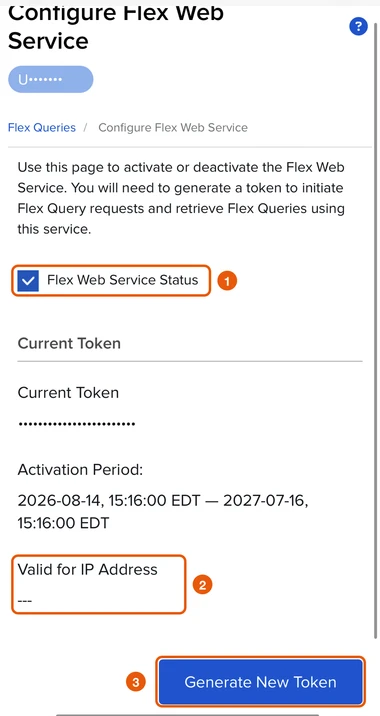
- Включите Flex Web Service Status.
- Оставьте поле Valid for IP Address пустым. Tradeways подключается не с фиксированного адреса, поэтому токен, ограниченный IP-адресом, будет отклонен.
- Выберите Generate New Token и укажите срок его действия. Самый длинный срок избавит Вас от скорой замены.
Скопируйте токен. Создание нового токена позже делает этот недействительным; в таком случае замените учетные данные в Tradeways.
2. Создайте два Flex Query
На странице Flex Queries у каждого типа запроса своя кнопка +.
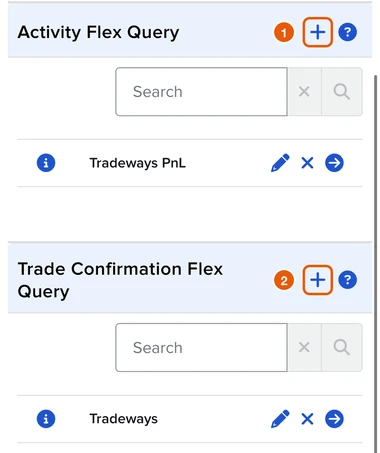
Activity Flex Query (1). В немецкой версии портала это Kontoumsatz-Flex-Query.
- Задайте название, например
Tradeways. - Добавьте раздел Trades. В качестве уровня детализации выберите Executions и отметьте все поля.
- Добавьте раздел Open Positions. В качестве уровня детализации выберите Summary и отметьте все поля.
- Задайте формат XML. Период значения не имеет: Tradeways указывает даты в каждом запросе.
- Задайте общую конфигурацию, как описано в шаге 3, затем сохраните.
Trade Confirmation Flex Query (2). В немецкой версии портала это Handelsbestätigungs-Flex-Query.
- Задайте название, например
Tradeways. - Добавьте раздел Trade Confirmation. В качестве уровня детализации выберите Execution и отметьте все поля.
- Задайте формат XML.
- Задайте общую конфигурацию, как описано в шаге 3, затем сохраните.
Каждый запрос может включать несколько счетов Interactive Brokers. Отдельный запрос для каждого счета не нужен: Tradeways спрашивает, куда направлять каждый счет, когда впервые его обнаруживает.
3. Задайте общую конфигурацию в обоих запросах
В обоих запросах есть блок General Configuration. Задайте в каждом одни и те же четыре значения.
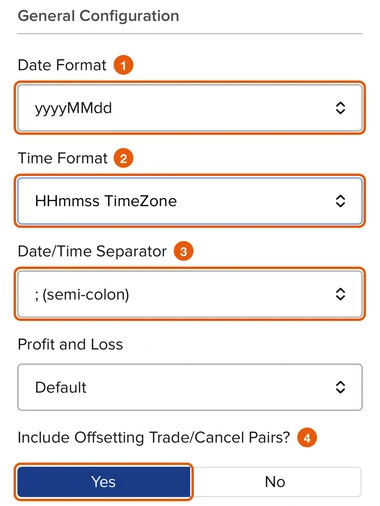
- Date Format:
yyyyMMdd. - Time Format:
HHmmss TimeZone. Эту настройку проще всего пропустить. Без нее время исполнений не содержит часового пояса, а Tradeways не импортирует отчет, время в котором пришлось бы угадывать. - Date/Time Separator:
; (semi-colon). - Include Offsetting Trade/Cancel Pairs?: Yes. Тогда исполнение, отмененное Interactive Brokers, будет удалено и из Вашего журнала.
Оставьте для Profit and Loss значение Default. Остальные параметры можно не менять.
4. Скопируйте ID обоих запросов
Откройте каждый запрос. Его Query ID показан вверху сведений.
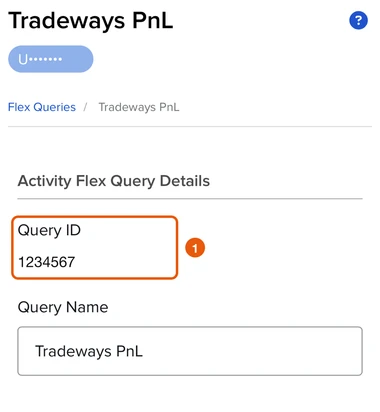
ID двух запросов должны различаться. Токен намного длиннее ID запроса, поэтому три значения легко отличить друг от друга.
Подключение в Tradeways
- Перейдите в Настройки → Интеграции и найдите Interactive Brokers.
- Выберите Подключить Interactive Brokers.
- Вставьте токен в поле Токен Flex Web Service, ID запроса Activity — в поле ID запроса Activity, а ID запроса Trade Confirmation — в поле ID запроса Trade Confirmation. Выберите Подключить.
- Tradeways проверяет токен и оба запроса. Interactive Brokers может формировать отчеты несколько минут. Окно можно закрыть; статус обновится в Настройках.
- Когда в отчетах появятся счета Interactive Brokers, сопоставьте каждый из них с отдельным счетом Tradeways или выберите Не импортировать. Пока счет не сопоставлен, для него ничего не импортируется.
Токен хранится в зашифрованном виде и больше не показывается. Номера счетов Interactive Brokers показаны в скрытом виде.
После того как первая синхронизация что-либо импортирует, сопоставленный счет сохраняет свое назначение. Его можно исключить и позже снова включить, но только в тот же счет Tradeways. Перенос привел бы к импорту одной и той же истории во второй счет.
Как работает синхронизация
Автоматическая синхронизация не работает в реальном времени. Interactive Brokers публикует отчеты Flex с задержкой, а Tradeways читает их по расписанию:
- Новые исполнения: запрос Trade Confirmation проверяется примерно каждые 15 минут. Новые исполнения появятся в журнале примерно через 10–20 минут.
- Корректировки и открытые позиции: запрос Activity проверяется раз в сутки. Он подхватывает запоздавшие исполнения, исправленные комиссии и цены закрытия дня для открытых позиций.
- Первая синхронизация: охватывает последние 365 календарных дней. Более старая история загружается через файловый импорт.
Выберите Синхронизировать сейчас, чтобы запросить проверку раньше. Запросы ограничены одним в 15 минут.
Исполнения сопоставляются по ID исполнения Interactive Brokers. Исполнение, которое уже есть в журнале, из более раннего отчета или из файлового импорта, повторно не импортируется. Удаленная Вами сделка остается удаленной, даже если ее исполнения снова встретятся в более позднем отчете.
Что импортируется
- Исполнения по акциям и ETF, а также исполнения Forex типа
CASH, которые Interactive Brokers отмечает как открывающие или закрывающие. Другие классы активов учитываются как неподдерживаемые и пропускаются. - Частичные исполнения, развороты позиций и комиссии в том виде, как их сообщает Interactive Brokers, включая возвраты комиссий.
- Отмены: отмененное исполнение удаляется из сделки, к которой оно относилось.
- Текущий P&L по открытым позициям в акциях и ETF, рассчитанный по цене закрытия дня (
MarkPrice) из отчета Activity. Это не котировка в реальном времени.
Показатели отклонения (excursion) и другой анализ на основе цен доступны только для инструментов с поддерживаемой историей цен. Остальные сделки импортируются без них; Tradeways их не оценивает.
Пропуски в истории
Закрывающему исполнению нужно открывающее. Если открывающее исполнение старше синхронизируемого периода и еще не находится в журнале, Tradeways пропускает закрывающее исполнение и учитывает его как пропуск в истории. Замещающее открывающее исполнение не создается. Чтобы закрыть пропуск, импортируйте файл, охватывающий оба исполнения, в тот же счет.
Статус и счетчики
Для каждого подключения в Настройках показаны его статус, последняя проверка, последняя успешная проверка и следующая плановая проверка в Вашем часовом поясе.
| Статус | Значение |
|---|---|
| Проверка | Отчет запрашивается или обрабатывается. |
| Выберите счета | Найдены новые счета Interactive Brokers. Сопоставьте или исключите их, чтобы продолжить. |
| Активно | Последняя проверка прошла успешно. |
| Активно, строки пропущены | Последний отчет импортирован, но некоторые строки требуют проверки и были пропущены. Синхронизация продолжается. |
| Задержка, повтор | Interactive Brokers был недоступен. Tradeways повторяет попытку автоматически. |
| Требуется действие | Токен, запрос или формат отчета требуют внимания. Синхронизация остановлена, пока Вы не исправите это. Причина указана в сообщении. |
Счетчики описывают последний отчет: импортированные исполнения, пропущенные как дубликаты, удаленные как отмененные, пропущенные как неподдерживаемые и пропущенные как пропуски в истории. Поскольку ежедневный отчет Activity перекрывает предыдущие дни, большинство его исполнений учитываются как дубликаты. Это ожидаемо.
Устранение неполадок
| Сообщение или симптом | Что делать |
|---|---|
| Срок действия токена Flex истёк | Создайте новый токен, как описано в шаге 1, затем выберите Заменить учётные данные. |
| Токен Flex ограничен определёнными IP-адресами | Создайте токен, оставив Valid for IP Address пустым. |
| ID Flex-запроса недействителен | Проверьте, что каждый ID указан в нужном поле и что запросы Activity и Trade Confirmation не перепутаны. |
| Не удалось прочитать отчёт | Задайте для обоих запросов формат XML. |
| Некоторые строки этого отчёта не удалось прочитать | Задайте в обоих запросах формат времени HHmmss TimeZone и отметьте все поля в каждом разделе. Время исполнений должно иметь суффикс US Eastern, EST или EDT. |
| Новые исполнения появляются только на следующий день | Запрос Trade Confirmation их не возвращает. Проверьте его раздел и общую конфигурацию. |
| Счёт уже подключён через другой токен Flex | Удалите счёт из одного из запросов или отключите другое подключение. |
| Отчёт слишком велик для загрузки | Импортируйте более старую историю из файла. Если новые исполнения перестанут поступать, обратитесь в поддержку. |
После исправления токена или запроса в Interactive Brokers выберите Заменить учётные данные, чтобы проверить снова. Если счет назначения недоступен, выберите Сопоставить счета. Отключить прекращает все проверки и удаляет токен; уже импортированные сделки остаются в Ваших счетах.
Устранение неполадок
Исправления для индикатора Tradeways ATAS: синхронизация, маршрутизация счетов, отсутствующие скриншоты, предупреждения о риске, аутентификация и отправка логов в поддержку.
MetaTrader
Подключите счет MetaTrader 4 или 5 к Tradeways с учетными данными инвестора только для чтения для автоматической непрерывной синхронизации сделок.