

自動匯入ATAS 指標
設定
取得 Tradeways API 金鑰,在 ATAS 中安裝 Tradeways 模組,將指標加入圖表,並選擇 Broker 帳戶的路由方式。
設定
1. 從 Tradeways 取得 API 金鑰
在 Tradeways 中,點選右上角的 新增 Trade → 自動同步 → ATAS Indicator。系統會為你建立一組新的 API 金鑰,並只顯示一次,請立即複製。你也可以在 Settings → Integrations 手動建立。
新金鑰預設可存取你的所有交易帳戶,因此你不需要複製任何帳戶 ID。
2. 在 ATAS 中安裝 Tradeways 模組
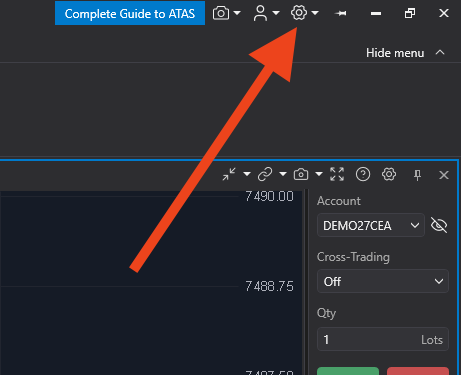
點選頂部列的齒輪圖示,開啟 ATAS 的設定選單。
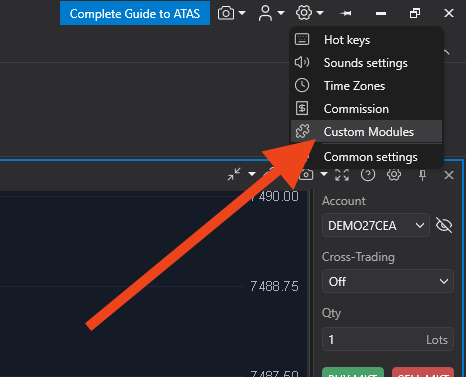
從下拉選單中選擇 Custom Modules。
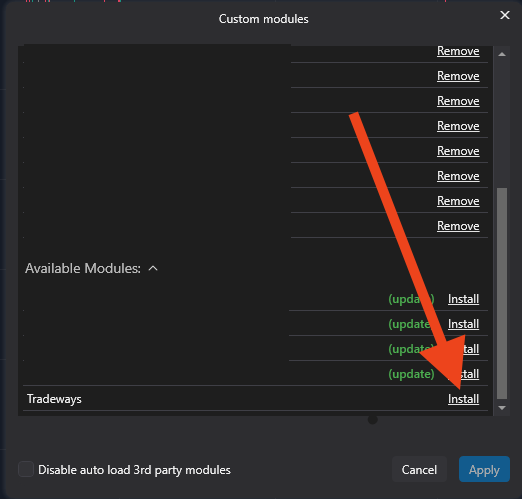
在可用模組清單中,點選 Tradeways 旁邊的 Install。
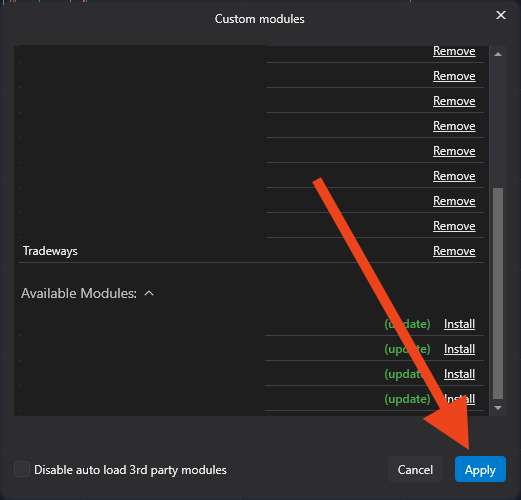
點選 Apply 確認,ATAS 便會安裝該模組。
3. 將指標加入圖表
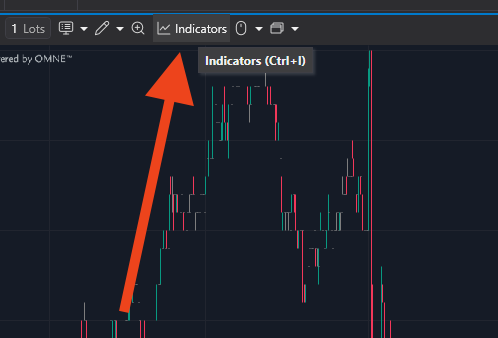
開啟任一張圖表,點選圖表工具列上的 Indicators 按鈕。
搜尋 Tradeways,將 API 金鑰貼到右側的 API Key 欄位,然後點選 Add to chart。
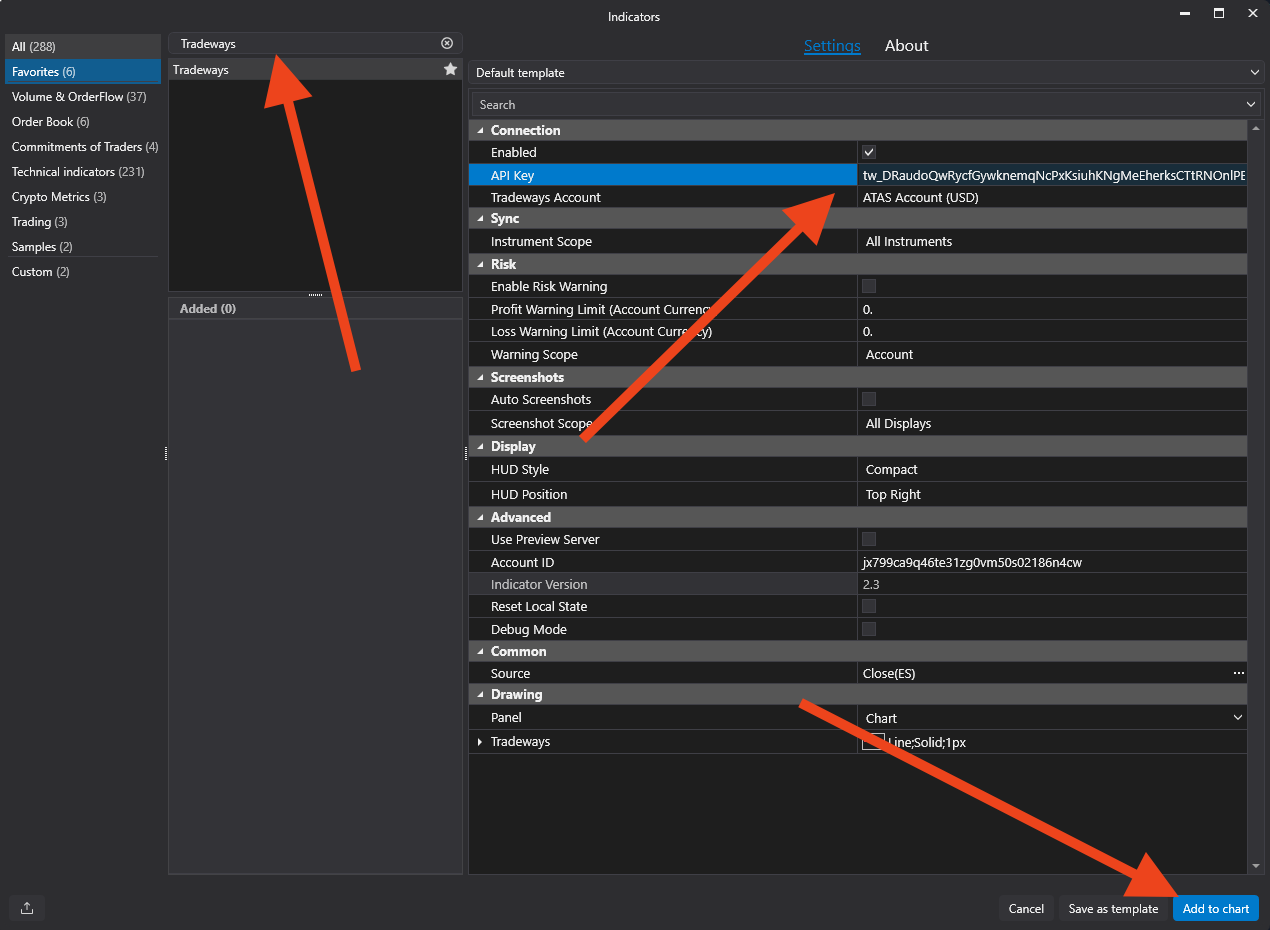
Tradeways Account 下拉選單會依你的 API 金鑰自動帶入內容。
4. 選擇 Trade 的路由方式
Tradeways Account 下拉選單中有兩種項目:
- 特定帳戶 — 這張圖表上的每一筆成交都會記錄到該指定的 Tradeways 帳戶,不論它來自哪個 Broker 帳戶。當一個 ATAS 安裝對應一個 Tradeways 帳戶時最為理想。
- 自動 — 依帳戶分流 — 你交易的每個 Broker 帳戶都會依 Broker 的帳戶 ID 比對,分別記錄到各自專屬的 Tradeways 帳戶。當你從一個 ATAS 安裝操作多個 Prop 或實盤帳戶時最為理想。Tradeways 會在首次偵測到新的 Broker 帳戶時建立對應的記錄帳戶,之後便會記住這個對應關係。
在自動模式下,指標會在連線當下以及每次切換帳戶時,將你的 Broker 帳戶回報給 Tradeways。如此一來,你就能在第一筆 Trade 進來之前,先在 Settings → Integrations 預先指定每個帳戶的記錄位置。請參閱已連接的 Broker 帳戶。
這樣就完成了,成交資料現在會即時同步到 Tradeways。若要檢視所有選項,請參閱 Settings。