

交易日誌
記錄每日、每週、每月、每年、盤別、Trade 與筆記本的脈絡。
交易日誌
從圖示列開啟交易日誌。交易日誌側邊欄提供 3 種檢視:日曆、Feed 與資料庫。加號按鈕會開啟建立選單,可用來建立每日項目、每週項目、盤別、頁面、PDF 頁面、資料夾或範本。建立選單中沒有每月與每年項目。請從每月與每年頁面透過日誌標記開啟,項目建立後也可以在 Feed 與資料庫的時間軸中找到。


日曆
日曆會依日期彙整交易日誌活動。選擇日期即可開啟或建立當天的每日項目。已知事件發生日期時,可使用此檢視。
月份網格下方會列出所選日期的每日項目、盤別、Trade 筆記,以及該週的每週項目。
日期會採用你選擇的時區。修正匯入時區後,Trade 可能會顯示在其他日期。
Feed
Feed 會依時間順序顯示近期的交易日誌活動,並分成今天、昨天與更早日期。你可以用它接續處理不同項目類型的近期工作。
篩選標籤可將清單限制為每日、每週、每月、每年、盤別、Trade 筆記或頁面。選取多個項目即可一起刪除。
Feed 空白表示沒有相符的交易日誌項目。如果你預期有內容,請建立項目、清除篩選條件或切換使用中的帳戶。
資料庫
資料庫有 5 個可收合區段:
- 頁面:包含資料夾的頁面樹狀結構。
- 盤別:所有盤別項目。
- 時間軸:最近更新的每日、每週、每月與每年項目。
- 範本:你的範本。
- 垃圾桶:已刪除的項目與範本。
從區段標題或交易日誌建立選單中建立頁面、資料夾或範本。從項目的操作選單重新命名、移動、建立複本或刪除項目。頁面、盤別與 Trade 筆記可以重新命名及建立複本。


刪除項目後,項目會移至垃圾桶。如果項目遭到誤刪,請從垃圾桶還原。永久刪除與清空垃圾桶都無法復原。
期間項目
每日項目屬於 1 個日曆日期。每週項目屬於 1 週。每月項目屬於 1 個月,每年項目屬於 1 年。每個期間與帳戶各有 1 個項目,並以你的時區中該期間的第一天作為索引。對於相符期間內的 Trade,每日與每週項目也可能顯示在 Trade 詳情中。
每日、每週、每月與每年頁面會在側邊面板中開啟其項目。期間內已有項目的部分,例如每週頁面上的某一天或每年頁面上的某個月,會帶有可開啟該項目的日誌標記。將游標移到沒有項目的部分,會出現淡色標記,可用來建立項目。
如果你有多個交易帳戶,交易日誌設定中的多帳戶同步會決定這些項目的範圍。合併會讓所有帳戶共用 1 個項目。依帳戶會為每個帳戶保留獨立項目。
每週、每月或每年項目開啟時會顯示根據該期間 Trade 計算的摘要區塊,其中包括 Trade 筆數、淨 P&L、勝率,以及最佳和最差 Trade。
已刪除的期間項目會移至垃圾桶,並可像其他項目一樣還原。
你可以從交易日誌設定中自動套用範本,也可以在編輯器中選擇範本。使用範本取代目前內容前,請先檢查目前內容。
盤別
盤別項目會記錄交易日中的特定時段。建立對話框會要求輸入開始與結束日期及時間。預設選項可設定為今天、昨天、過去 7 天或過去 30 天。建立盤別後,請在編輯器標題列中命名。
盤別開啟時也會顯示根據其時間範圍內 Trade 計算的摘要區塊。Trade 紀錄變更後,可使用編輯器標題列中的重新產生摘要重建摘要。
編輯器與儲存
編輯器支援標題、項目符號清單、編號清單、待辦清單、表格、程式碼區塊、引言、分隔線、連結、圖片與內嵌 Trade。輸入斜線可開啟插入選單。在交易下選擇 Trade 可插入內嵌 Trade。內嵌 Trade 可以顯示為卡片或標籤。
選擇項目中的圖片即可以完整尺寸檢視。在你上傳的圖片上選擇繪圖,即可使用與 Trade 截圖相同的工具加上標記,詳見 Trade 詳情。繪圖與圖片分開儲存,並會顯示在項目中的圖片上。Trade 筆記中的圖片也會顯示在該筆 Trade 上,且與它共用同一份繪圖,因此在任一處所做的變更都會同時顯示在兩處。內嵌 Trade 中的截圖會在同一個檢視器中開啟,你也可以在那裡繪圖。唯讀檢視或垃圾桶中的項目無法繪圖。
圖片可以是 PNG、JPEG、GIF 或 WebP 格式。你也可以在尚未建立的項目中加入圖片;Tradeways 會先建立項目,再上傳圖片。如果上傳失敗,會顯示錯誤訊息。重新選擇圖片即可再試一次。
儲存指示器會顯示以下狀態:
- 尚無項目。
- 正在建立項目。
- 變更尚未儲存。
- 正在儲存變更。
- 目前版本已儲存。


連線發生問題後,請等到顯示已儲存再關閉分頁。
版本紀錄位於編輯器標題列。它會列出自動儲存與手動存檔點。儲存存檔點會記錄目前內容。還原此版本會取代使用中的項目,並先儲存目前內容的備份。
在合併模式下,如果不同帳戶中的期間項目包含不同內容,就會出現同步衝突。請檢查各版本並保留正確版本。其他版本將被覆寫。
PDF 筆記內文
每日、每週、盤別、頁面、策略或 Trade 筆記可以使用 1 個 PDF 作為內文,取代富文字。選擇編輯器中的 PDF 控制項,或從交易日誌選單建立 PDF 頁面。你也可以將 PDF 拖放至空白筆記。只接受不超過 20 MB 的 PDF 檔案。
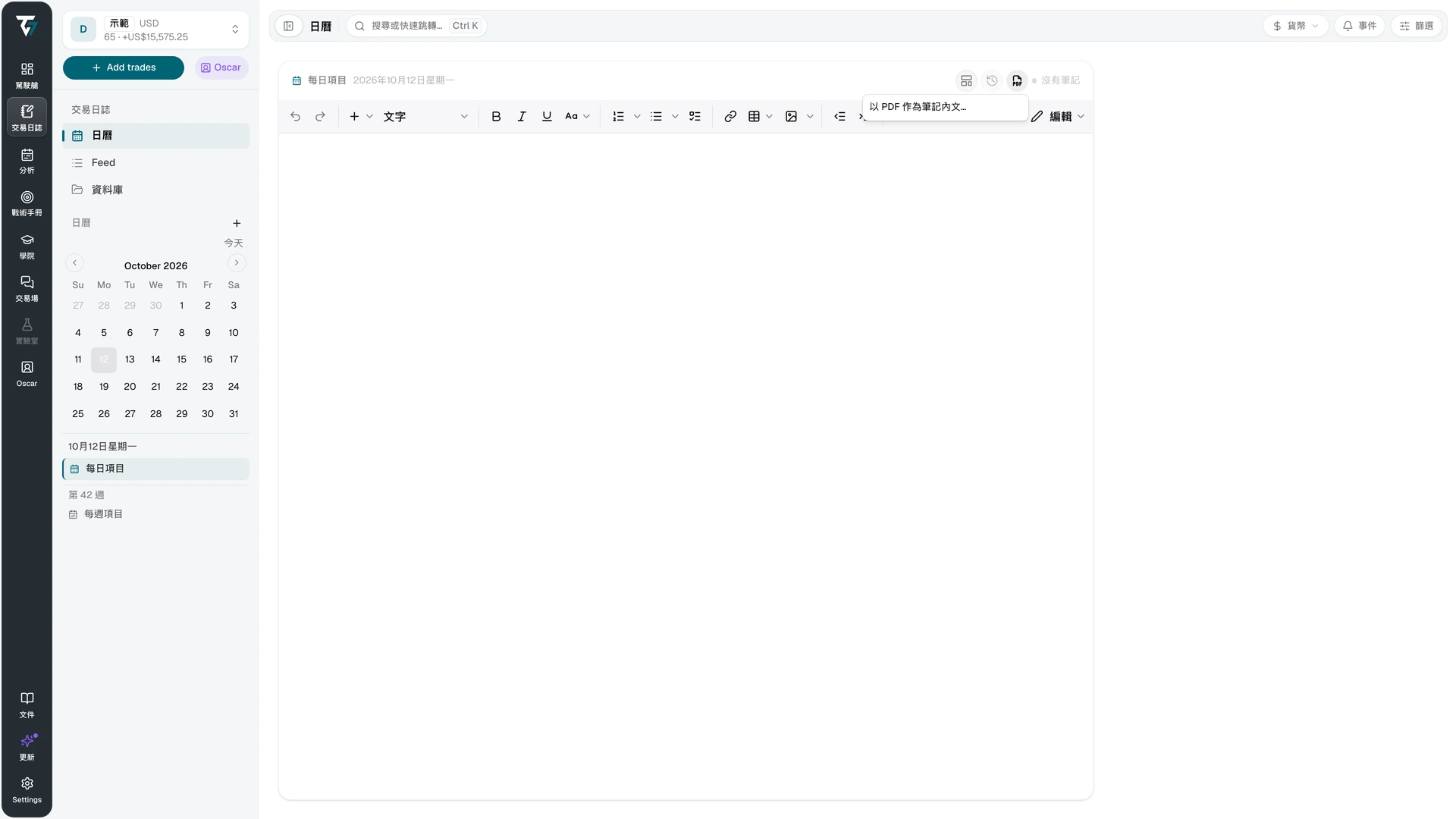
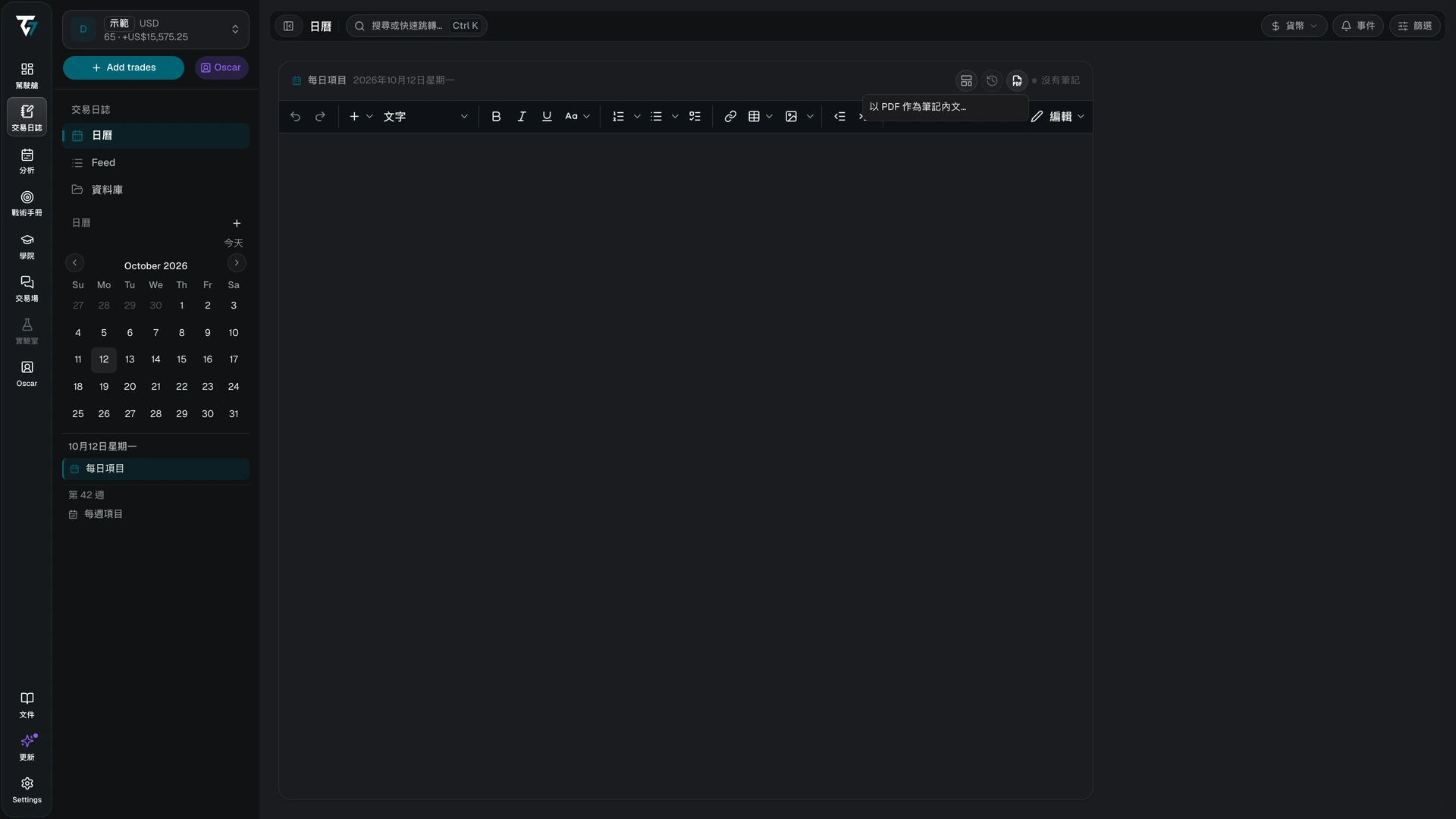
將 PDF 附加至已有文字的筆記時,系統會把文字儲存為 1 個版本並隱藏。移除 PDF 會刪除檔案並還原文字。你可以取代目前的 PDF。上傳與紀錄狀態會顯示在編輯器控制項旁;上傳或移除失敗時則會提供重試。
在寬螢幕上,你可以切換文件與擷取的文字。窄螢幕會先開啟擷取的文字,並保留開啟 PDF。文字擷取可能仍在處理中、可能失敗,也可能找不到可讀文字。擷取會在 300 頁後停止,並標示結果不完整。
擷取的文字由機器從 PDF 產生,也是交易日誌搜尋使用的文字。交易日誌清單與搜尋結果會以 PDF 標籤標示使用文件內文的筆記。在你移除 PDF 前,一般文字編輯、範本與版本操作都無法使用。獲准共享存取的 Mentor 可以閱讀 PDF 筆記,但無法變更內容。
範本
範本提供可重複使用的內容。在資料庫的範本區段中建立與編輯範本。範本可以全域使用,也可以限定於 1 個帳戶。套用對話框會顯示此範圍。
在交易日誌設定中,範本可以自動套用至新的每日、每週、每月、每年、Trade 與盤別項目。每日項目也支援依星期幾覆寫範本。
從編輯器標題列中的範本按鈕手動套用範本。範本會取代項目的目前內容。你可以從版本紀錄還原先前內容。
已連結的 Trade 與筆記
Trade 筆記屬於 1 筆 Trade。每日、每週、每月與每年項目屬於相應的期間。頁面可以連結至 Trade,而不必複製其中的內容。
Trade 詳情包含 Trade 筆記、每日項目、每週項目與已連結筆記的分頁。你可以從該處開啟已連結的項目。取消連結只會移除關聯,不會刪除交易日誌項目。
共享 Mentor 存取權會遵循帳戶擁有者設定的權限。如果未顯示交易日誌導覽或內容,可能是擁有者未分享相關內容。Mentor 檢視為唯讀。