

Trade 詳情
檢視單筆 Trade、相關計算、圖表、交易日誌脈絡、成交、調整、價位與分享方式。
Trade 詳情
從 Trade 紀錄、Dashboard、時間軸、複盤或已連結的交易日誌項目開啟 Trade。如果來源脈絡仍可用,返回操作會回到來源。上一筆與下一筆控制項可在相關 Trade 集合中移動。從 Trade 紀錄開啟時,會依表格目前的排序移動。在完整 Trade 頁面上,左右方向鍵以及 J 和 K 鍵也能執行相同操作。
複盤會在檢查清單旁嵌入相同的 Trade 工作區。在複盤中,Trade 導覽、複盤狀態與自訂欄位由檢查清單負責,因此嵌入的 Trade 不會顯示這些項目。在較小的螢幕上,使用檢視 Trade與檢查清單可在兩者之間切換,且不會遺失目前位置。開啟完整 Trade會開啟獨立頁面。
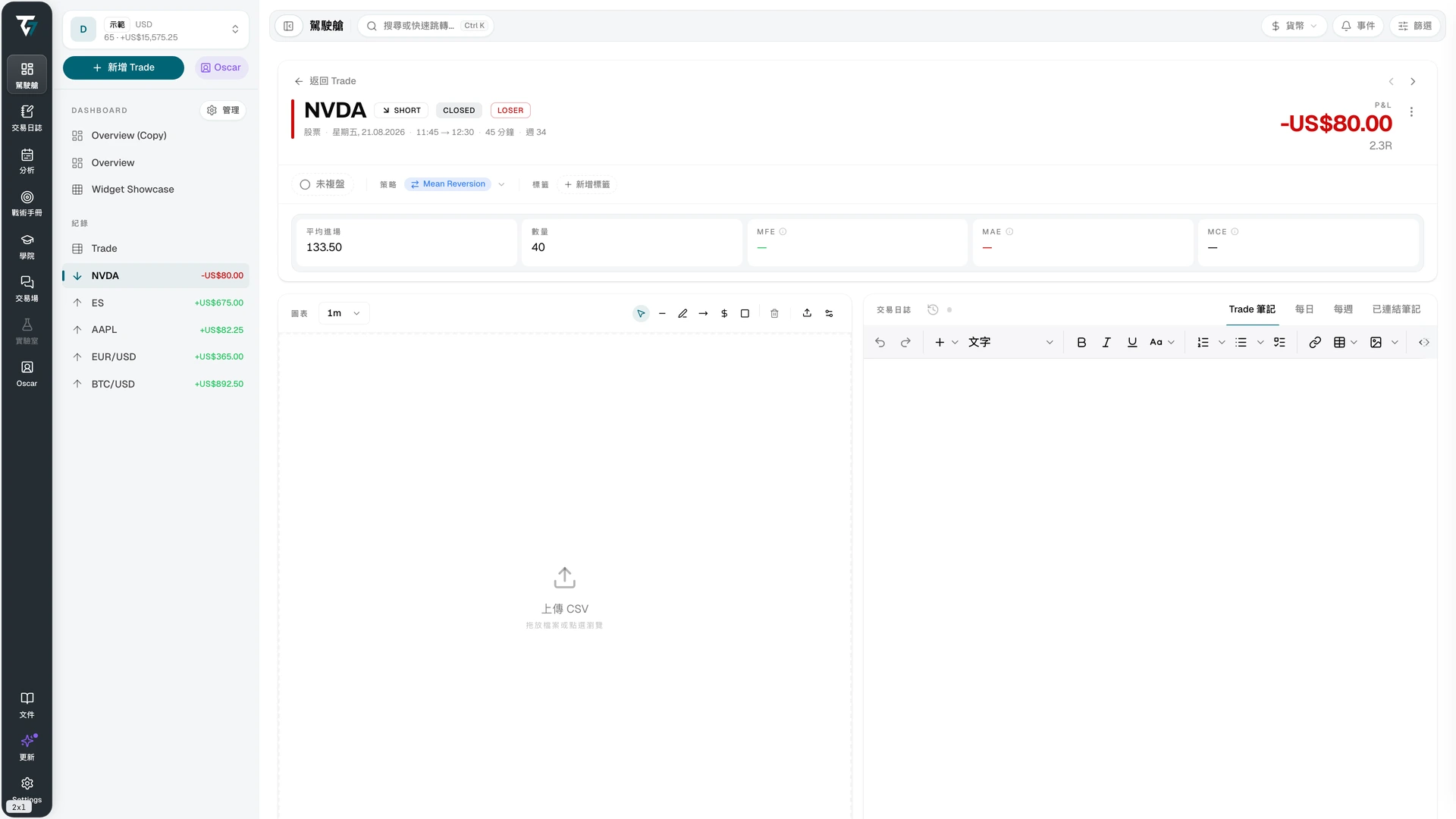
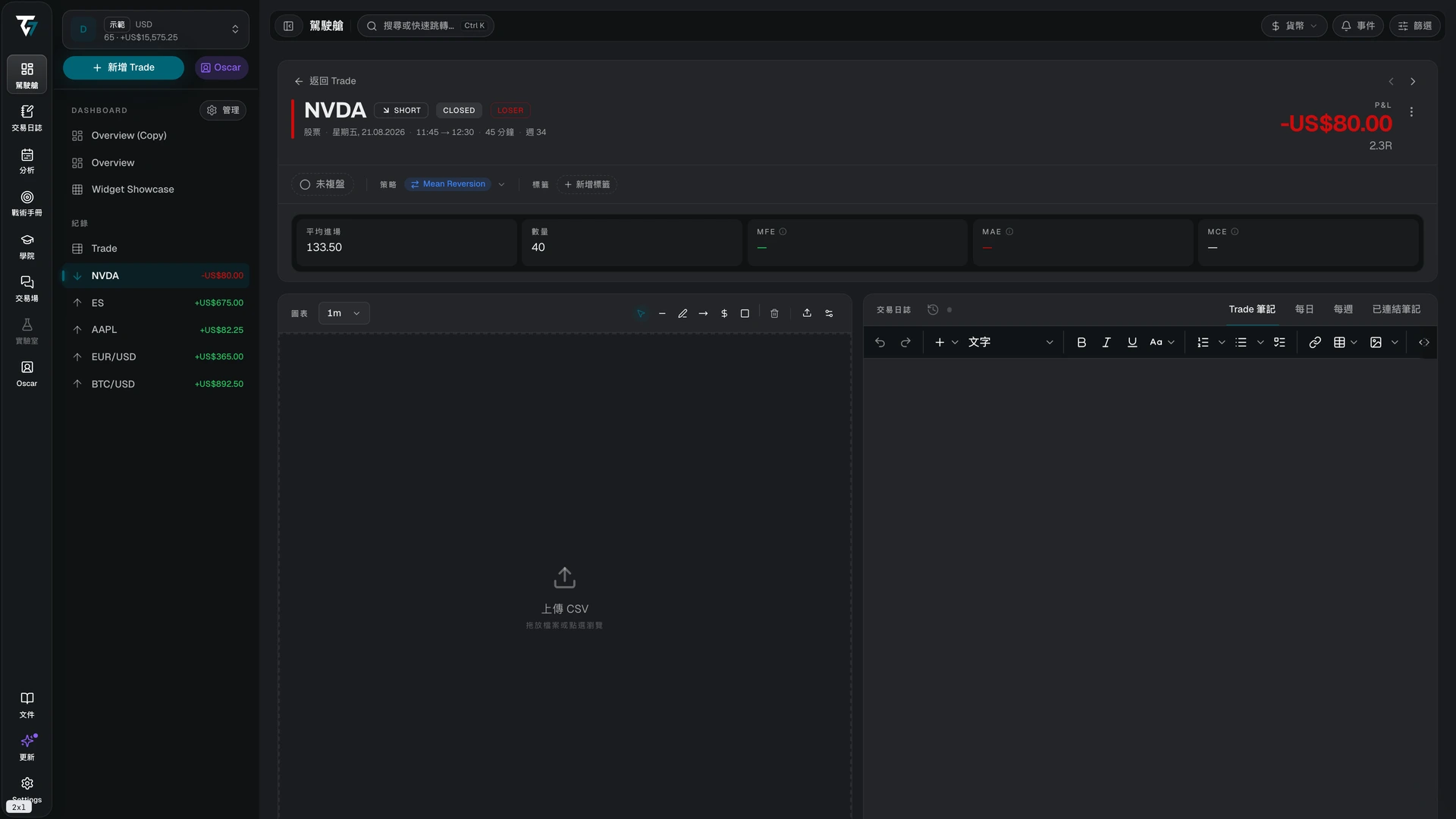
摘要
標題列會顯示代碼、期貨合約、買賣方向、狀態與結果。下方的脈絡列會補充資產類別、日期、開倉與平倉時間、持有時間和日曆週。下方一列附有標籤的數據會顯示平均進場價、數量與價格偏移指標。毛損益與調整數據只會在貨幣和百分比顯示模式下,且 Trade 具有相應數值時出現。Trade 有佣金時,佣金數據會在所有顯示模式下出現。
淨損益包含佣金與支援的調整。毛損益不含佣金。未換算標記表示 Trade 日期沒有可換算為帳戶貨幣的匯率,因此金額會保留為標的貨幣。「不含未換算費用」標記表示一或多筆其他貨幣的費用或調整在對應日期沒有匯率,因此未計入總額。
MFE(最大有利偏移)是持有 Trade 期間最佳的未實現 P&L。MAE(最大不利偏移)則是最差的未實現 P&L。MCE(最大延續偏移)是平倉後走勢持續移動的幅度,計算時間範圍為持有時間的 5 倍。展開各指標的說明,即可查看其時間範圍與資料來源。待處理狀態表示市場資料或計算作業尚未完成。
Trade 頁面會依目前帳戶範圍的 P&L 顯示模式呈現,與標題列使用相同模式,因此從所有帳戶開啟的 Trade 會沿用該模式。在該模式的數值載入完成前,P&L 與價格偏移數據會顯示破折號,因此不會短暫出現其他單位的數字。在 R 倍數模式下,價格偏移方塊會除以該筆 Trade 所屬帳戶的平均已實現虧損。在 **Tick(1 手)**模式下,則會顯示 1 口合約從平均進場價起算的移動幅度。
在完整 Trade 頁面上,使用複盤控制項將 Trade 標示為已複盤或未複盤。從標題列控制項指派策略與標籤。
圖表
圖表會顯示可用的價格資料、成交標記、價位標記,以及風險報酬區。變更時間週期可檢視其他區間。定位控制項會捲動回 Trade 所在位置。繪圖工具會隨 Trade 儲存。
圖表設定可控制 K 棒顏色、網格、十字線,以及成交標記的形狀、大小、標籤與顏色。這些設定適用於所有圖表,而非單筆 Trade。
部分標的會採用參考市場的資料繪圖,而不是你的 Broker Feed。圖表下方的說明會指出使用的標的,並解釋價格可能略有差異的原因。
圖表工具列中的上傳圖表資料按鈕,可匯入來自 Broker 的 K 線 CSV,以你自己的價格繪製 Trade 圖表。匯入預覽會顯示檔案完整涵蓋、部分涵蓋,或完全未涵蓋這筆 Trade。K 線會保留在此瀏覽器,並供你選取的所有帳戶使用。有 K 線時,會取代該標的由 Tradeways 提供的價格,且 K 線中的缺口不會被補上。當價格來自已上傳的 K 線時,圖表下方會顯示說明。可在本機資料管理、備份與移除已儲存的 K 線。
當已上傳的 K 線完整涵蓋整筆 Trade 時,Tradeways 會在此瀏覽器中計算 MFE、MAE 與 P&L 路徑,並將結果儲存至你的帳戶。各指標的說明隨後會註明資料來源為已上傳的 K 線。如果 K 線未涵蓋指標的時間範圍,或週期太粗而無法區分各筆成交,該指標會維持待處理或無法使用。
沒有圖表資料不表示 Trade 不存在。該標的、合約或時間範圍可能沒有市場資料。成交仍是 Trade 紀錄的資料來源。
交易日誌
交易日誌區域有 4 種檢視:
- Trade 筆記會儲存這筆 Trade 的筆記。
- 每日會預覽 Trade 日期對應的交易日誌項目。
- 每週會預覽該週對應的交易日誌項目。
- 已連結筆記會顯示連結到 Trade 的頁面、盤別、每日項目與每週項目。
需要完整編輯器時,請在交易日誌中開啟預覽。共享帳戶只會顯示擁有者允許存取的交易日誌內容。
Tradeways 會記住你在此瀏覽器選擇的交易日誌檢視,並在其他 Trade 開啟相同檢視。如果目前 Trade 或共享帳戶權限無法使用該檢視,系統會改為開啟第一個可用的檢視。
如果筆記以 PDF 作為內文,這些檢視會顯示該 PDF。使用文件或擷取的文字來閱讀,或選擇開啟 PDF,另外開啟檔案。對於你可以編輯的筆記,PDF控制項可取代或移除文件。共享帳戶可以閱讀獲准存取的 PDF 筆記,但無法變更內容。
成交、調整與價位
成交會決定買賣方向、數量、平均價格、狀態與 Trade P&L。只有 Trade 仍未平倉時才能新增成交。期貨 Trade 還需要已確定的合約。只有能與 Broker 對帳單核對結果時,才編輯或刪除成交。一筆 Trade 不能在部位歸零後,朝相反方向重新開倉。
調整會記錄隔夜利息、股息、資金費用、借券成本或額外佣金。每筆項目都有類型、以帳戶貨幣表示的金額與日期。正負號決定該金額會計入或扣除 P&L。匯入的調整可以使用其他貨幣。
Take Profit 與 Stop Loss 價位會記錄計畫及其歷程。價位可以標示為來自 Broker。取代、觸及或移除價位後,相關紀錄仍會保留在歷程中。
變更成交、調整、標的或價位後,系統可能會重新計算 P&L、結果、風險比率與分析資料。在複盤中,這些編輯也會重新整理檢查清單與遵守度總覽。
其他脈絡
自訂欄位會使用帳戶的欄位定義。每個欄位可以是核取方塊、選項或文字方塊,每次變更都會個別儲存。文字欄位會在你離開欄位時儲存;按下 Escape 可捨棄編輯。儲存失敗時,欄位會顯示錯誤。沒有欄位時,空白狀態會連結至設定。
你可以新增圖片至 Trade,也可以移除圖片。選擇圖片即可以完整尺寸檢視。在檢視器中,左右方向鍵會在此 Trade 的圖片之間切換,而不是在 Trade 之間切換。按下 Escape 會關閉檢視器;若圖片已縮放,則會先重設縮放。支援 PNG、JPEG 和 WebP 格式,每個檔案上限為 10 MB。附加於已連結筆記的圖片也會顯示在這裡。
若要在圖片上加上標記,請在這裡、從 Trade 紀錄的圖片欄,或從交易日誌中的內嵌 Trade 開啟圖片,然後選擇「繪圖」或按下 D。工具包括選取與移動(V)、畫筆(P)、線段(L)、箭頭(A)、水平價位線(H)、區域(R)、文字(T)與橡皮擦(E)。繪製線段或箭頭時按住 Shift,可將角度鎖定為 45° 的倍數。使用選取工具時,拖曳標記可移動它,拖曳控點可調整大小,按下 Delete 可刪除,雙擊文字可編輯。粗細分為極細、細、中與粗。標記繪製完成後會保持選取,新的顏色或粗細會套用到所選標記。Tab 與 Shift+Tab 可選取下一個或上一個標記。方向鍵可微調所選標記;按住 Shift 可加大移動幅度。放大檢視時,按住空白鍵並拖曳即可平移。復原與重做使用 ⌘Z 與 ⇧⌘Z(Windows 上為 Ctrl)。按下 ⌘S 可儲存。按下取消或 Escape 時,若有未儲存的變更,會先詢問是否捨棄。
繪圖與圖片分開儲存,因此原始圖片保持不變。眼睛按鈕可隱藏或顯示繪圖,縮圖也會顯示繪圖。附加於已連結 Trade 筆記的圖片會與該筆記共用同一份繪圖,因此在任一處所做的變更都會同時顯示在兩處。只有圖片擁有者可以繪圖;與你共享帳戶的人可以看到繪圖,但無法編輯。開啟 AI 截圖分析時,分析會在你最後一次儲存的 5 分鐘後重新執行,並納入你的繪圖。新的分析完成前,會繼續顯示先前的分析結果。
當含有規則的策略適用於 Trade 時,系統會顯示策略遵守度。自動規則會顯示通過、未通過或不適用,且無法切換。選擇手動規則所在列的任何位置,包括其文字與「未通過」標籤,即可勾選或取消勾選。Trade 尚未複盤時,未勾選的手動規則會保持待處理。將 Trade 標記為已複盤後,Tradeways 會把每條未勾選的手動規則計為未通過。將 Trade 改回未複盤,這些規則也會回到未勾選狀態。
操作與復原
操作選單可以編輯 Trade、變更標的或合約、移至其他帳戶、透過公開連結分享、分享到社群頻道、強制平倉或刪除。強制平倉只會在 Trade 未平倉時出現。可用操作取決於 Trade 狀態、所有權與權限。
強制平倉會在目前時間將 Trade 標示為已平倉,並保留現有成交的已實現 P&L。它不會新增平倉成交,也不會為仍未平倉的數量定價。僅在無法找回實際出場資料時使用。移動 Trade 可能會變更其編號與報表脈絡。
刪除會將 Trade 移至垃圾桶。你可以在 30 天內從垃圾桶還原。
找不到 Trade 可能表示 Trade 已移除,或目前帳戶脈絡不允許存取。載入錯誤會提供重試操作。在確認原始紀錄不存在之前,請勿重新建立 Trade。
分享
Trade 提供 2 種分享操作。兩者均獨立於帳戶分享與 Mentor 存取權。
公開連結
「分享 Trade」會在公開網址建立唯讀頁面。任何取得連結的人都能開啟,無需帳戶。
頁面會顯示包含你的進場與出場的價格圖表、買賣方向、時間、結果、價位、成交清單、你設定的 Stop Loss 與 Take Profit 價位,以及價格偏移指標,每項皆以 1 口合約從平均進場價起算的移動幅度表示。頁面絕不會顯示你的姓名、帳戶、餘額、費用、筆記、標籤或其他 Trade。
此頁面是快照。系統會在你建立連結及使用「更新」時擷取快照。之後的 Trade 變更要等到更新連結後才會出現。「隱藏損益」會從頁面移除 P&L 與部位大小。「停止分享」會撤銷連結,該網址會立即失效。成交超過 500 筆的 Trade 無法分享。
社群 Trade 卡片
「分享到社群」會將 Trade 快照發布到你其中一個社群的頻道。選擇社群與頻道,並可加入留言。卡片可以像公開連結一樣隱藏 P&L。頻道清單只會列出你可以發文的頻道。卡片內容無法變更,Trade 後續的變更不會更新卡片。