

圖表繪圖
在 Tradeways 的 Trade 圖表上使用繪圖工具。了解可用標註、繪圖的儲存方式,以及唯讀檢視者在共享圖表上可看到的內容。
圖表繪圖是放置在 Trade 價格圖表上的技術分析疊加圖形。它們會依 Trade 儲存,因此下次在任何裝置上開啟該 Trade 時仍會顯示。
繪圖工具列僅在 Trade 詳細資料圖表上提供。依代碼而非 Trade 顯示的圖表(例如 Dashboard Widget)沒有繪圖工具。


可用的繪圖工具
| 工具 | 說明 |
|---|---|
| 水平線 | 位於特定價格水平、無限延伸的水平線。 |
| 趨勢線 | 連線 2 個點(時間 + 價格)的直線。 |
| 水平射線 | 從一個點延伸到圖表右邊緣的水平線。 |
| 價格線 | 顯示確切價格值並帶標籤的水平線。 |
| 矩形 | 由 2 個角點(時間 + 價格)定義的矩形區域。 |
游標工具始終可用,用於從繪圖模式切回正常的圖表操作。繪圖完成後,工具列會自動切回游標。
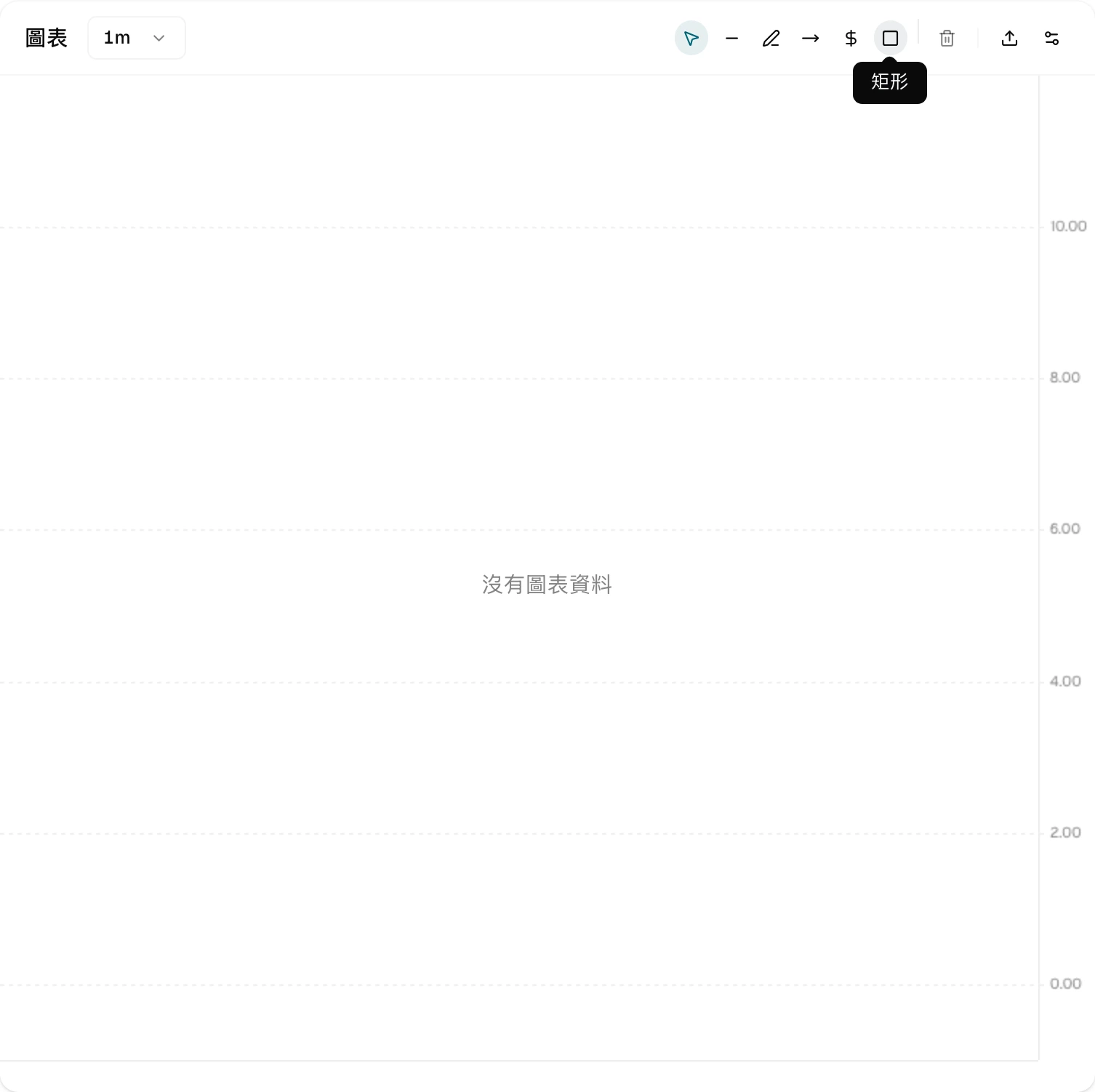
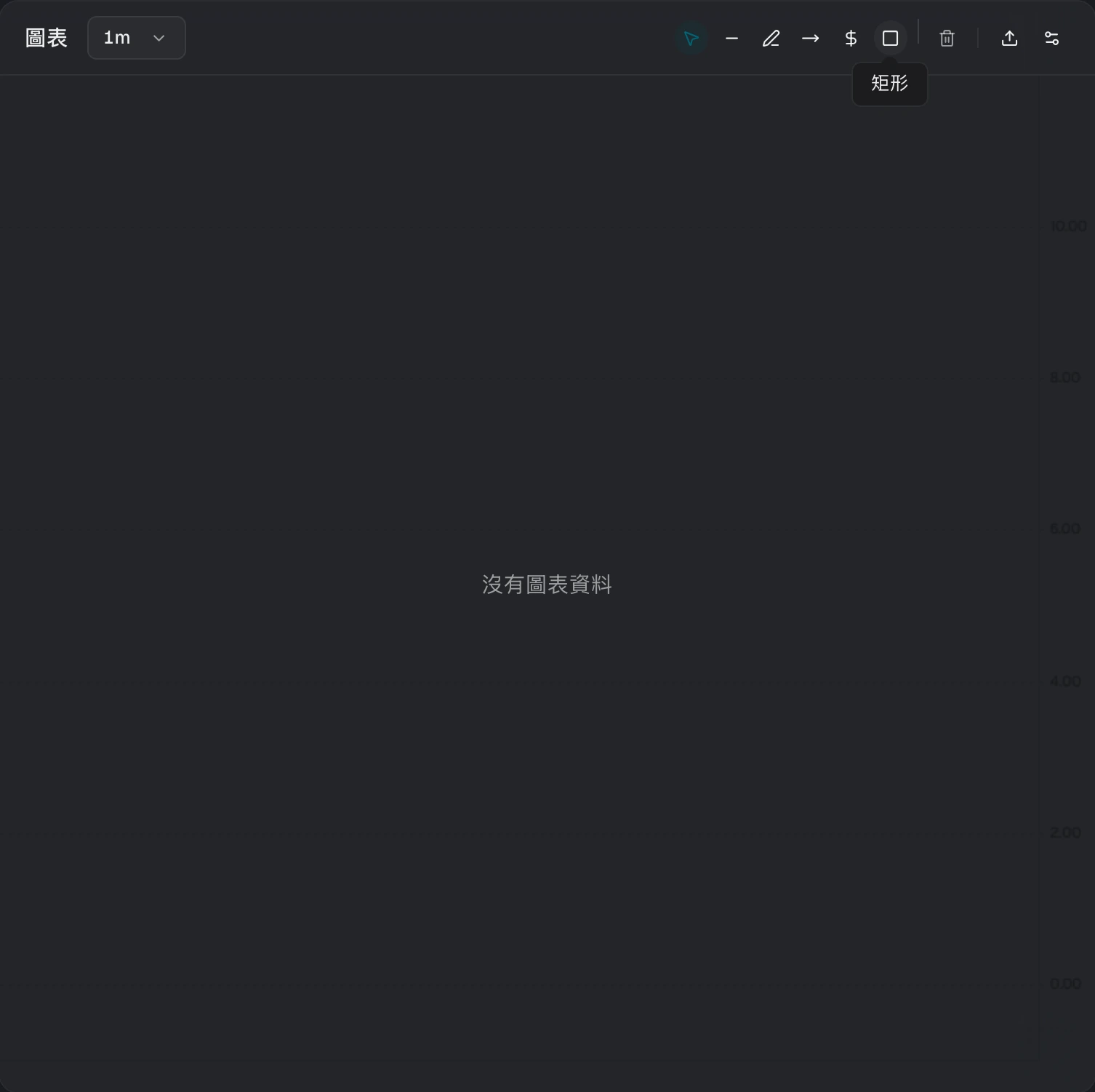
刪除全部圖形
「刪除全部圖形」按鈕可一次移除目前 Trade 圖表上所有由使用者建立的繪圖,但不會移除系統產生的 Trade 標記。
儲存方式
每個繪圖都會作為關聯到特定 Trade 的獨立紀錄儲存。儲存的資料包括:
| 欄位 | 說明 |
|---|---|
| 疊加層名稱 | 繪圖工具類型(例如水平線、趨勢線、矩形) |
| 點 | 錨點陣列,每個點包含選填的時間戳和價格值 |
| 樣式 | 包含自訂視覺樣式的選填 JSON 字串 |
| 延伸資料 | 用於特定工具中繼資料的選填 JSON 字串 |
| 鎖定 | 是否鎖定繪圖,防止意外移動 |
上限
每筆 Trade 最多支援 50 個繪圖。嘗試新增更多繪圖會導致錯誤。
儲存行為
繪製手勢完成時,新繪圖會立即儲存。移動繪圖後,會在鬆手不久後儲存。刪除會立即提交。圖表標題欄中的儲存指示器會先顯示「儲存中」,然後顯示「已儲存」。開啟 Trade 圖表時,繪圖會自動載入。
儲存結果也會同步到其他已開啟的工作階段。如果同一筆 Trade 也在另一台裝置上開啟,該圖表無需重新載入就會新增、移動或移除對應繪圖。
只讀檢視者
對 Trade 有讀取權限的檢視者(例如 Mentor)可以看到擁有者建立的繪圖。對該檢視者而言,這些疊加圖形處於鎖定狀態:繪圖工具列會隱藏,也無法移動、新增或刪除繪圖。
公開分享的 Trade 或社群 Trade 卡片不包含圖表繪圖。這些頁面只顯示 Trade 標記。
繪圖與 Trade 標記的區別
繪圖是使用者為分析建立的疊加圖形。它們不同於系統產生的 Trade 標記(進場/出場箭頭、Stop Loss/Take Profit 線、風險/回報區域),後者由 Tradeways 根據成交資料和 Trade 價位自動放置。