

NinjaTrader 設定
安裝 Tradeways 的 NinjaTrader 附加元件,在瀏覽器中完成連接,並選擇要同步的帳戶。
需求
請使用 Windows 上的 NinjaTrader 8 Desktop。NinjaTrader Web 與 Mobile 無法執行這個附加元件。若要同步 NinjaTrader Web,請使用瀏覽器擴充功能。
1. 安裝
- 在 Tradeways 中開啟新增 Trade,選擇 NinjaTrader 並下載附加元件的 ZIP 檔。請不要解壓縮。你也可以從設定 → 整合開啟同樣的設定流程。
- 在 NinjaTrader 的 Control Center 中,開啟 Tools → Import → NinjaScript Add-On 並選擇該 ZIP 檔。
- 接受 NinjaTrader 對第三方附加元件的警告。更新時,請確認可以取代現有版本。
- 出現提示時重新啟動 NinjaTrader,並接受 Tradeways 附加元件的提示。
之後若要更新,請用新的 ZIP 檔重複這些步驟。你的連線與帳戶會維持原樣。
2. 連接 Tradeways
在 NinjaTrader 的 Control Center 中,開啟 New → Tradeways Sync 並選擇 Connect Tradeways。
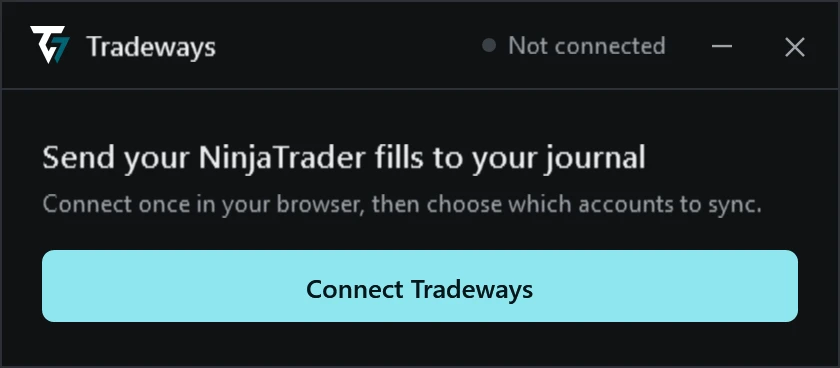
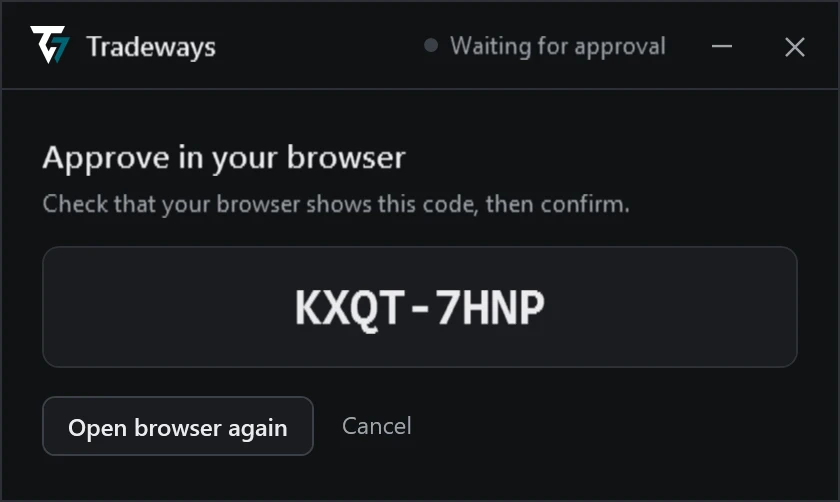
你的瀏覽器會開啟。確認你登入的是要使用的 Tradeways 帳戶,且代碼與視窗中顯示的一致,然後確認連線。接著回到 NinjaTrader。如有需要,請選擇 Open browser again。
3. 選擇帳戶
開啟你要同步的每個 NinjaTrader 帳戶的開關。保持選取 Automatic journal (match or create),讓 Tradeways 比對或建立日誌帳戶;也可以在開啟帳戶開關前,先選擇一個現有的日誌。
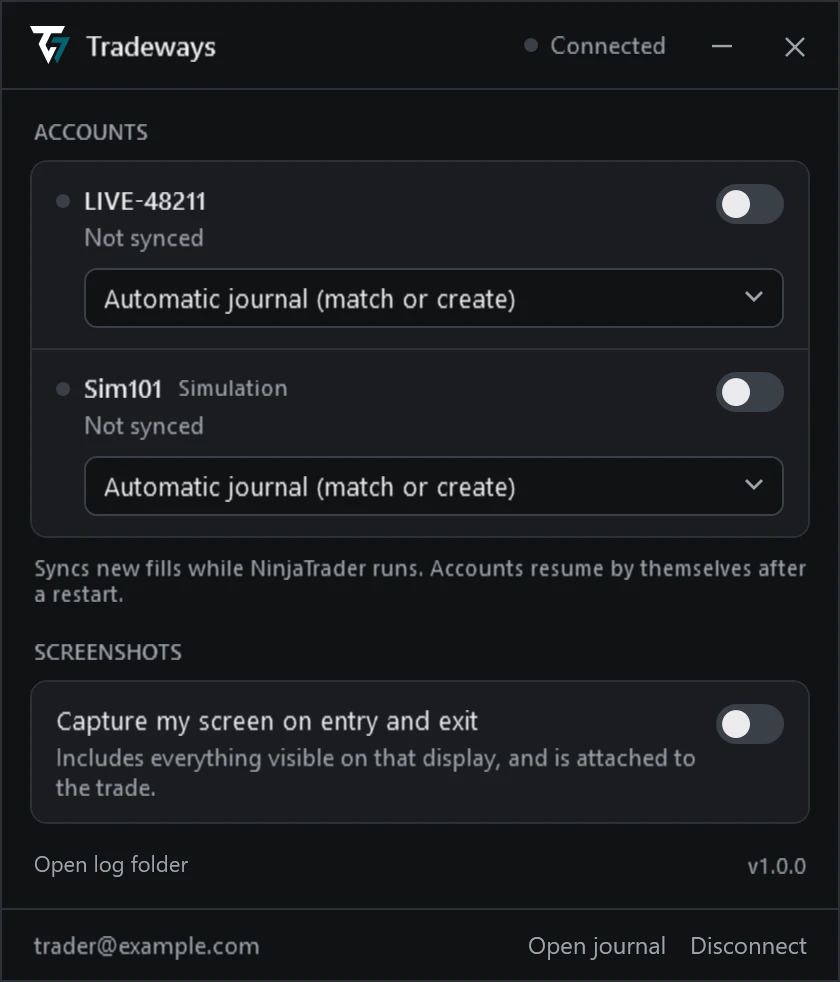
已有未平倉部位的帳戶,會等到該部位平倉後才開始。它的狀態會顯示 Starts once … is closed 或 Starts once the account is flat。如果帳戶在 NinjaTrader 中尚未連線,請先從 Control Center 連線。
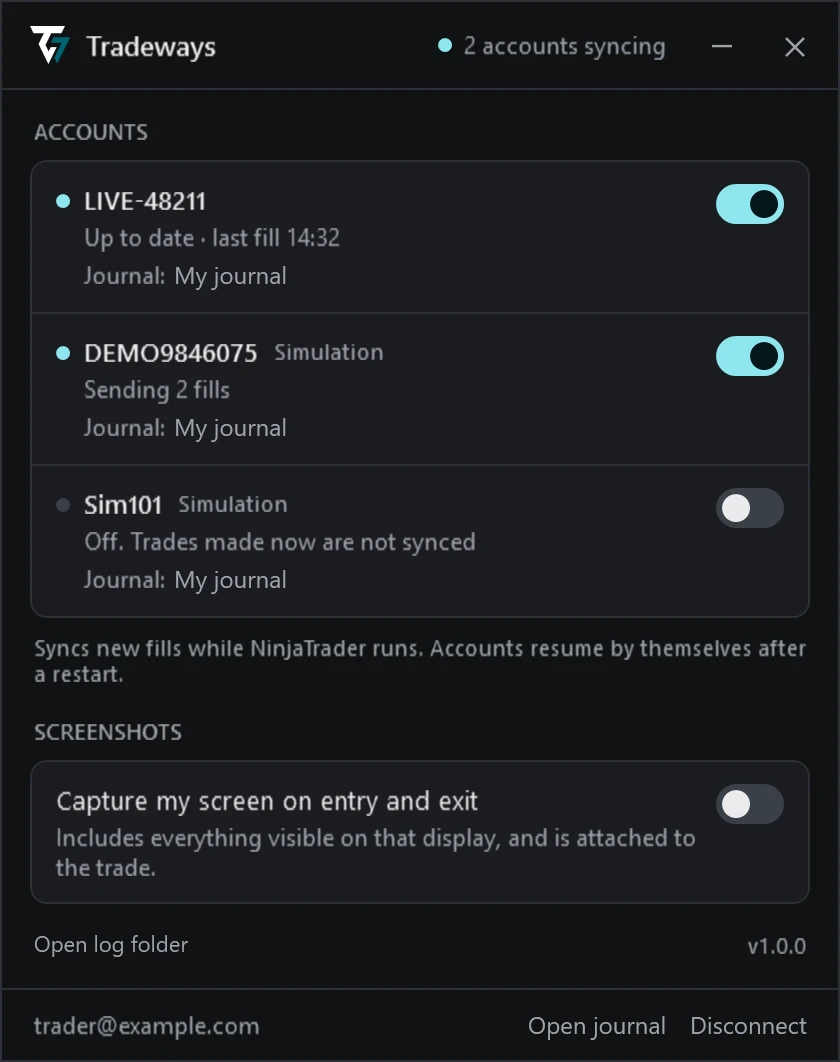
Up to date 表示該帳戶的成交已經送出。關閉 Tradeways Sync 視窗不會停止同步。NinjaTrader 重新啟動時,帳戶會自動恢復,你不需要重新開啟這個視窗。關閉某個帳戶的開關後,這段期間內的 Trade 不會同步。
截圖是選用的
開啟 Capture my screen on entry and exit,即可為 Trade 附上截圖。有多個螢幕時,請選擇要擷取的螢幕。截圖包含該螢幕上所有看得到的內容。你可以隨時變更這項設定,它會套用到下一筆成交。
同步內容
在 NinjaTrader 執行期間,附加元件會傳送新的手動與策略成交、Stop Loss 與 Take Profit 的變更,以及 Trade 分析。佣金依你在 Tradeways 的佣金設定計算。
較早的 Trade,以及超出 NinjaTrader 保留的交易時段範圍的 Trade,需要用 NinjaTrader 檔案匯入。檔案匯入與即時同步都使用成交 ID 來避免重複。
疑難排解
| 你看到的畫面 | 該怎麼做 |
|---|---|
| Can't reach Tradeways | 檢查你的網路連線。成交會留在佇列中,連線恢復後自動送出。 |
| Account limit reached | 選擇 Open settings,並在 Tradeways 中處理帳戶數量上限。附加元件會自動重試;處理完成後可使用 Retry now。 |
| A fill is refused | 閱讀原因並修正,然後選擇 Retry now。Skip this fill 會讓該筆成交保持未送出,使佇列中的其餘項目能繼續;請另外檢查遺漏的成交。 |
| Some fills are missing from Tradeways | 請依照檔案匯入指南補上遺漏的成交。Dismiss 只是接受 NinjaTrader 目前的部位,不會匯入遺漏的成交。 |
| 你需要記錄檔 | 選擇 Open log folder。記錄檔是 %LOCALAPPDATA%\Tradeways\NinjaTrader\tradeways.app\ 底下的 tradeways.log。該資料夾也存放憑證與交易資料,請不要分享整個資料夾。 |