

Handelsanzeige
P&L-Darstellung, Breakeven-Schwelle, Tags, benutzerdefinierte Spalten und Spaltensichtbarkeit konfigurieren.
Handelsanzeige
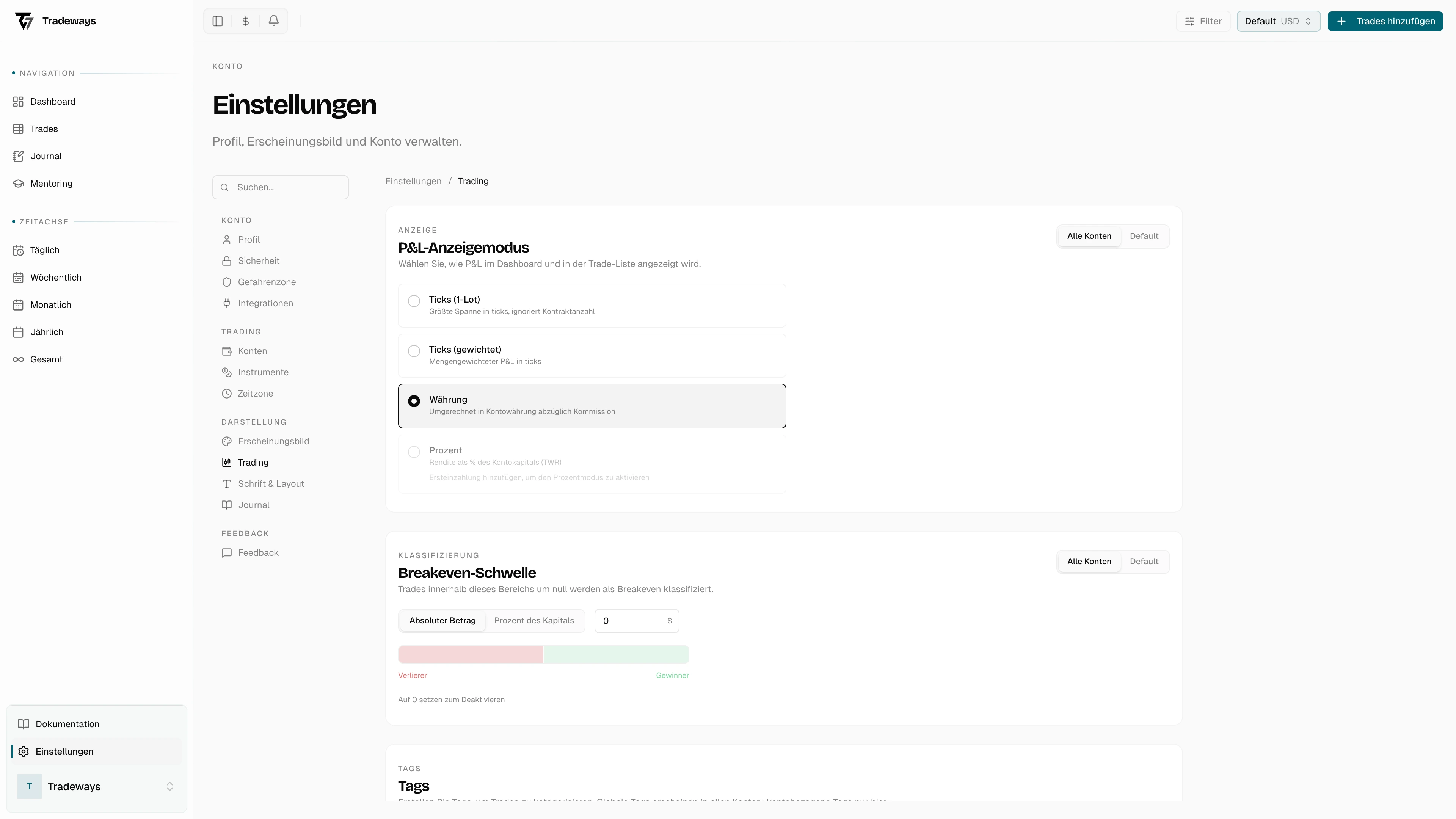
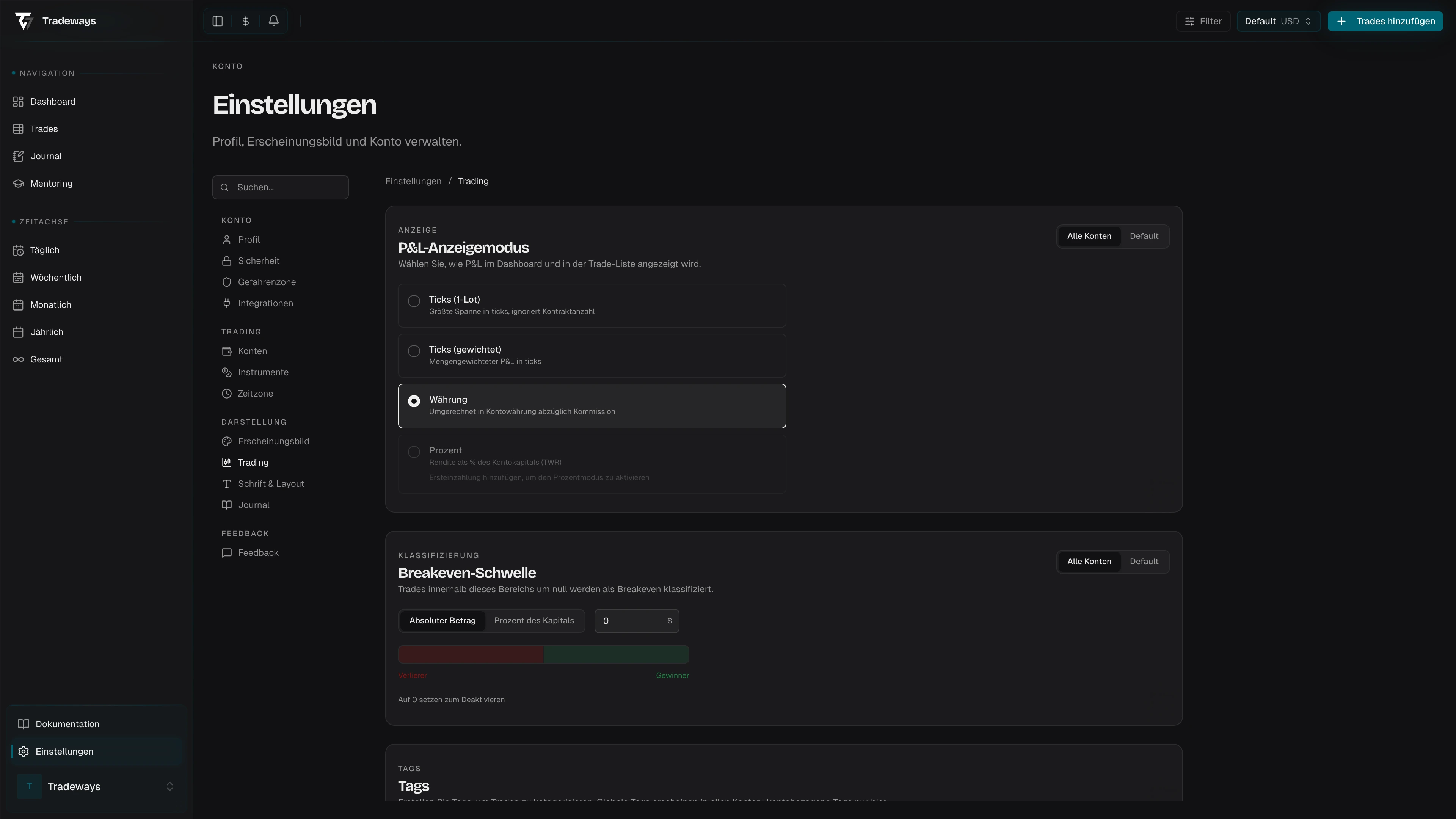
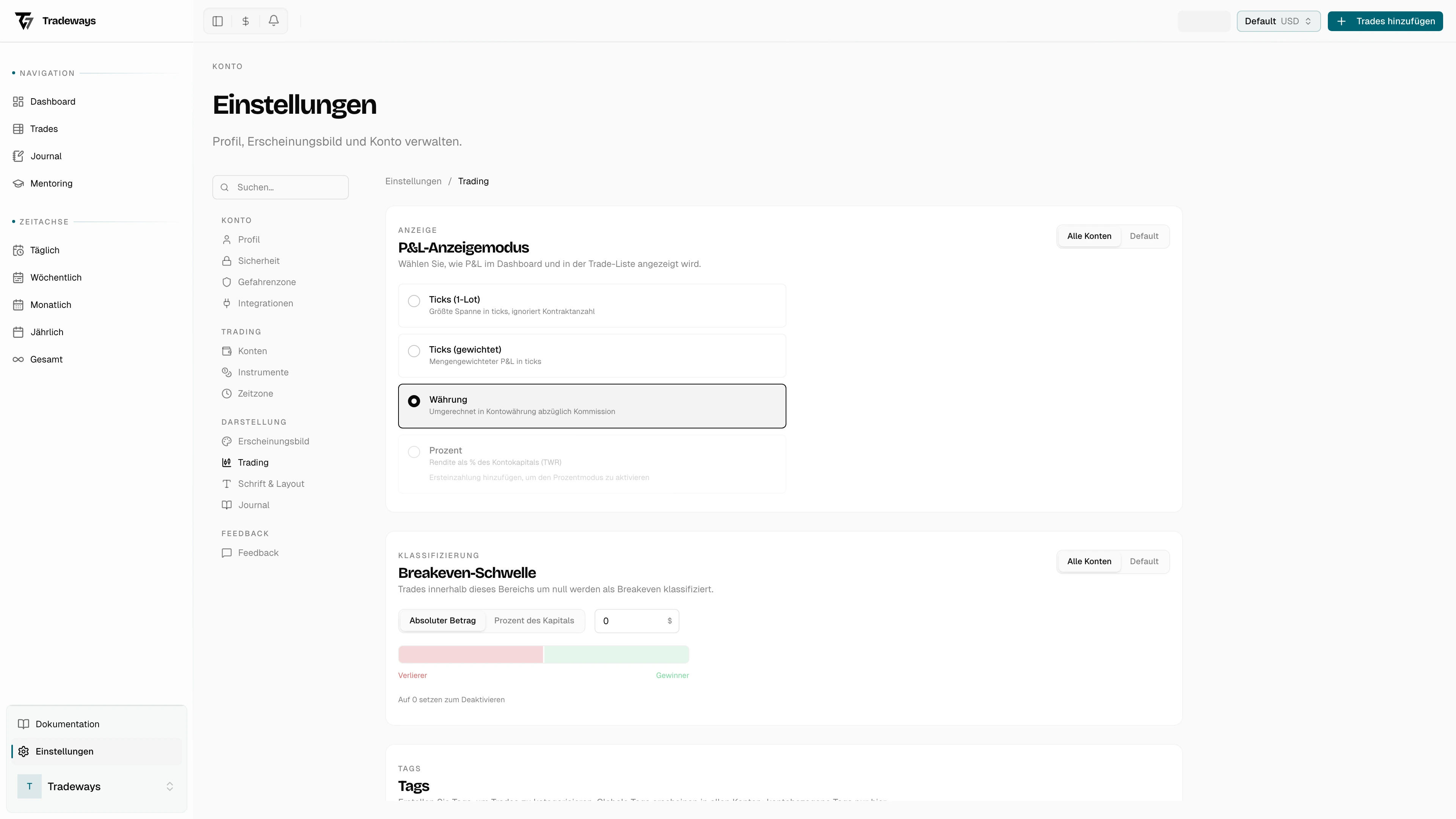
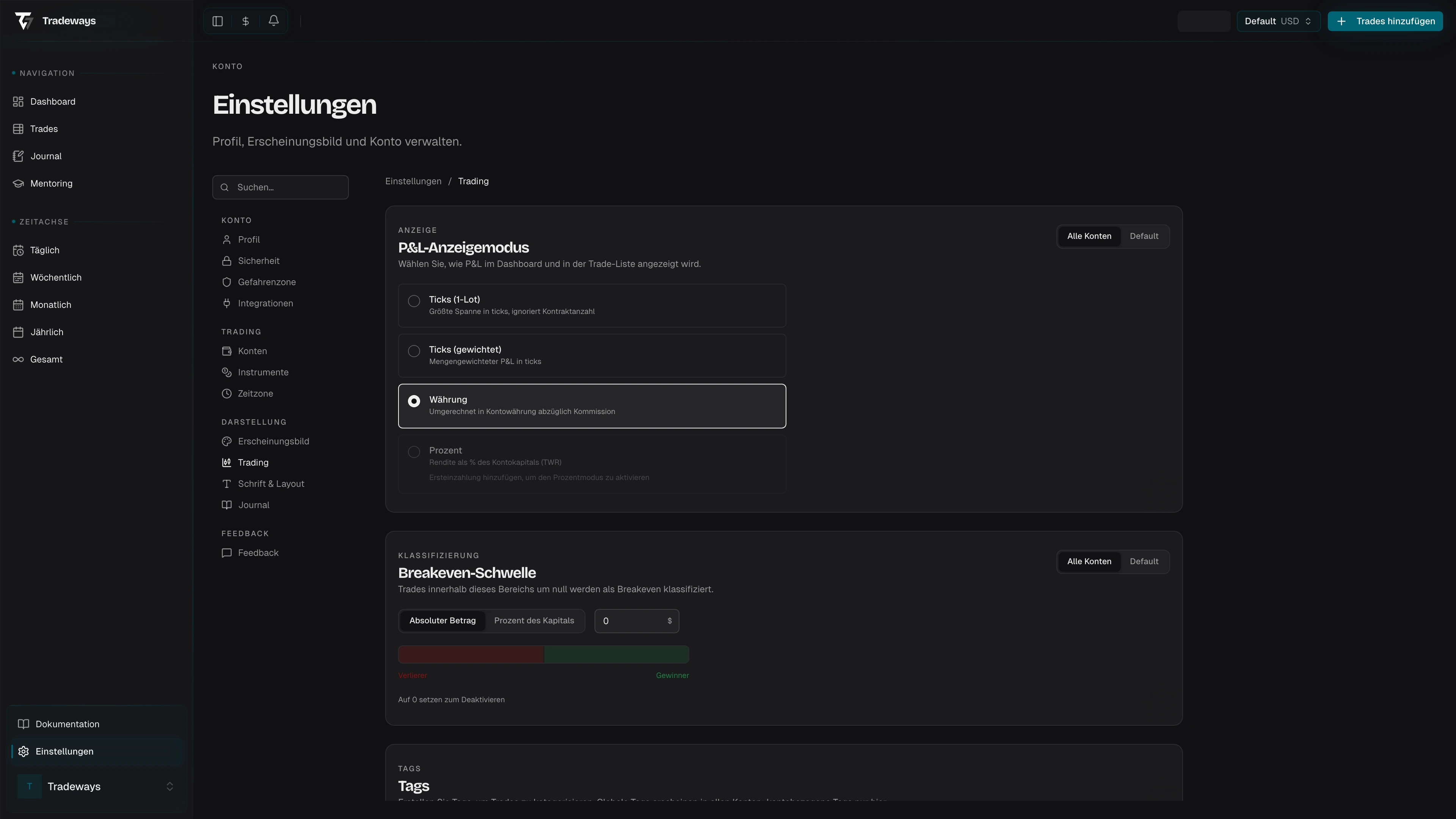
Legen Sie fest, wie Handelsdaten in der gesamten App dargestellt werden. Diese Seite finden Sie unter Einstellungen → Trading.
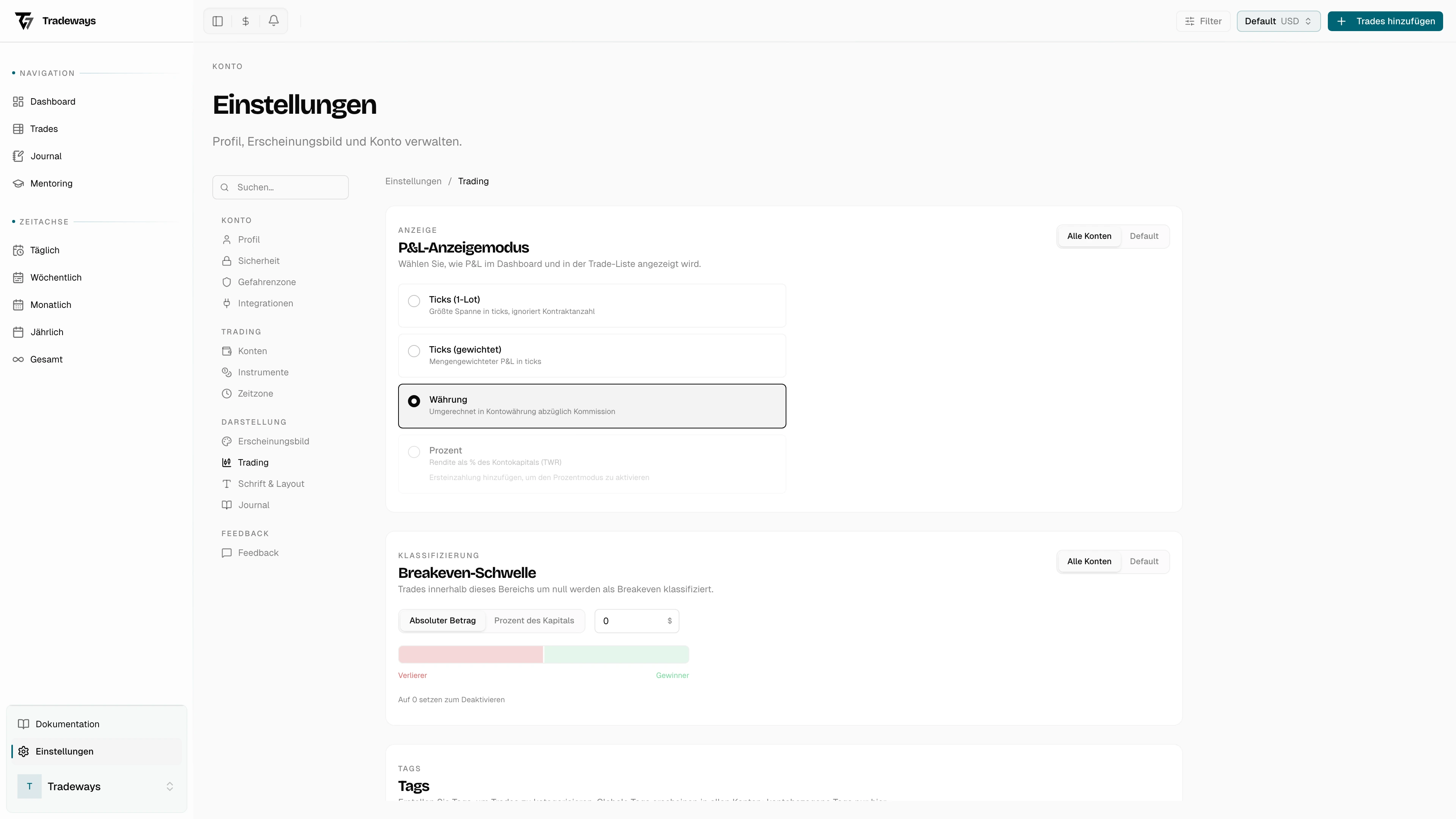
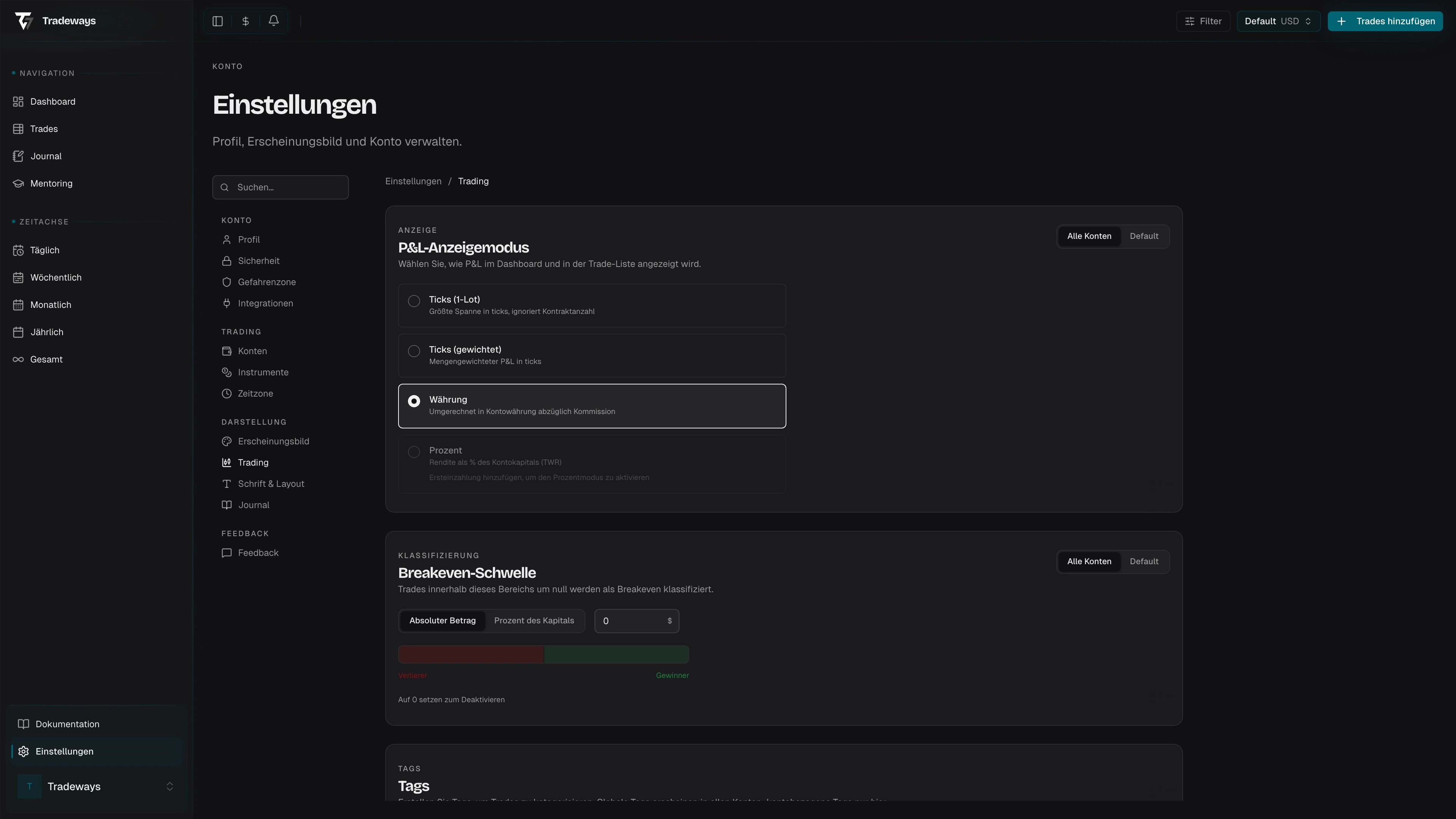
Die Seite ist einspaltiges Layout mit fünf Bereichen: P&L-Anzeigemodus, Breakeven-Schwelle, Tags, Benutzerdefinierte Spalten und Spaltensichtbarkeit.
Geltungsbereich-Schalter (Global vs. pro Konto)
P&L-Anzeigemodus und Breakeven-Schwelle unterstützen beide einen Geltungsbereich-Schalter:
| Geltungsbereich | Verhalten |
|---|---|
| Alle Konten (global) | Die Einstellung gilt für alle Konten, sofern kein kontosspezifischer Override existiert |
| Kontoname | Überschreibt die globale Einstellung nur für dieses Konto |
Wechseln Sie den Geltungsbereich durch Klick auf den Schalter oben im jeweiligen Bereich. Bei einem kontosspezifischen Override erscheint ein Zurücksetzen-Button — ein Klick darauf entfernt den Override und stellt den globalen Wert wieder her.
P&L-Anzeigemodus
Wählen Sie, wie Gewinn- und Verlustwerte in der App dargestellt werden.
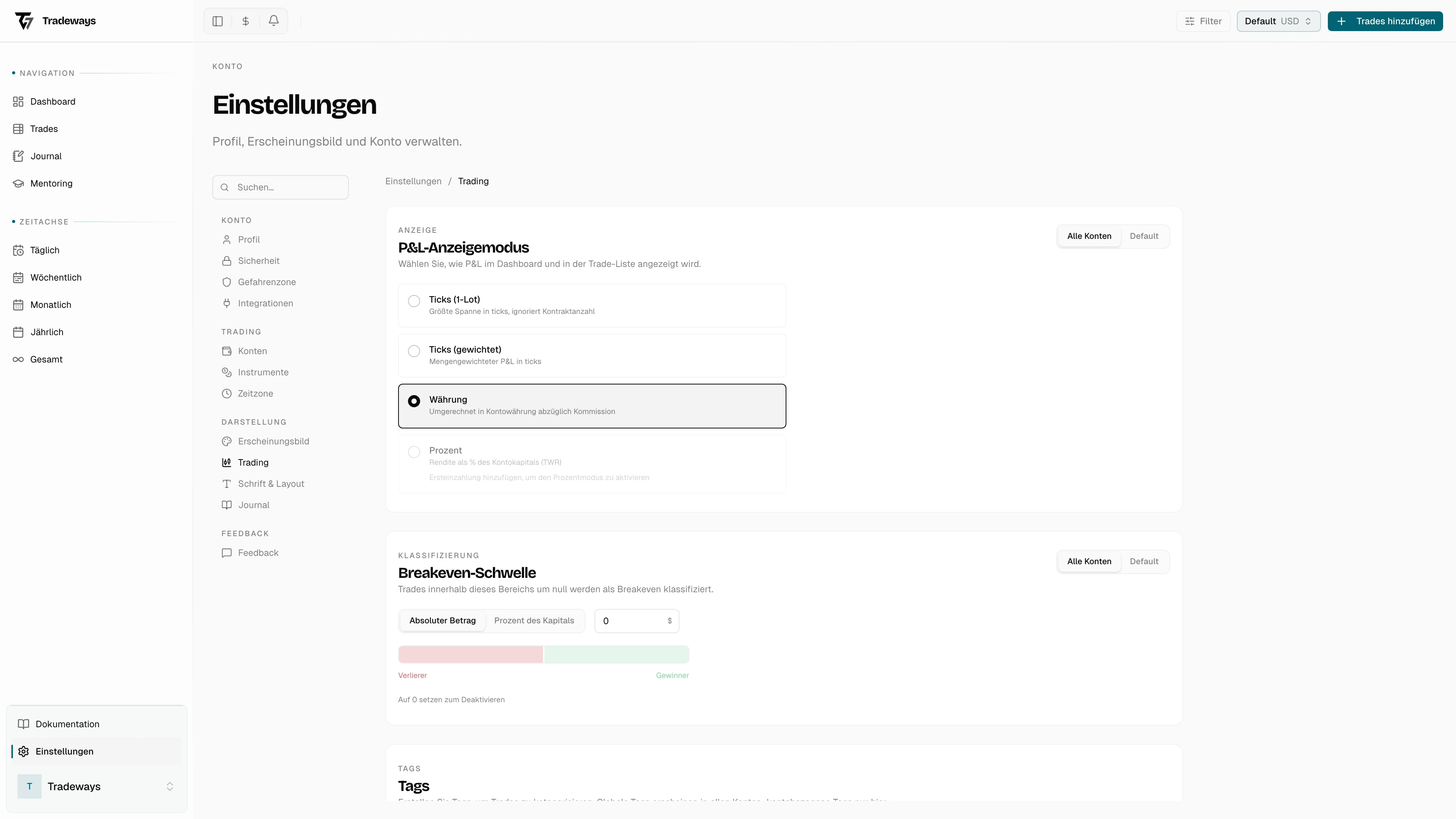
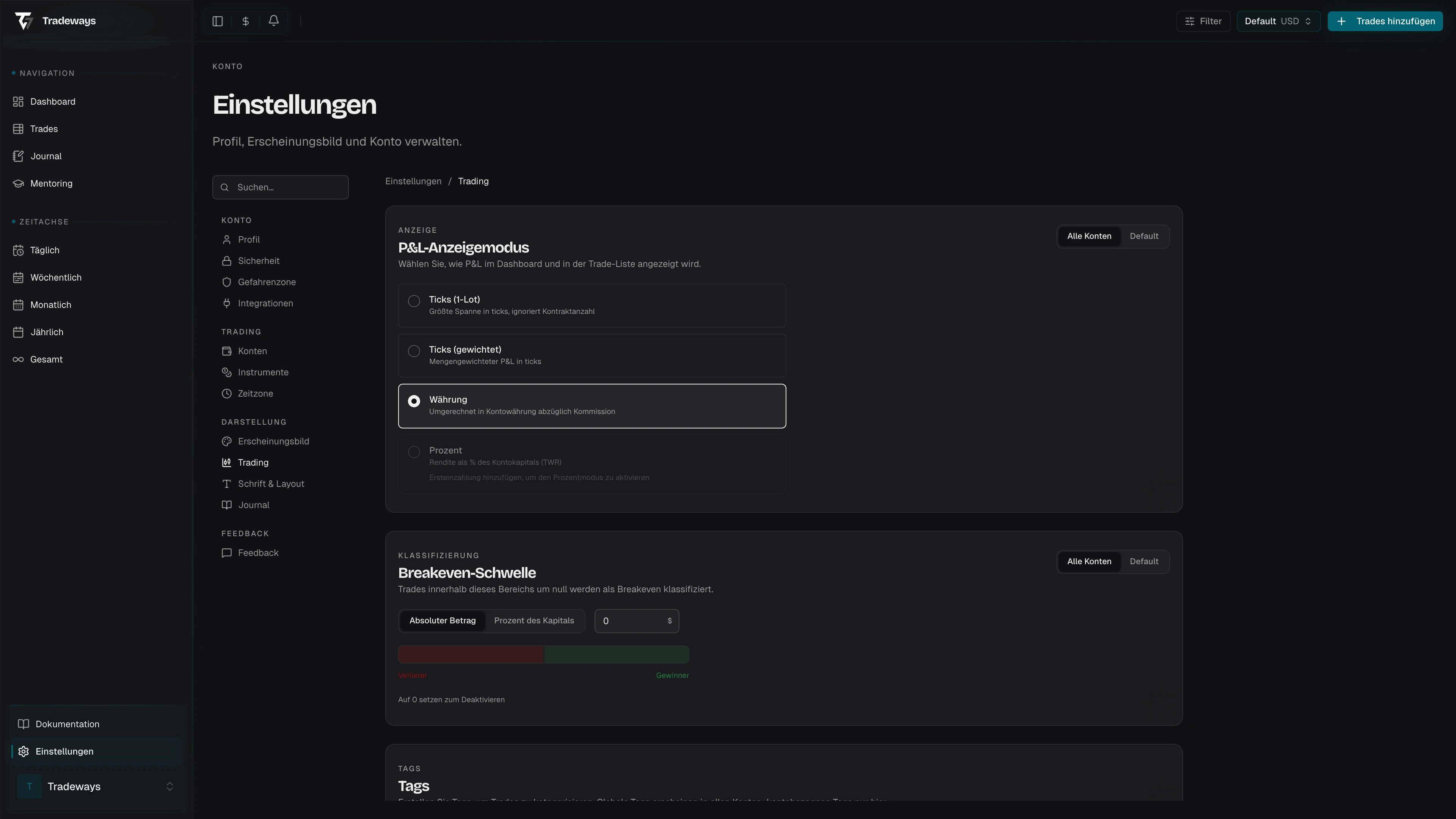
Vier Optionen als Radio-Button-Karten:
| Modus | Beschreibung |
|---|---|
| Währung | P&L in der Abrechnungswährung des Kontos (USD, EUR usw.) |
| Ticks (1 Lot) | P&L in Instrumenteinheiten (Ticks, Pips, Punkte, Cents), normalisiert auf 1 Standardlot. Die Bezeichnung passt sich der Anlageklasse an. |
| Ticks (Sized) | P&L in Instrumenteinheiten, skaliert auf die tatsächliche Positionsgröße |
| Prozent | Rendite als Prozentsatz des Eigenkapitals |
Prozentmodus erfordert mindestens eine Kontotransaktion zur Berechnung des Eigenkapitals. Die erste Transaktion ist der Startsaldo des Kontos und kann bei Prop- oder unfinanzierten Konten 0 sein. Sind keine Transaktionen vorhanden, ist die Option deaktiviert und zeigt den Hinweis: „Fügen Sie einen Startsaldo hinzu, um den Prozentmodus zu aktivieren."
Breakeven-Schwelle
Definieren Sie den Bereich um Null, in dem ein Trade als „Breakeven" statt als Gewinn oder Verlust eingestuft wird.
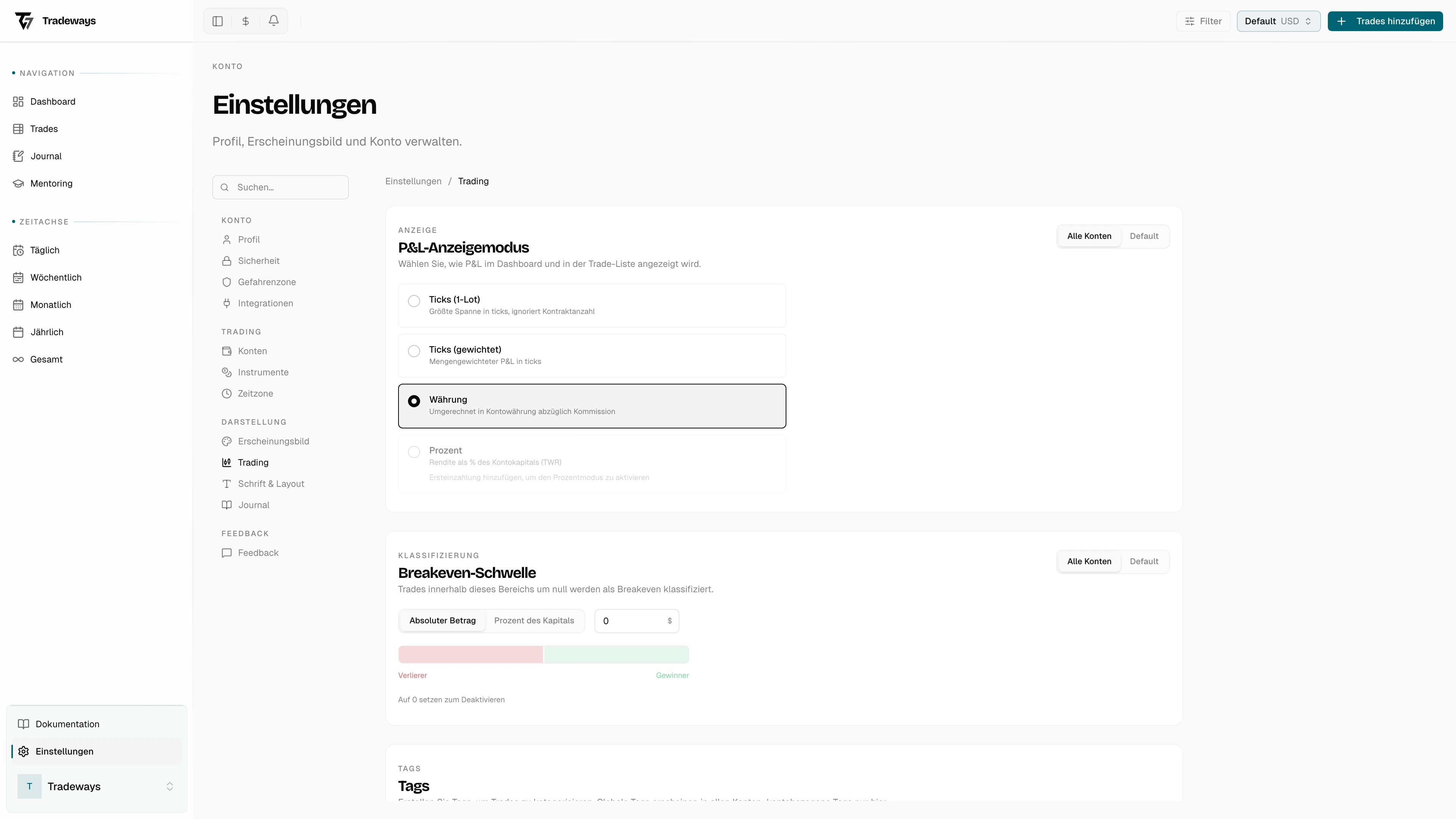
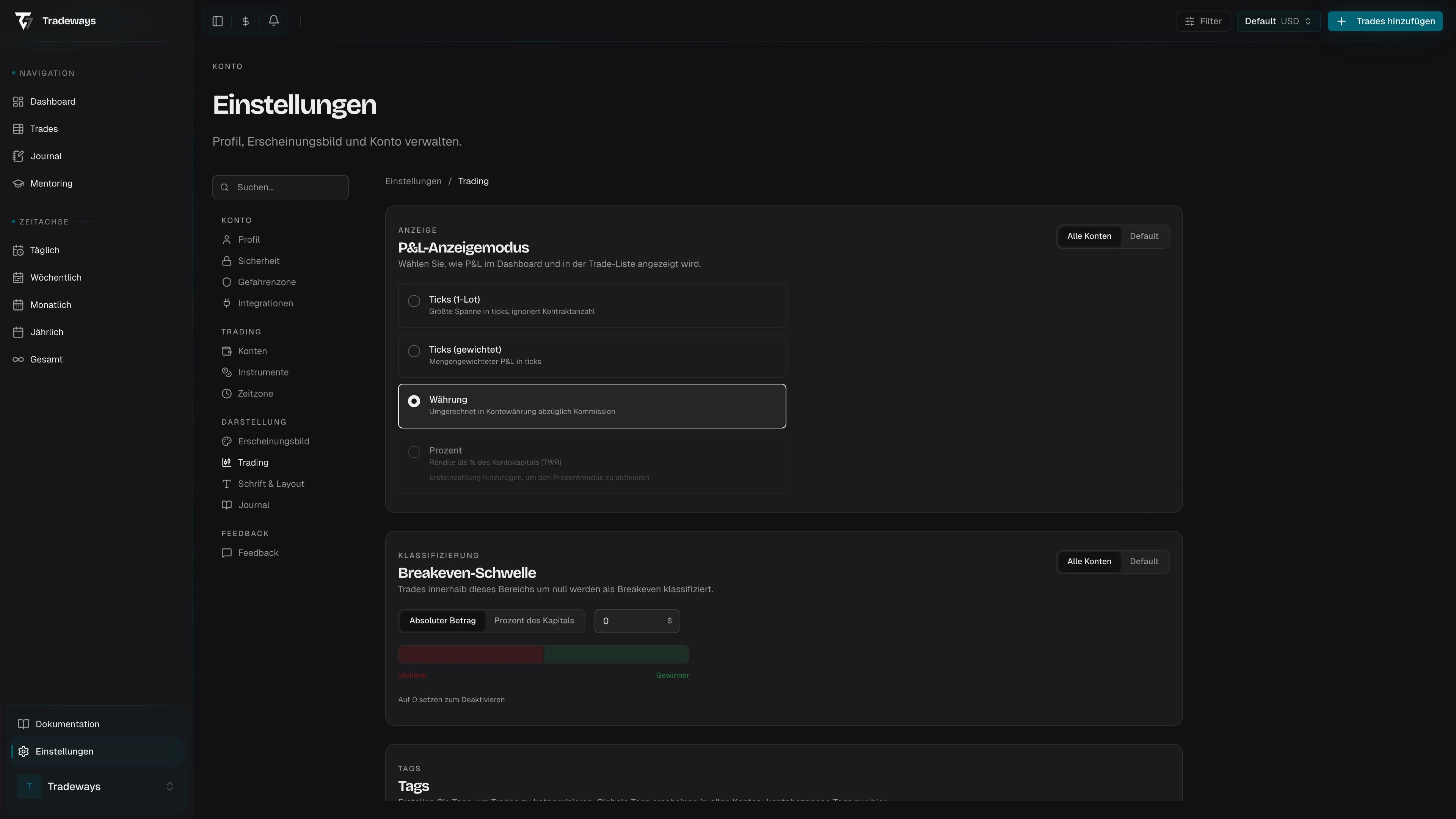
- Einheit-Schalter — wechseln Sie zwischen einem absoluten Währungsbetrag ($) und einem Prozentsatz des Eigenkapitals (%).
- Werteingabe — Währung: 0 $ bis 1.000.000 $. Prozent: 0 % bis 100 %. Setzen Sie den Wert auf 0, um die Breakeven-Zone vollständig zu deaktivieren.
- Visuelle Anzeige — ein horizontaler Balken mit drei farbigen Zonen: Rot (Verlierer) | Grau (Breakeven) | Grün (Gewinner). Der Balken passt sich dynamisch an den eingestellten Schwellenwert an.
Der Geltungsbereich-Schalter funktioniert wie beim P&L-Anzeigemodus (siehe oben).
Tags
Erstellen Sie farbige Labels, um Trades zu kategorisieren. Tags werden pro Konto verwaltet.
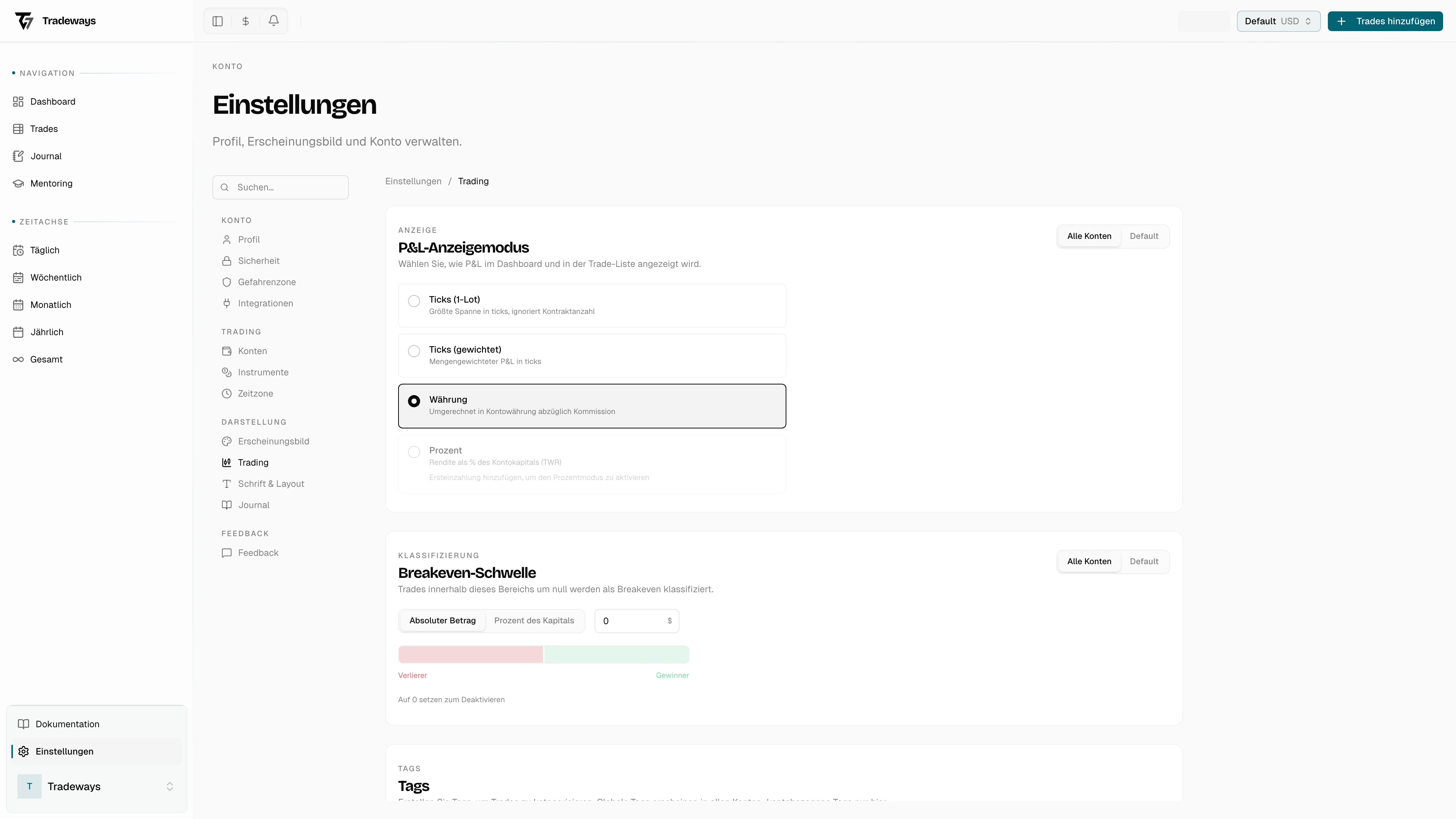
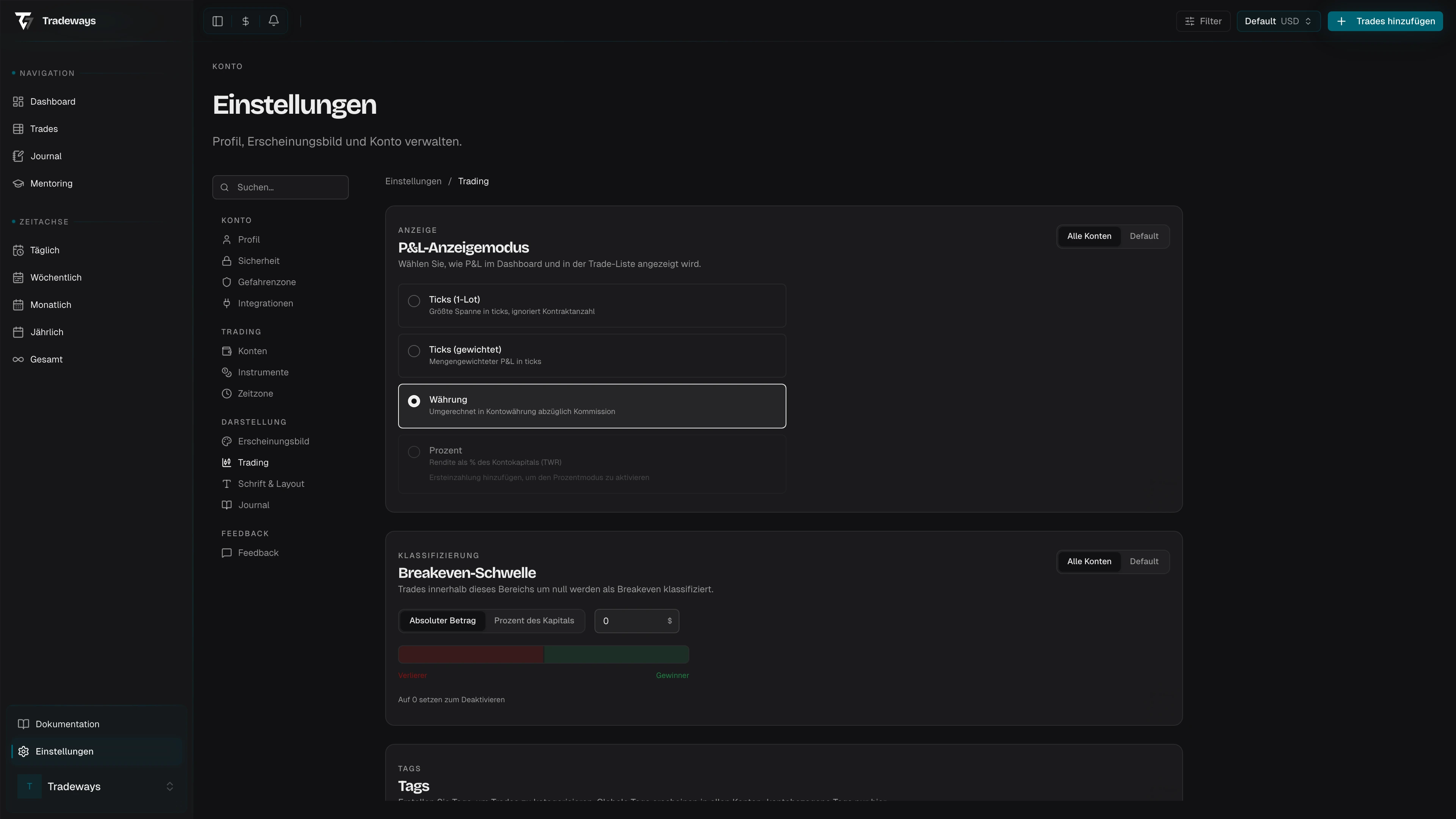
Die vollständige Dokumentation zum Erstellen, Bearbeiten, Sortieren und Geltungsbereich von Tags finden Sie unter Tags.
Benutzerdefinierte Spalten
Fügen Sie dem Trade-Log eigene Felder hinzu. Spalten werden pro Konto verwaltet.
Die vollständige Dokumentation zu Spaltentypen, Erstellung und Verwaltung finden Sie unter Benutzerdefinierte Spalten.
Spaltensichtbarkeit
Schalten Sie ein und aus, welche Standardspalten im Trade-Log angezeigt werden. Dargestellt als Checkbox-Raster.
Verfügbare Spalten: Symbol, Images, Direction, Month, CW, Weekday, Date, Open, Close, State, Qty, Avg Entry, TP, SL, Tech RR, RR, Gross P&L, Commission, P&L.
Spaltensichtbarkeit ist eine globale Einstellung — sie gilt für alle Konten. Ausgeblendete Spalten behalten ihre Daten; beim Wiedereinblenden werden die Werte wiederhergestellt.