

Dati locali
Importa nel browser lo storico di candele del tuo Broker per visualizzare i Trade sui tuoi prezzi e calcolare MFE, MAE e andamento del P&L.
Dati locali
Importa un CSV di candele dal tuo Broker per visualizzare i Trade sui tuoi prezzi. Tradeways usa quelle candele anche per calcolare le escursioni e l'andamento del P&L di ogni Trade. Apri la pagina in Impostazioni → Dati e privacy → Dati locali.
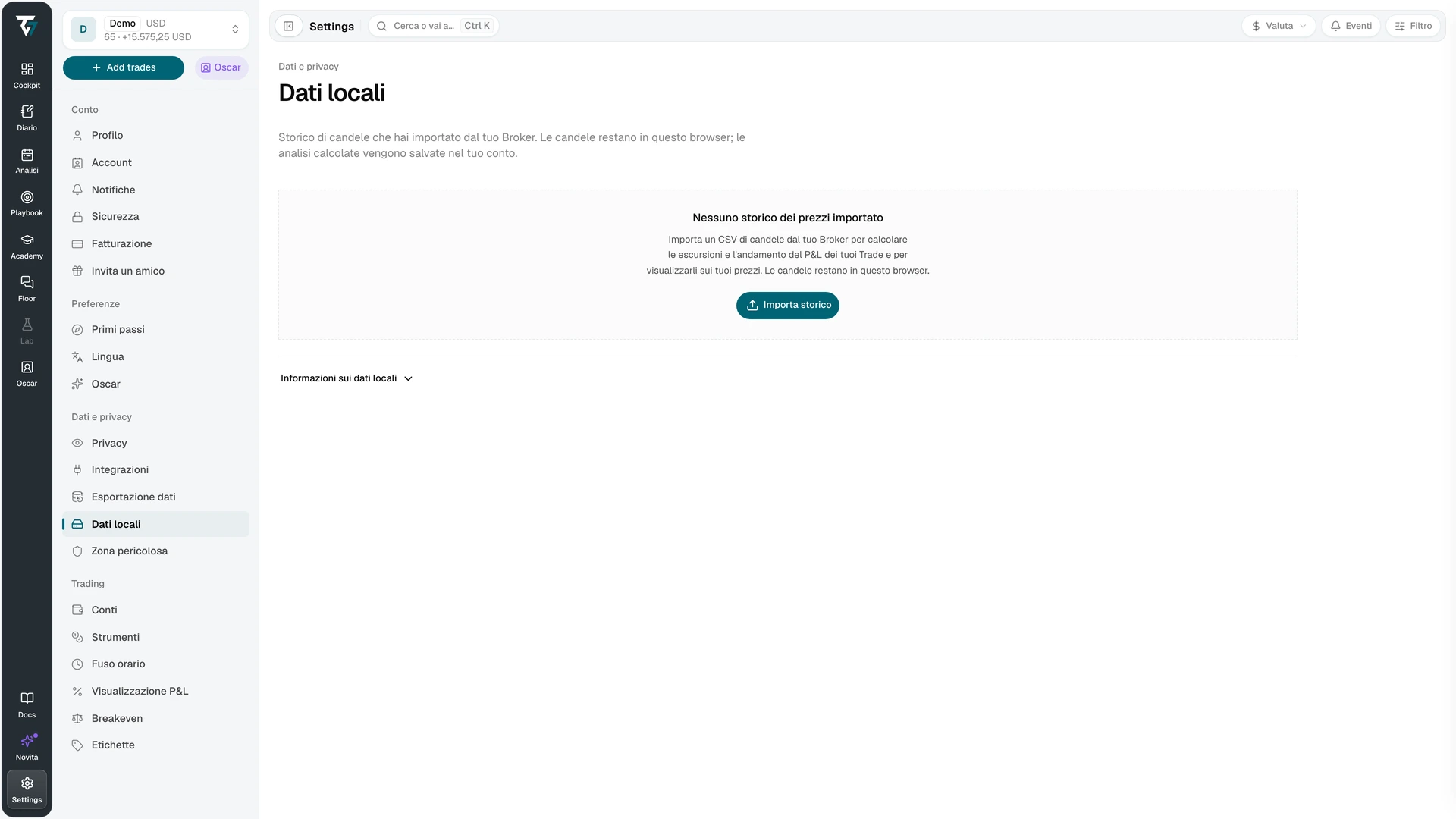
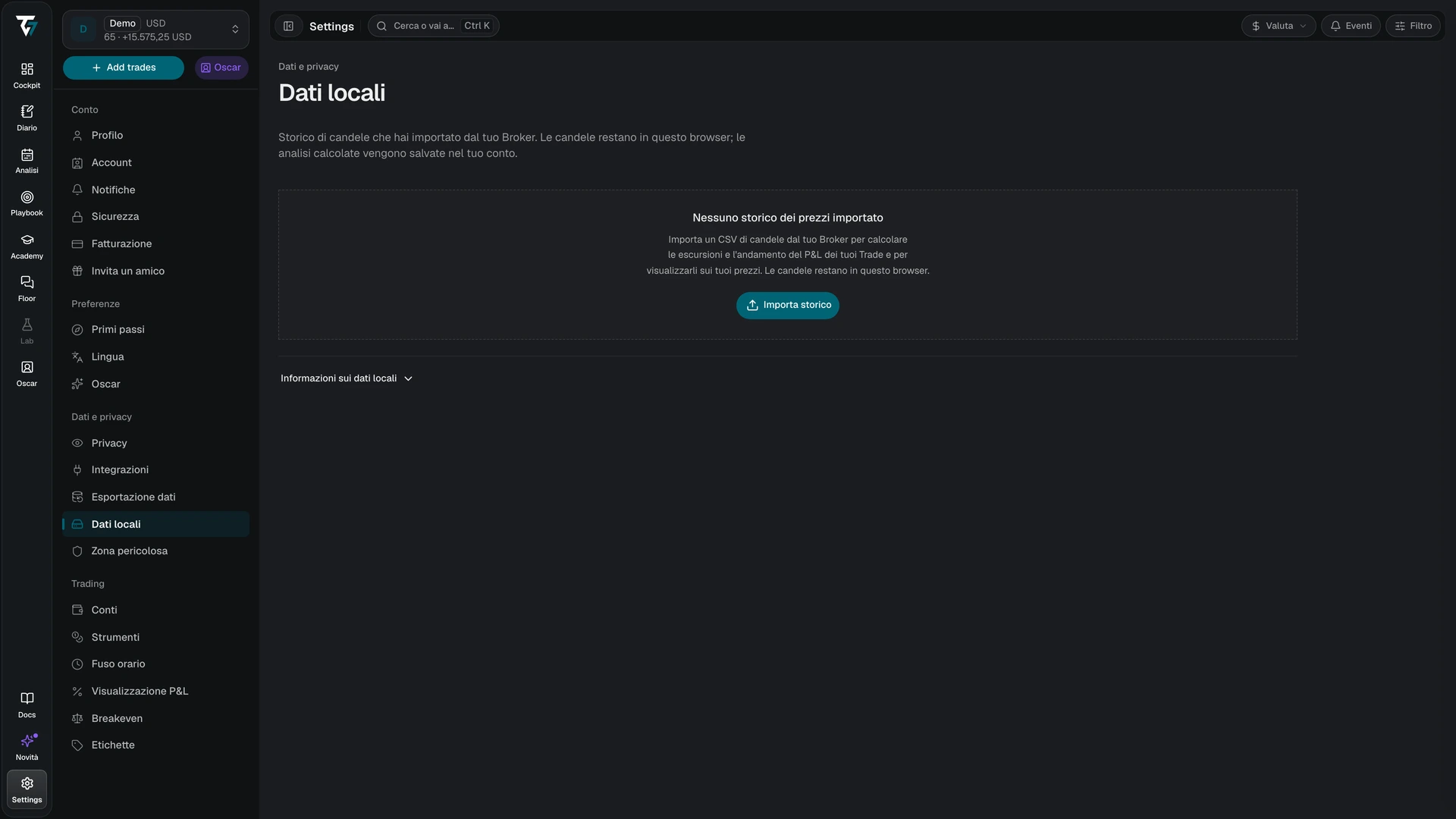
Le candele restano in questo browser. Nel tuo conto vengono salvati solo i risultati dei calcoli. Un altro browser, o questo dopo la cancellazione dei dati del sito, parte senza lo storico: conserva quindi i file originali.
I dati locali non sono disponibili nella vista Mentor. Esci dalla vista Mentor per gestire il tuo storico.
Dove si trovano i dati
| Salvato in questo browser | Salvato nel tuo conto |
|---|---|
| Candele | Risultati calcolati dei Trade |
Rimuovere uno storico elimina le candele da questo browser e conserva i risultati già salvati nel tuo conto. Questi risultati restano disponibili sugli altri dispositivi e nelle viste dei conti condivisi, e sono contrassegnati come calcolati da candele caricate.
I browser possono cancellare i dati del sito quando lo spazio sta per esaurirsi. Apri Informazioni sui dati locali per vedere quanto spazio di archiviazione del browser usa questo sito e se è protetto dalla pulizia automatica. In caso contrario, conserva i file originali o esporta un backup.
Formato CSV
Una riga per candela: timestamp, apertura, massimo, minimo, chiusura e un volume facoltativo. I timestamp sono gli orari di inizio delle candele. Sono accettati come separatori virgole, punti e virgola e tabulazioni, e la riga di intestazione è facoltativa.
| Limite | Valore |
|---|---|
| Dimensione del file | 100 MB per importazione |
| Candele per storico | 2 milioni |
| Timeframe nativi | 1s, 5s, 15s, 1m e 5m |
Il timeframe e l'ordine delle date vengono letti dal file. Un file con una riga di prezzi malformata, candele sovrapposte, righe duplicate in conflitto o un orario locale che ricorre due volte viene rifiutato per intero e nessun dato viene modificato.
Importare lo storico
Seleziona Importa storico e scegli un file, oppure trascinalo sulla finestra. Tradeways legge l'intero file prima di salvare qualsiasi cosa e mostra un'anteprima:
- Candele: quante ne contiene il file e quante sono state completate con la chiusura precedente
- Timeframe: rilevato dal file
- Ordine delle date: rilevato oppure scelto da te
- Fuso orario del file: applicato ai timestamp senza offset, con il tuo fuso orario di visualizzazione come impostazione predefinita
- Copertura: il periodo coperto dalle candele
Ogni impostazione è contrassegnata come rilevata o scelta, e puoi modificare un'impostazione dedotta prima di salvare. Quando un file può essere letto con due ordini delle date, scegli l'intervallo che corrisponde alla tua esportazione. Quando il file non indica il proprio timeframe, scegli quello con cui è stato esportato. Se cambi il file o un'impostazione, Tradeways lo legge di nuovo.
Il file non indica lo strumento, quindi lo descrivi subito dopo:
- Classe di attività e Simbolo, esattamente come nell'esportazione del tuo Broker
- Per i futures, Contratto per il simbolo di un contratto esatto oppure Radice continua per una serie con rollover. Una radice continua serve solo per i grafici, perché le analisi dei Trade richiedono un contratto esatto.
- Importa in: il conto a cui appartiene lo storico, che per impostazione predefinita è il conto attivo
- Usa anche per: altri conti che devono usare le stesse candele
Vengono associati solo i Trade nello stesso identico strumento. Le candele sono salvate una sola volta, indipendentemente da quanti conti le usano.
Un'importazione in uno strumento che ha già uno storico lo estende. Le candele con timestamp corrispondenti vengono sostituite e quelle nuove vengono aggiunte. Il timeframe deve corrispondere a quello dello storico salvato. Per passare a un timeframe diverso, rimuovi prima lo storico salvato.
Ogni file è considerato un'esportazione completa del proprio periodo. Gli intervalli senza scambi all'interno del file vengono completati con una candela piatta alla chiusura precedente e volume zero. Le lacune tra file separati restano mancanti e non vengono colmate con i prezzi di Tradeways.
Inventario
Ogni storico salvato occupa una riga con il suo strumento, il periodo coperto, il timeframe e i conti che lo usano. Una riga mostra Nessuna lacuna oppure il numero di lacune. La colonna dei conti compare quando hai più di un conto. Gli orari seguono la tua impostazione del fuso orario.
La ricerca per simbolo e il filtro per conto compaiono quando l'elenco supera pochi storici.
Una riga sopra l'elenco indica cosa sta facendo l'analisi in background: controllo dei Trade, calcolo, salvataggio, offline oppure un errore con Riprova a salvare. Il conteggio indica i Trade aggiornati in questa sessione, non il totale dei Trade salvati. L'analisi viene eseguita solo mentre Tradeways è aperto nel browser che contiene le candele.
Dettagli dello storico
Seleziona una riga per aprirne i dettagli:
- Aggiungi storico importa altre candele in questo storico.
- Esporta CSV scarica un backup. Conserva le lacune, quindi importandolo di nuovo si ripristina la stessa copertura.
- Copertura elenca i periodi coperti e le lacune.
- Conti seleziona quali conti usano queste candele. Un conto con uno storico proprio per lo stesso strumento usa prima quello. Non è possibile aggiungere un conto che usa già un altro storico condiviso per lo strumento. Rimuovere un conto ne conserva le analisi salvate.
- Rimuovi dati elimina l'intero storico oppure un intervallo di date.
Rimuovere un intervallo di date
Scegli il primo e l'ultimo giorno. I giorni sono misurati nel tuo fuso orario e l'ultimo giorno è incluso. La pagina mostra quante candele vengono rimosse prima della conferma. Un intervallo rimosso diventa una lacuna, e le lacune tra gli intervalli che conservi vengono mantenute.
Rimuovere o correggere uno storico condiviso lo modifica per tutti i conti che lo usano. Dopo una rimozione, i grafici tornano a usare i prezzi di Tradeways, se disponibili, e puoi importare di nuovo i file.
Grafici e metriche dei Trade
Quando un Trade ha candele locali, il grafico di Dettaglio Trade le disegna al posto dei prezzi di Tradeways. Il pulsante Carica dati del grafico apre la stessa importazione per lo strumento del Trade, con il periodo del Trade nell'anteprima. L'anteprima mostra se il file copre il Trade interamente, in parte o per niente. Un file che non copre il Trade può comunque essere aggiunto.
Le candele locali sono l'unica fonte di prezzi per quello strumento. I prezzi di Tradeways non ne colmano le lacune, e il grafico indica quando nessuna candela caricata copre l'intervallo.
Una metrica richiede candele che coprano il proprio periodo. MFE e MAE richiedono l'intero Trade. La continuazione richiede il periodo successivo alla chiusura. Una parte può restare non disponibile mentre un'altra è completa, e il motivo viene salvato con essa. Le metriche richiedono inoltre candele abbastanza fini da separare le esecuzioni del Trade. Le esecuzioni mantengono i prezzi registrati.
Il server verifica la struttura dei risultati e il P&L derivato dalle esecuzioni. Non può verificare i prezzi delle candele, quindi questi risultati sono etichettati come calcolati da candele caricate. Una modifica al Trade o al suo strumento nasconde i risultati salvati finché non vengono ricalcolati.